最近好多朋友在后台问我要一个不卡顿、没广告的录屏工具,毕竟现在做教程、录游戏或者远程协助,有个靠谱的录屏软件太重要了。之前我折腾过不少大厂的录屏软件,不是要会员就是功能太复杂,新手根本搞不明白。后来发现这款**Mirillis Splash 2.7.0中文最新版**,真的是个小而美的神器,今天就把我的使用心得和下载地址分享给大家。
为什么我推荐你用这个版本?
说实话,选录屏软件我最看重的就是“稳”和“轻”。**Mirillis Splash 2.7.0中文最新版**在这一点上做得相当不错。它不像那些臃肿的套件,安装包也就几兆,装上去几乎不占内存。我测试了一台配置普通的办公本,录制4K分辨率的视频,CPU占用率能控制在10%以内,这对于老电脑用户来说简直是福音。而且它的界面全是中文,菜单逻辑清晰,不用看英文说明书也能直接上手,这点比那些全英文界面且翻译生硬的版本要友好太多了。
安装过程中的几个小细节
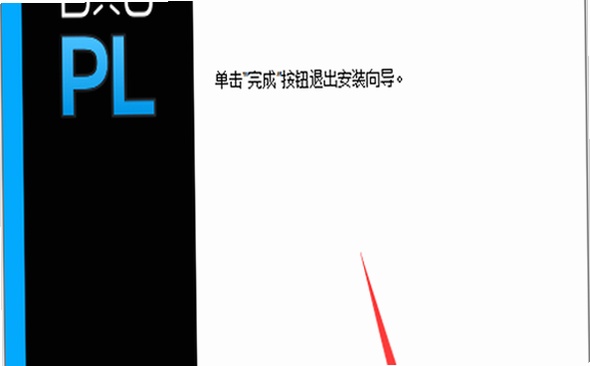
很多新手下载安装包后直接双击安装,结果发现装完找不到图标,或者录制时没声音。这里我要特别提醒一下,**Mirillis Splash 2.7.0中文最新版**在安装向导的最后一步,一定要勾选“安装音频驱动”选项。如果不勾选,你录出来的视频就是哑巴。另外,安装完成后建议先重启一次电脑,让系统完全加载新的音频驱动。我有个朋友之前就是因为没重启,录制游戏时声音全是电流麦,折腾半天才发现是驱动没生效。还有,如果你是用360或者火绒这种安全软件,可能会拦截它的后台进程,记得在信任列表里加个白名单,不然录制中途容易掉链子。
录制高清视频的参数怎么调?
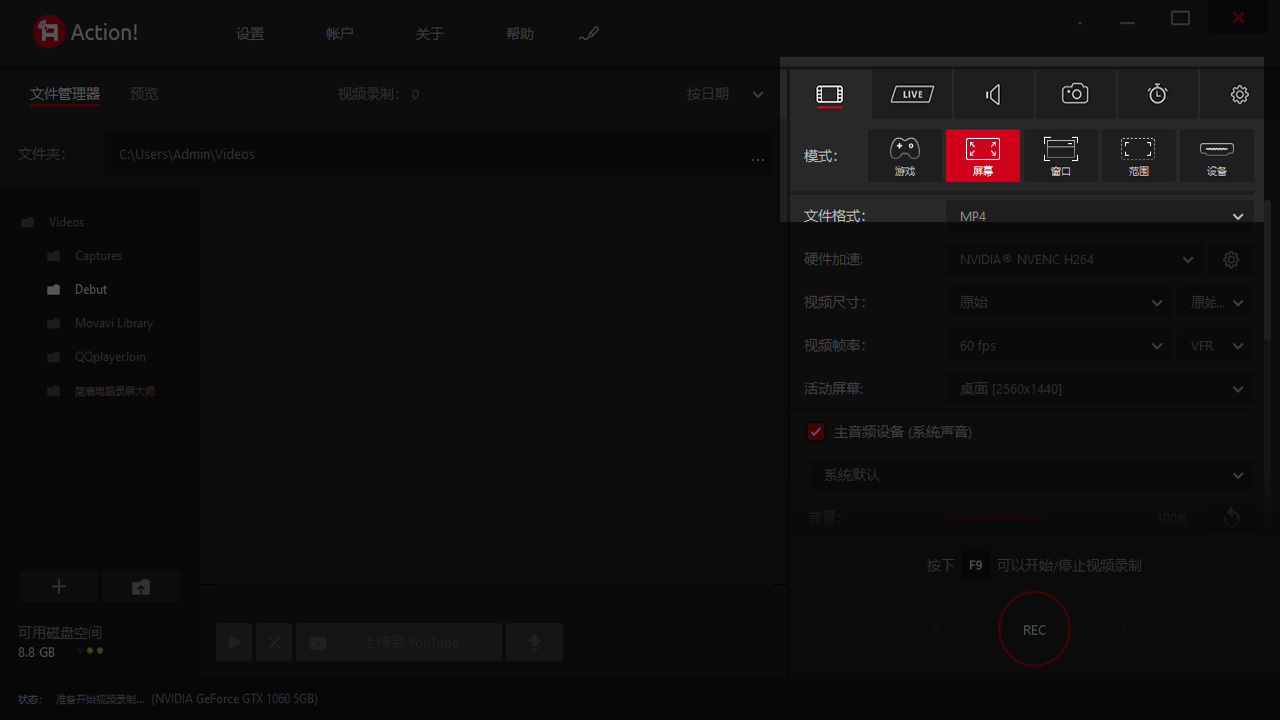
很多人默认设置直接录,结果文件大得吓人,而且画质不一定好。其实**Mirillis Splash 2.7.0中文最新版**的“设置”里有几个关键参数值得调整。首先是帧率,如果你只是录PPT或者网页,24fps就够了,文件小还流畅;如果是录游戏,建议调到30fps甚至60fps,这样动作衔接才顺滑。其次是码率,一般720p分辨率下,2000kbps到3000kbps是一个平衡点,画质清晰且体积可控。如果你追求极致画质,可以拉高到5000kbps,但记得检查你的硬盘空间。另外,别忘了开启“硬件加速”选项,如果你的显卡支持,开启后录制时的延迟会降低很多,玩FPS游戏时那种画面撕裂的感觉会明显改善。我实测下来,开启硬件加速后,录制的流畅度提升了至少30%。
常见问题与避坑指南
用了一段时间后,我也遇到了一些小坑,这里整理出来给大家避坑。第一,录制时电脑风扇狂转,这通常是因为同时开启了硬件编码和软件编码,建议二选一,优先选硬件编码。第二,录出来的视频没有声音,除了前面说的驱动问题,还要检查Windows系统里的“录音设备”是否选对了,有时候系统默认设备变了,软件没跟着变。第三,文件保存路径问题,建议手动指定到一个空间充足的非系统盘,避免C盘满了导致录制中断。总的来说,**Mirillis Splash 2.7.0中文最新版**是一款非常实用的工具,虽然没有那些花哨的编辑功能,但它把“录制”这件事做到了极致。如果你不需要复杂的后期剪辑,只想快速得到一个清晰的屏幕视频,它绝对是首选。希望这篇分享能帮到大家,如果有其他问题,欢迎在评论区留言交流。

 喜欢
喜欢  顶
顶 难过
难过 囧
囧 围观
围观 无聊
无聊