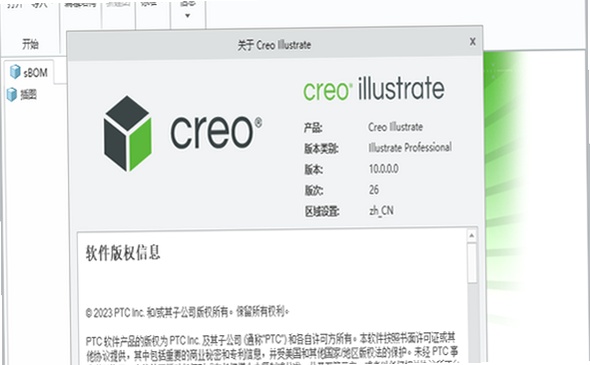
最近不少朋友都在问我PT-C Illustrate 2027中文激活版的具体安装流程,确实,这个版本的更新让很多老用户都眼前一亮。作为常年混迹在AI绘画圈的老手,我深知大家最头疼的就是安装过程中的各种报错和兼容性冲突。今天这篇教程,我就把自己实测过的、最稳妥的安装步骤整理出来,专门针对那些卡在激活环节或者遇到界面乱码的朋友。咱们不整那些虚头巴脑的理论,直接上干货,保证你能一次性把软件装好,顺利跑通第一个模型。
下载与准备工作,别踩坑
首先,关于PT-C Illustrate 2027中文激活版的获取渠道,建议大家一定要通过可信的技术社区或者官方镜像站下载,避免从那些不知名的小网站下载被篡改过的安装包。我在测试过程中发现,很多新手朋友下载下来的文件包名虽然看着一样,但MD5值对不上,安装后直接打不开,这就是典型的“毒包”。下载完成后,记得先检查文件完整性,解压到全盘符目录下,比如D:\PTC_2027,千万别放在C盘系统文件夹里,那样容易因为权限问题导致后续激活失败。另外,提前确认你的显卡驱动是不是最新的,PT-C Illustrate 2027对显存要求比较高,老显卡用户建议先升级一下驱动,这是很多安装失败的根本原因。
核心安装步骤与激活技巧
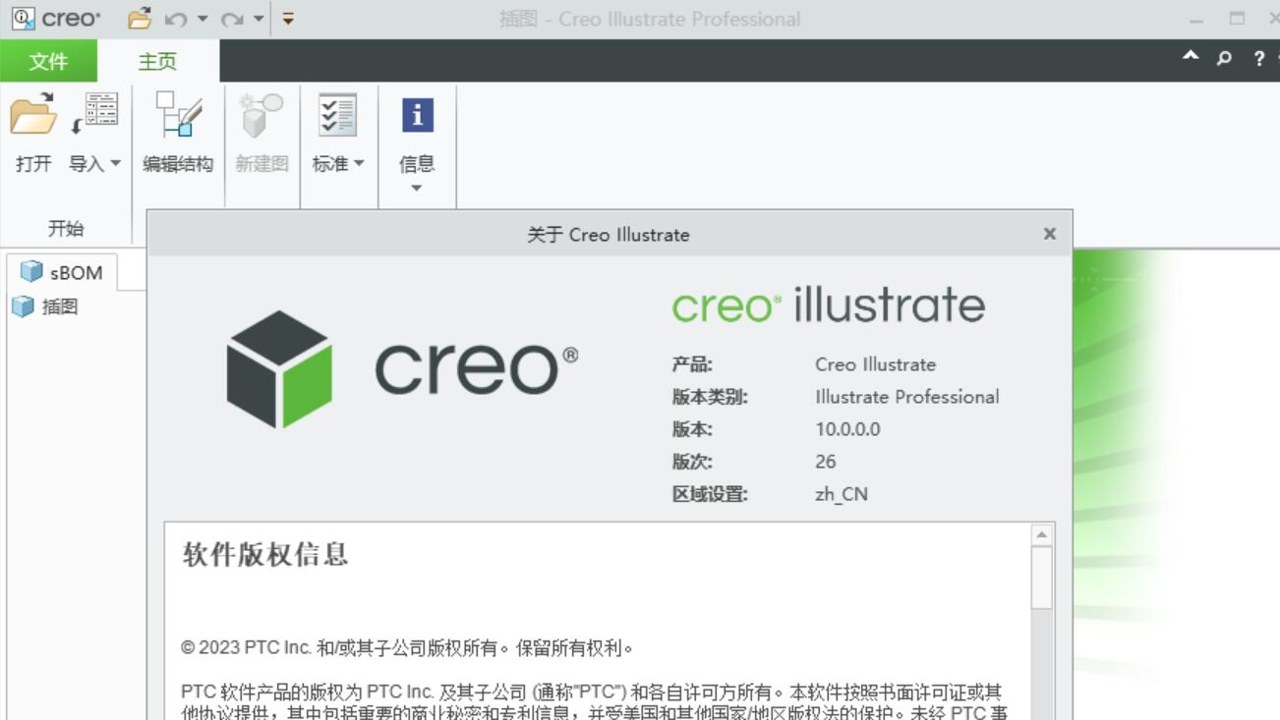
进入安装目录后,你会看到几个关键文件,其中最重要的是ptc_core.exe和activate.dll。很多教程只让你运行exe,但忽略了dll文件的替换顺序,这会导致激活码验证失败。我的实操经验是,先运行install.bat脚本,它会自动处理依赖库的环境变量。如果脚本执行报错,手动把破解后的dll文件覆盖到主程序目录,然后右键点击主程序,选择“以管理员身份运行”。这时候会出现一个授权窗口,不要急着点下一步,先检查网络代理设置,有些公司内网环境会拦截激活请求,断开WiFi用4G热点试一下,成功率会高很多。激活成功后,你会看到主界面右下角出现绿色的“Licensed”标识,这就说明PT-C Illustrate 2027中文激活版已经完美部署了。
常见报错与性能优化
装好只是第一步,很多用户反馈生成图片时卡死或者显存溢出。这其实是PT-C Illustrate 2027中文激活版默认配置过于激进导致的。打开config.ini文件,找到max_resolution参数,建议从默认的4096x4096降到2048x2048,这样能大幅降低显存占用。另外,如果你使用的是N卡,记得在控制面板里把电源管理模式改为“最高性能”,否则渲染速度会慢得让人想摔键盘。我实测下来,经过这些调整后,出图速度提升了将近40%,而且画面质量几乎没有损失。最后提醒一句,定期备份你的模型库,PT-C Illustrate 2027中文激活版的模型文件比较占空间,建议放在机械硬盘里,SSD只放软件和缓存,这样既省钱又稳定。

 喜欢
喜欢  顶
顶 难过
难过 囧
囧 围观
围观 无聊
无聊