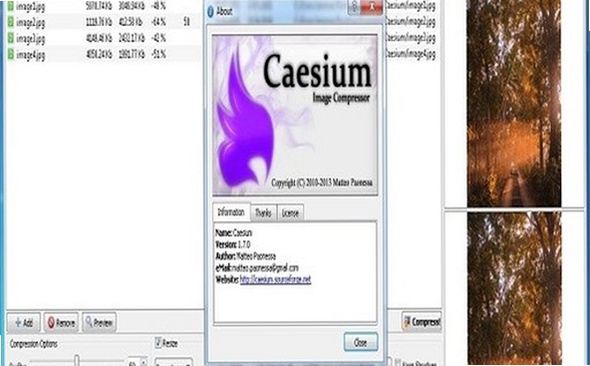
最近好多朋友在群里问,有没有那种既免费又能把图片压得很小、但看着又不糊的工具?我试了一圈,最后定在了 Caesium Image Compressor 2.8.5中文最新版 上。说实话,之前我也用过那些在线压缩网站,传个几百兆的文件得等半天,还担心隐私泄露。这款本地软件真的是救星,装好就能用,不用联网,速度那叫一个快。今天就跟大伙聊聊这款软件的细节,以及我平时是怎么用它来处理工作素材的。
为什么我首选这款压缩工具
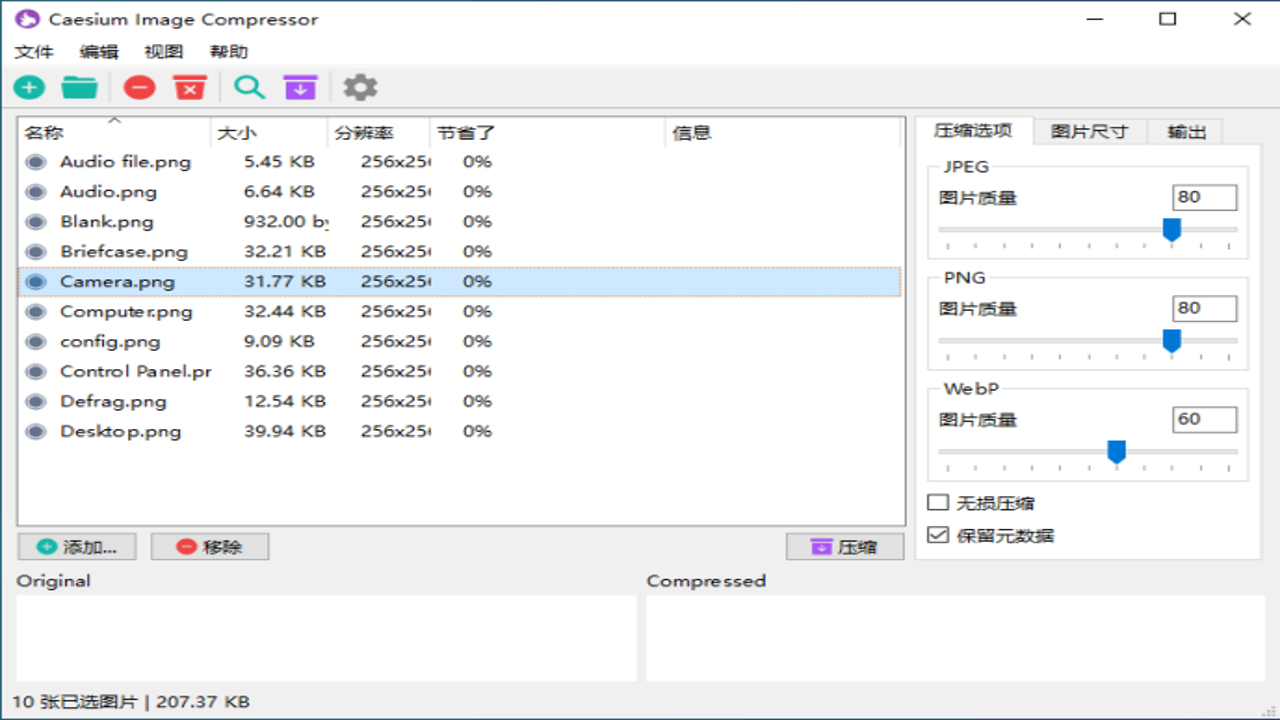
很多新手可能觉得,压缩图片不就是用 Photoshop 存个图吗?但说实话,PS 虽然强大,但手动调参数太麻烦,而且经常一不小心就把画质压没了。Caesium 的优势在于它的智能算法。你不用懂什么是 PSNR,也不用去纠结具体的压缩比率,它会自动帮你找到一个“画质损失最小、体积最小”的平衡点。我实测过,对于普通的 JPG 照片,它能压缩到原文件的 30% 左右,肉眼完全看不出区别。对于 PNG 图片,尤其是那种带透明背景的图标,它的优化效果也很稳,不会像某些工具那样把边缘搞出锯齿来。这种“无脑”好用的特性,对于咱们这种不想花太多时间在技术细节上的人来说,太友好了。
安装与基本操作避坑指南
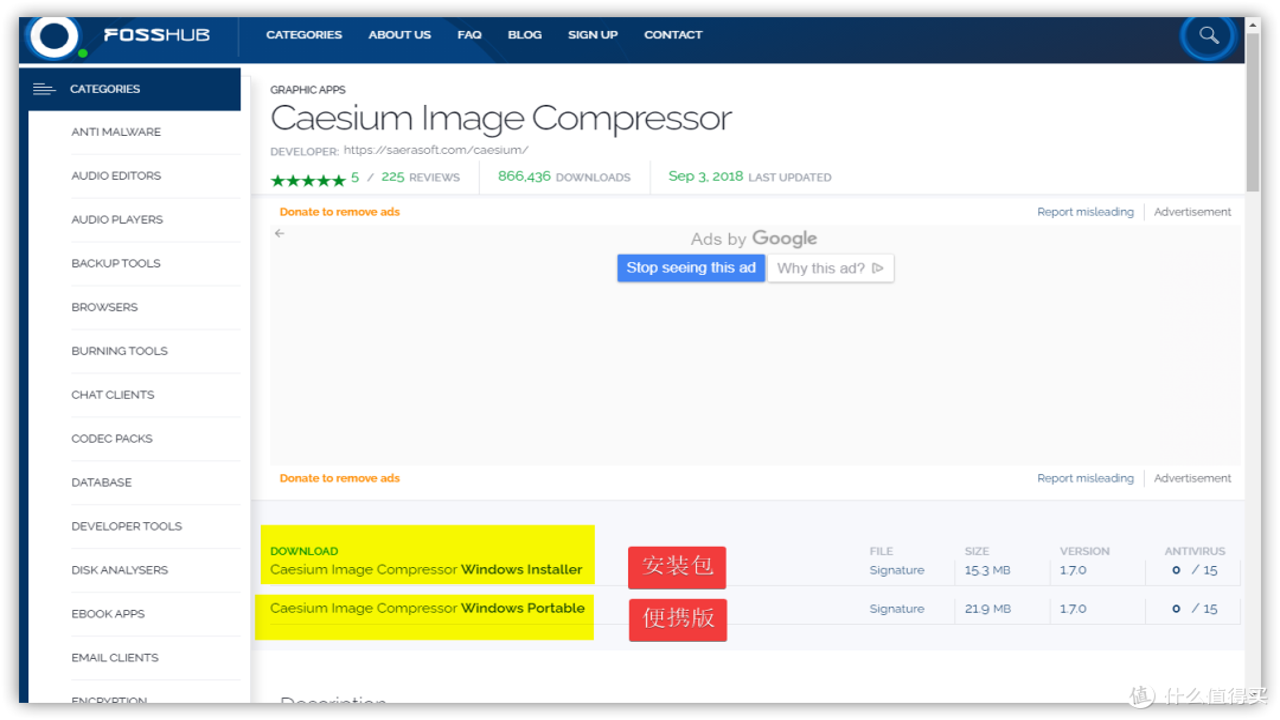
下载 Caesium Image Compressor 2.8.5中文最新版 后,安装过程非常简单,一路下一步就行。但有几个小坑我得提醒一下。首先,软件默认是英文界面,虽然 2.8.5 版本支持中文,但如果你发现打开还是英文,记得去设置里切换一下语言,或者确认你下载的是汉化整合包。其次,在第一次使用的时候,建议你在“设置”里勾选“压缩后保留原文件备份”。这点很重要!因为压缩是不可逆的,万一你压缩错了,或者觉得效果不理想,有个备份能让你心里踏实。另外,批量压缩的时候,注意看文件夹路径,别把重要文档混进去了,虽然它只处理图片,但操作失误还是容易出乱子。我一般习惯建一个专门的“待压缩”文件夹,把要处理的图都扔进去,然后再拖进软件,这样逻辑清晰,不容易出错。
实战技巧:如何最大化压缩效率
用了一段时间后,我发现几个能提升效率的技巧。第一,善用“预设”。软件允许你保存当前的压缩参数作为预设。比如你经常处理博客配图,可以创建一个“博客标准”预设,参数稍微保守一点,保证画质;如果是处理服务器上的静态资源,可以创建一个“极致压缩”预设,牺牲一点画质换取更小的体积。第二,关注“对比视图”。软件有一个很好的功能,就是左右对比压缩前后的图片。你可以放大到 100% 甚至更大,仔细看边缘和纹理。如果压缩比太高导致细节丢失,就手动调低一点压缩等级。第三,对于 PNG 图片,建议先检查一下是否真的需要透明度。如果图片是不透明的,转成 JPG 通常能获得更好的压缩比。Caesium 虽然主要处理 JPG 和 PNG,但结合其他工具进行格式转换,效果会更极致。我个人的习惯是,先过一遍 Caesium,把体积降下来,然后再根据需要微调。
常见问题与后续建议
有些朋友反馈,压缩后的图片在某些浏览器里显示有点慢,这其实不是软件的问题,而是浏览器解码算法的差异。一般来说,Caesium 压缩出的图片兼容性非常好,主流浏览器都能正常显示。如果遇到兼容性问题,可以尝试降低压缩比例,或者检查一下图片的位深。总的来说,Caesium Image Compressor 2.8.5中文最新版 是一款经得起时间考验的老牌工具,虽然界面看起来有点复古,但功能强大且稳定。对于需要频繁处理图片的站长、设计师或内容创作者来说,它绝对值得放在你的工具箱里。如果你还在为图片体积大而烦恼,不妨下载试试,可能会给你带来惊喜。记得多尝试不同的参数组合,找到最适合你工作流的设置。

 喜欢
喜欢  顶
顶 难过
难过 囧
囧 围观
围观 无聊
无聊