说实话,现在手机厂商自带的锁屏和来电界面都挺单调的,看着就提不起精神。很多人想换个**酷炫来电秀**,但一搜全是些过时教程,要么软件打不开,要么动画卡顿得像PPT。我前阵子折腾了一周,踩了不少坑,终于把这套**手机桌面特效**给搞定了。今天就把这套实测有效的**酷炫来电秀设置教程**分享给大家,不管你是华为、小米还是其他安卓机,基本都能用,主打一个简单直接,不用你懂代码也能做出电影级别的视觉效果。
第一步:选对工具,别踩坑
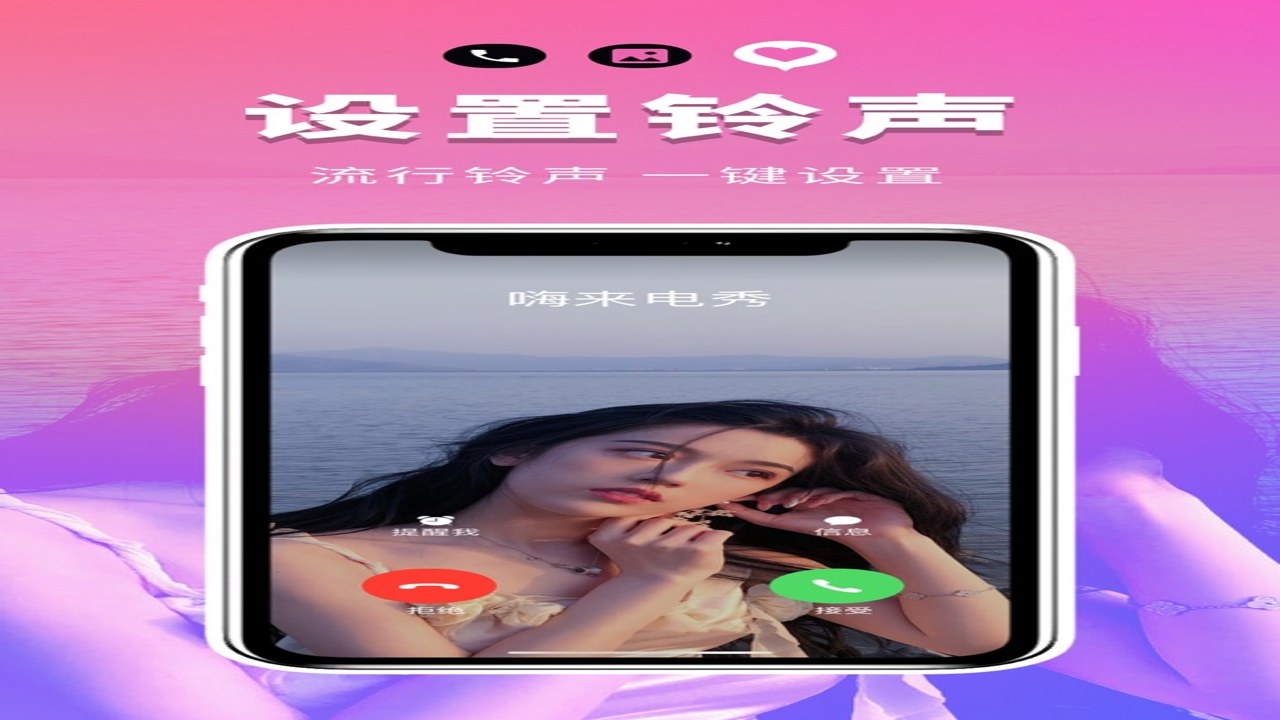
做**酷炫来电秀**,核心在于选对APP。市面上软件多如牛毛,但我发现很多老旧的“来电秀”软件已经不支持安卓12以上系统了,装了直接闪退,或者权限给了一堆,广告比内容还多。我推荐用“酷安”或者“手机助手”里评分高且近期有更新的特效制作类APP,比如那些专门做Lottie动画或者Live Wallpaper(动态壁纸)的工具。切记,下载前先看评论区最新的评价,如果最近一周都有人吐槽“无法保存”或“重启失效”,直接换下一个。我当初就犯过这个懒,下了个五年前很火的软件,结果配了半天,来电时屏幕全黑,气得我想摔手机。所以,**手机桌面特效**的制作,第一步永远是确保软件兼容性和活跃度,这是基础。
第二步:素材处理,细节决定成败
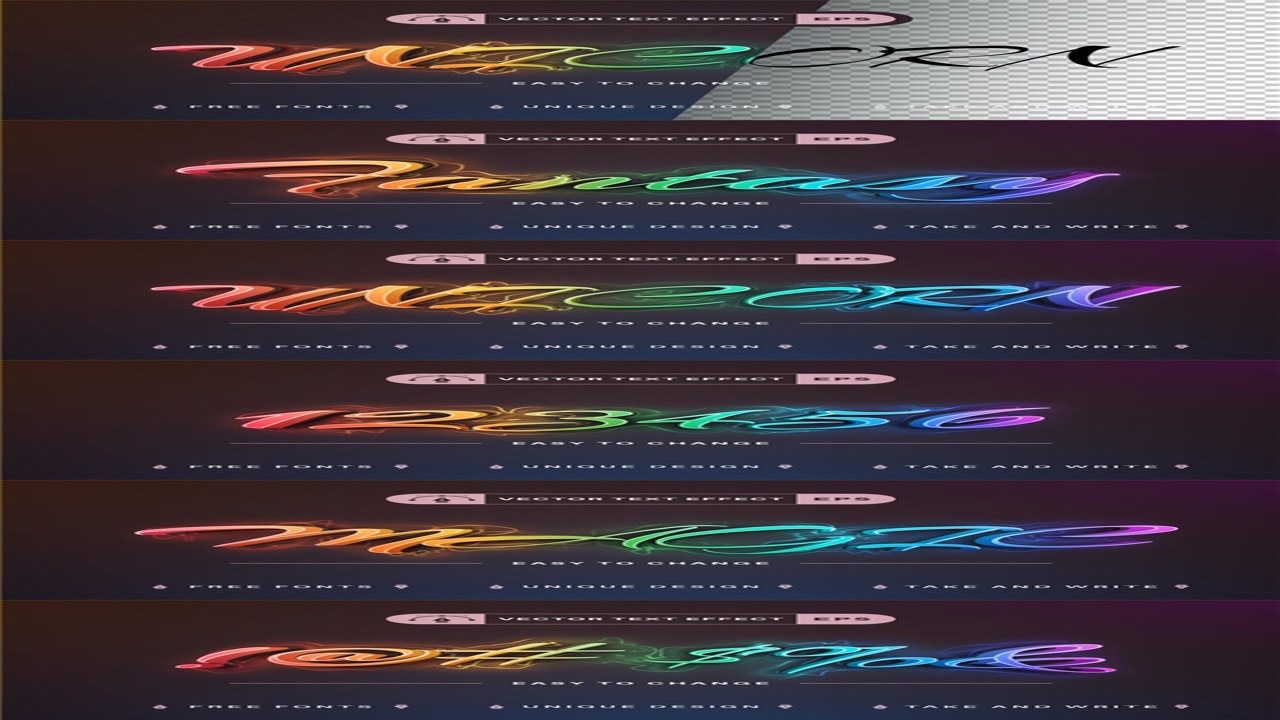
很多人觉得**酷炫来电秀**就是随便找个视频放上去,大错特错。视频文件太大,会导致来电时加载缓慢,甚至因为内存占用过高导致手机发热。正确的做法是找一些轻量级的矢量动画或者高分辨率的静态图+微动效。我在制作时,特意把背景图裁切成了16:9的比例,并去掉了多余的边缘,这样全屏显示时才不会露出黑边。另外,字体非常关键,别用系统默认的宋体或黑体,去字体网站找几个有设计感的艺术字,比如科技感强的无衬线体,或者手写风格的字体。记得把字体嵌入到图片里,而不是依赖系统字体,否则换台手机就全乱了。这一步虽然琐碎,但直接决定了**手机桌面特效**的高级感。我测下来,经过精细裁剪和字体替换后的效果,比直接套用模板要精致得多。
第三步:设置与应用,避免无效劳动
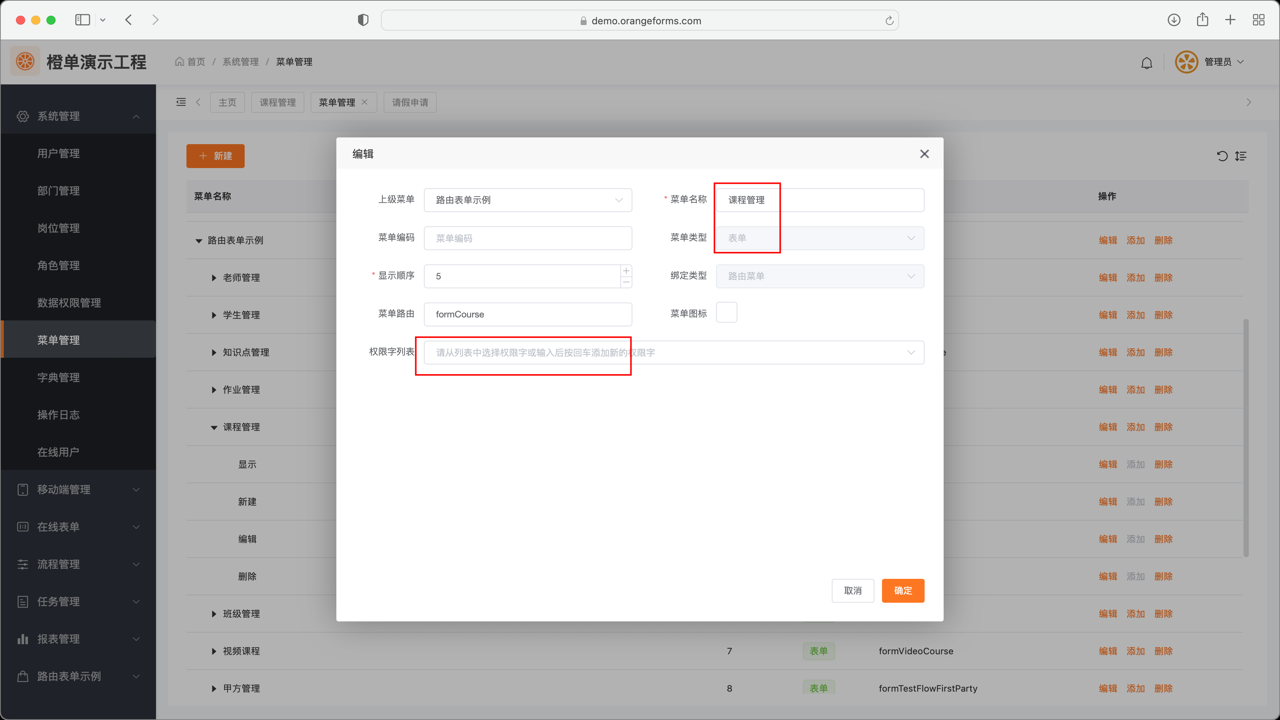
素材做好了,接下来就是最关键的设置环节。这里有个大坑:很多APP的**酷炫来电秀**设置入口很深,或者设置后没有立即生效,需要重启手机。我建议在设置完成后,先别急着退出,点击预览功能,看看动画是否流畅。如果卡顿,说明素材太大了,回去重新压缩。另外,部分手机(特别是小米、OPPO)有严格的后台管理,可能会杀掉你的特效APP进程,导致来电时显示默认界面。解决办法是去手机设置里的“电池”或“自启动”管理,把特效APP加入白名单,允许后台运行。还有,有些定制系统会把来电界面锁定,这时候你需要去“主题商店”里把该APP设置为默认来电界面,或者使用“悬浮窗”权限来覆盖显示。我当初就忘了开悬浮窗权限,折腾了半天以为软件坏了,结果一开权限立马正常。**酷炫来电秀**的设置,七分靠软件,三分靠系统权限,这一步千万别偷懒。
避坑指南与真实体验
最后说点真心话。虽然**手机桌面特效**看起来很酷,但日常使用中要注意电量和发热问题。特别是那种粒子特效密集的动画,长时间亮屏会明显增加耗电。建议只在重要联系人或特定场景下使用,或者选择低功耗的静态+微动效组合。另外,定期清理特效APP的缓存,防止文件堆积占用存储空间。我现在的习惯是,只保留两三个最满意的**酷炫来电秀**方案,平时切换使用,既不占地方,又能保持新鲜感。总的来说,这套教程的核心不在于技术多高深,而在于对细节的把控和对系统机制的理解。只要你耐心按照步骤来,避开那些软件兼容和权限陷阱,就能做出属于自己的、独一无二的**手机桌面特效**,每次接电话都是一种享受。希望这篇**酷炫来电秀设置教程**能帮你省下心力,直接上手成功。

 喜欢
喜欢  顶
顶 难过
难过 囧
囧 围观
围观 无聊
无聊