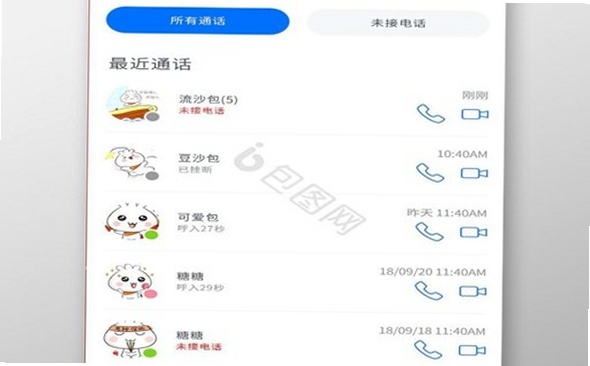
不知道大家有没有这种经历:手机突然响了一声,接起来是推销,挂断后想查一下是谁,结果翻半天通话记录发现没存号,或者记录被新电话顶掉了,想回忆起来特别难。其实,手机里隐藏了一个非常实用的功能,叫作**通话记录极速查**。它不是让你去运营商那里查,而是利用手机本地的快速检索机制,让你能在几秒内找到特定的通话片段。今天我就把自己摸索出来的这套方法分享给大家,不管你是安卓还是苹果,都能用得上,专门解决那些“断片”时刻的查找难题。
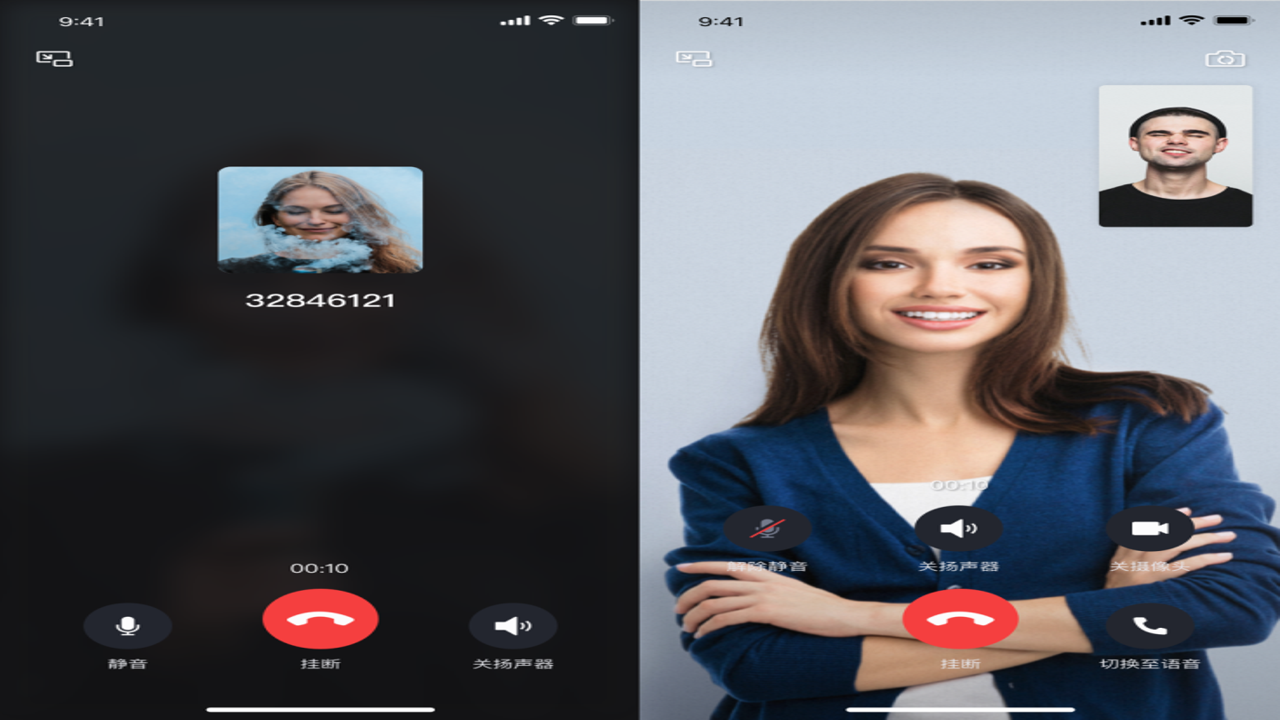
为什么你需要这个极速查功能
咱们平时打电话,大多是熟人,但难免会遇到快递、外卖、或者一些不太熟的业务电话。这类电话往往不会存进通讯录,一旦错过或者没注意看,想再联系就麻烦了。传统的查找方式是手动翻页,如果你最近通话频繁,可能要翻好几屏才能找到那一个特定的时间段。这时候,**通话记录极速查**的优势就出来了。它支持按时间段、按联系人名称甚至按号码片段进行快速定位。我实测下来,如果记得大概几点打的电话,用这个功能直接框定时间范围,查找速度比手动翻快了好几倍,真的是刚需。
具体怎么操作才最快
很多用户觉得查找麻烦,其实是因为没找对入口。以最常见的安卓手机为例,打开拨号盘,进入“通话记录”页面,通常顶部或侧边会有一个搜索图标或者筛选按钮。点击它,选择“按日期”或者“按姓名”。如果你只记得对方名字里有“张”字,直接输入,系统会瞬间列出所有含“张”字的通话。苹果用户则可以在电话App的通话记录页面,直接点击顶部的搜索框,输入关键词。这里有个小技巧:如果你不确定对方是谁,但记得通话时长,比如那个电话打了很久,你可以尝试筛选“长通话”。虽然不同手机品牌界面略有差异,但核心逻辑都是**通话记录极速查**中的筛选与搜索功能,熟练掌握后,查找效率能提升一个档次。
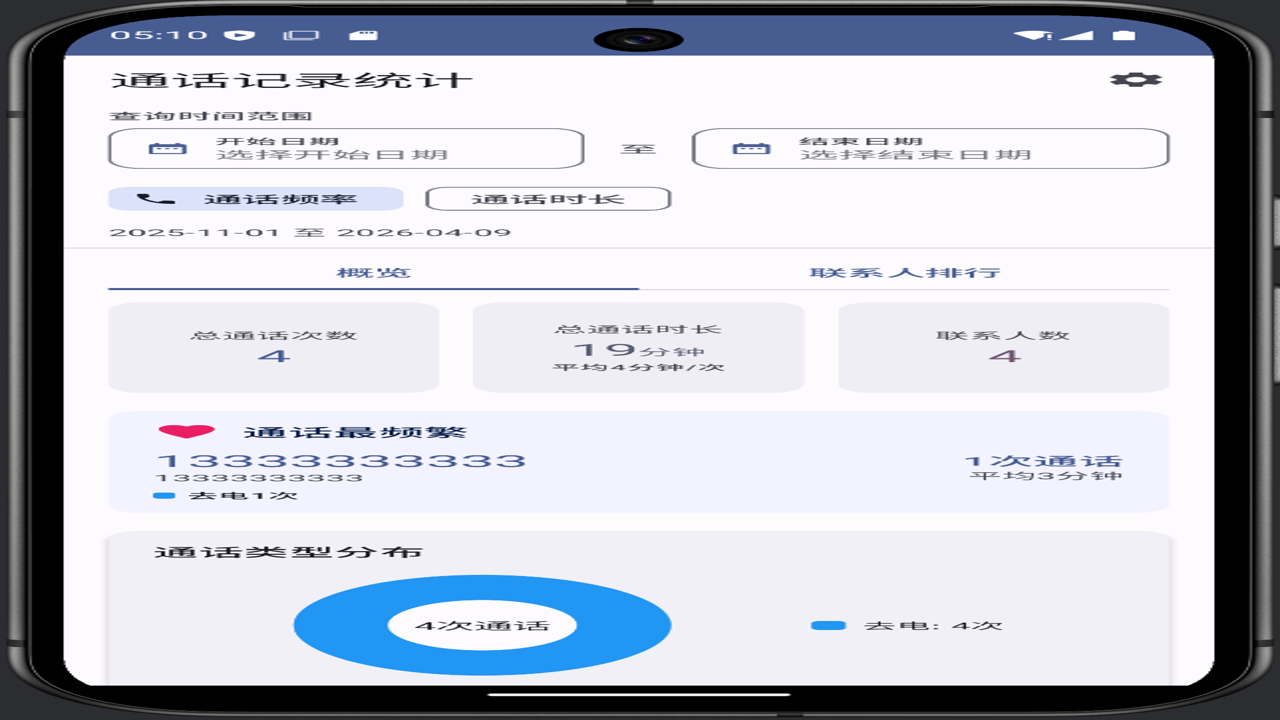
遇到查不到的情况怎么办
有时候你会发现,明明打了电话,却在极速查里找不到。别急,这通常有两个原因。第一,手机存储空间不足,系统为了节省空间,可能会自动清除较旧的通话记录,这时候建议定期备份重要联系人。第二,某些第三方通话拦截软件可能会隐藏部分记录,检查你的设置,看看是否开启了“隐藏未知来电”或类似的过滤功能。另外,如果你是想查很久之前的记录,本地手机通常只保留最近几十到几百条,这时候就需要借助运营商的短信服务或者线上营业厅来查询更久远的历史数据了,但那是另一个话题了。对于日常高频使用的场景,**通话记录极速查**已经足够应对大部分需求。
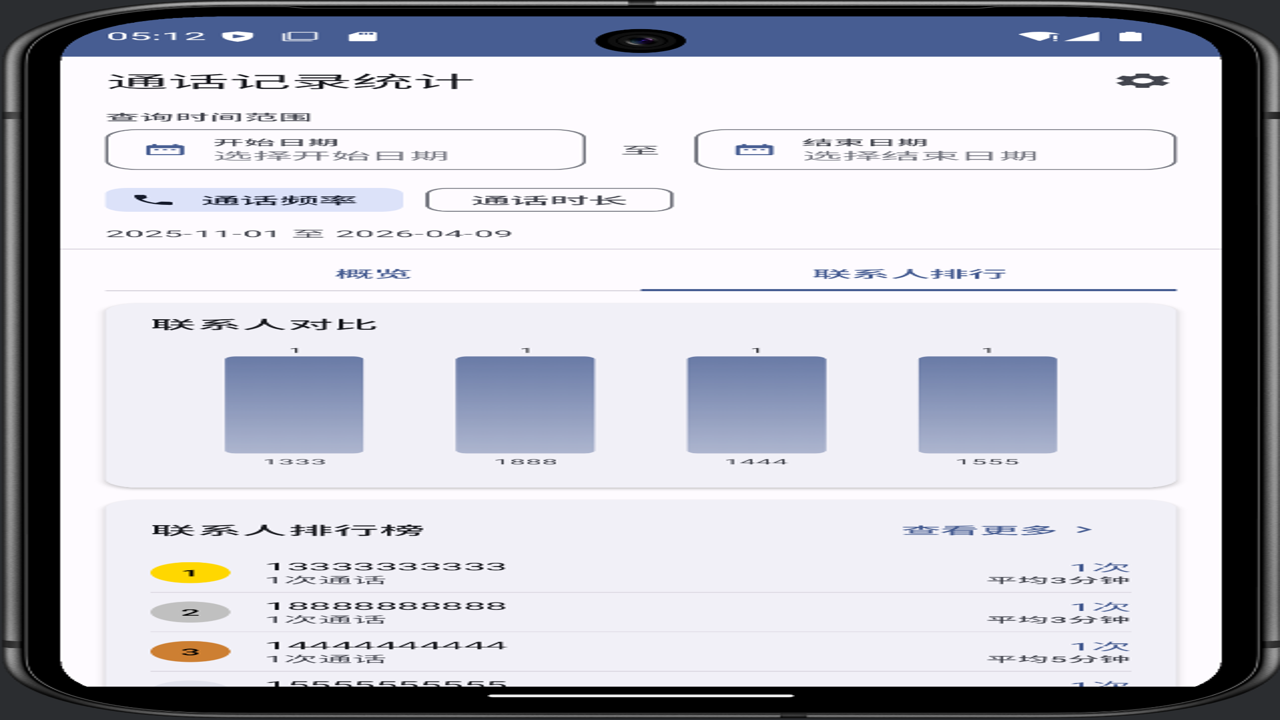
总的来说,掌握这个功能不需要你是技术高手,只需要花几分钟熟悉一下自己手机的搜索和筛选逻辑。下次再遇到那种“哎呀,刚才那个电话是谁”的尴尬时刻,直接掏出手机,用**通话记录极速查**功能一搜,几秒钟就能搞定,既体面又高效。希望这些小技巧能帮到你,让你的手机使用体验更加丝滑。如果有其他好用的查找技巧,也欢迎在评论区留言交流,大家一起分享,让科技真正服务于生活。

 喜欢
喜欢  顶
顶 难过
难过 囧
囧 围观
围观 无聊
无聊