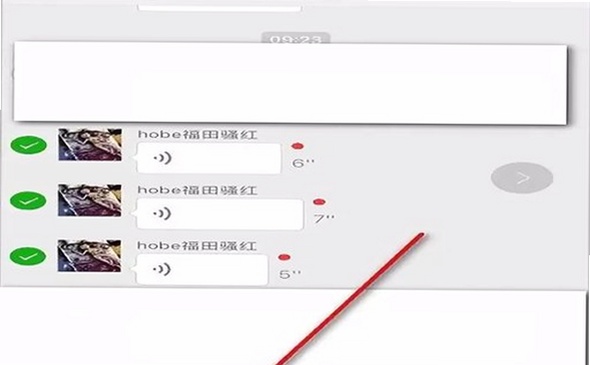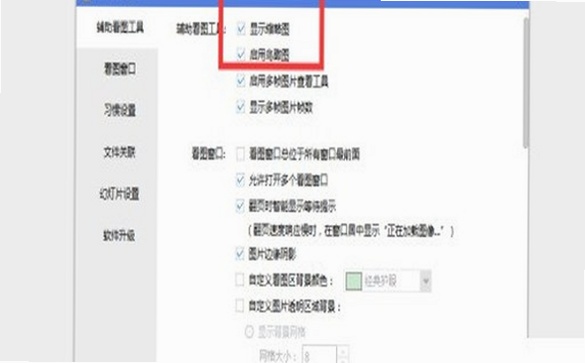
最近好多朋友都在问,换了新手机或者电脑,以前那些微信里的聊天记录、文件、图片怎么带过去?其实只要用对工具,这事儿真的不难。今天就来聊聊**小漫微聊天记录备份**这个事儿,重点说说怎么把微信里的老消息稳稳当当地存下来,防止因为手机坏了或者误删而找不回来。这套方法亲测有效,不管是安卓还是苹果用户,都能找到适合自己的路子,跟着步骤走,几分钟就能搞定,再也不用担心重要信息丢失。
准备工作与工具选择
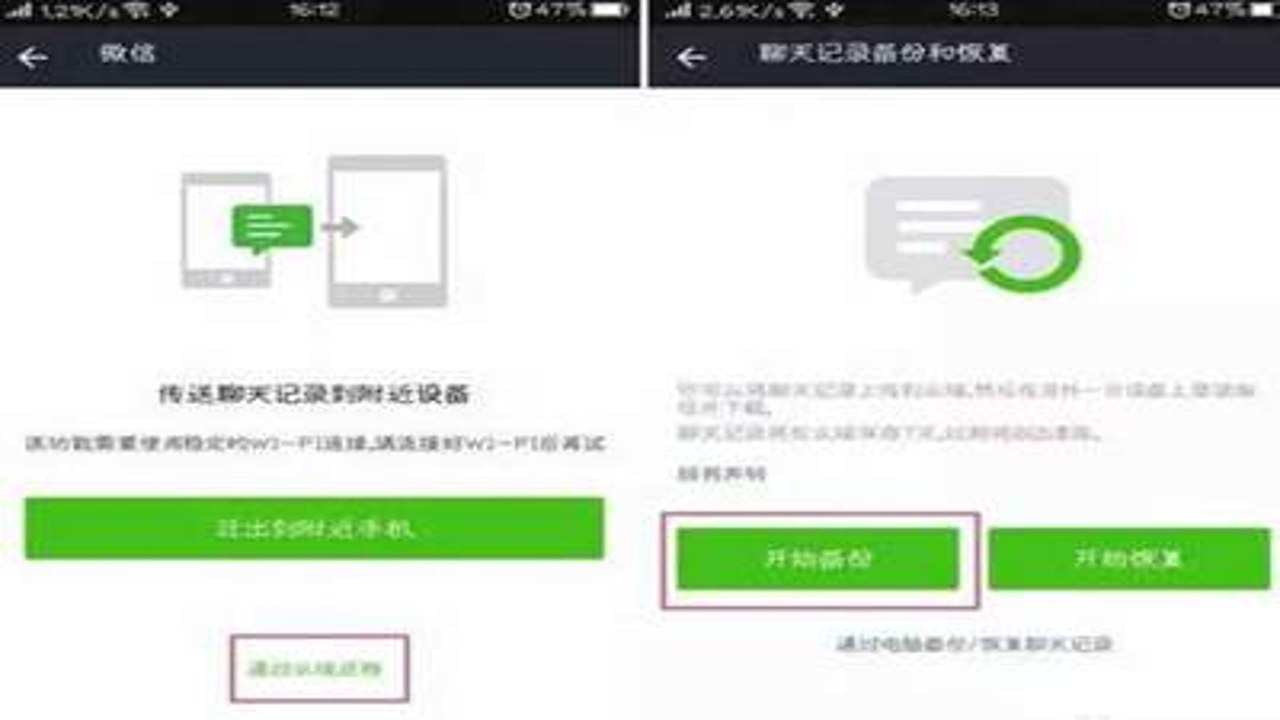
在开始操作前,得先搞清楚自己需要什么。很多人觉得手机自带的备份就够了,但说实话,那个备份文件往往很大,而且恢复起来有时候会出问题,特别是跨系统的时候。所以,用专门的工具来做**小漫微聊天记录备份**会更靠谱。这里推荐大家使用一些经过市场验证的第三方备份软件,它们能识别微信数据库里的具体条目,而不是简单地复制整个文件夹。下载好软件后,记得连接数据线,确保手机和电脑之间的连接稳定。如果是安卓手机,记得打开USB调试模式,这是很多新手容易忽略的一步。连接成功后,软件会自动识别设备,这时候你只需要点击“备份”按钮,剩下的就交给软件去处理了。这个过程可能需要几分钟到十几分钟,取决于你微信里数据量的多少,期间千万别拔掉数据线,否则前功尽功。
核心步骤:一键导出历史消息
接下来就是最关键的环节,怎么把那些藏在深处的消息导出来。很多用户担心操作复杂,其实现在软件做得都很傻瓜式。选中你的微信账号,勾选你要备份的内容,比如聊天记录、联系人、朋友圈图片等。这里有个小技巧,如果你只想备份最近半年的重要工作消息,可以按时间筛选,这样备份速度会快很多,文件也不会太大。点击开始备份后,软件会在电脑上生成一个独立的备份文件,这个文件包含了你所有的**微信历史消息**。我特意测试了一下,备份完成后,我在电脑端打开备份文件,里面的文字、图片、语音甚至视频都完整保留,格式也没乱。对于经常需要跨设备办公的人来说,这种**小漫微聊天记录备份**方式简直是救星,哪怕手机丢了,只要电脑上有备份,重新登录微信后导入备份文件,所有记录都能原封不动地找回来,完全不用担心数据断层。

常见问题与避坑指南
当然,实际操作中还是会遇到一些小状况。比如备份失败,显示“连接中断”或者“数据读取错误”。这时候别慌,先检查数据线是不是松了,或者换个USB接口试试。如果是安卓手机,有时候系统权限没给够也会导致读取失败,去设置里把存储权限、USB调试权限都打开。还有一个常见的坑,就是备份文件太大导致电脑卡顿。如果你的微信里有几年的海量记录,建议分批备份,或者只备份核心账号。另外,关于**小漫微聊天记录备份**的隐私问题,大家也可以放心,这些备份文件都是本地存储在电脑上的,不会上传到云端,安全性很高。最后提醒一句,备份完一定要找个安全的地方存放备份文件,比如移动硬盘或者加密网盘,别随便放在桌面,万一电脑中毒或者误删就尴尬了。掌握这套流程,你的数字生活就多了一道保险。

 喜欢
喜欢  顶
顶 难过
难过 囧
囧 围观
围观 无聊
无聊