说实话,现在大家换手机或者清理内存的时候,最头疼的就是微信里的聊天记录。毕竟里面不光是聊天的文字,还有好多珍贵的照片、文件,甚至是一些工作对接的重要信息。很多人以为只要不卸载微信,记录就永远都在,但这其实是个误区。今天咱们就专门聊聊**微聊天备份云端记录**这个事儿,怎么把数据安安全全地存到云盘里,哪怕手机坏了、丢了,都能找回来。这招我亲测过,确实能救命,大家一定要看完。
搞清楚微信到底支不支持直接云备份
很多小白第一步就懵了,问微信有没有像QQ那样一键“云端同步”的按钮?实话实说,微信官方出于隐私和安全考虑,并没有提供一个通用的、跨平台的“云端聊天记录同步”功能。也就是说,你不能在A手机上直接打开微信,就自动把B手机上的所有聊天记录拉过来。但是,这不代表我们没办法把**微聊天备份云端记录**。我们需要借助微信自带的“聊天记录迁移与备份”功能,配合第三方网盘或者电脑端微信,来间接实现云端存储的效果。这里有个坑,很多教程教你用QQ空间备份,那是老黄历了,现在微信已经关闭了跟QQ空间的直接同步接口,所以别再找那个入口了,找不到是正常的。咱们得走正门,用官方的迁移功能,把数据先导出,再上传到云端。
安卓用户怎么操作最稳妥
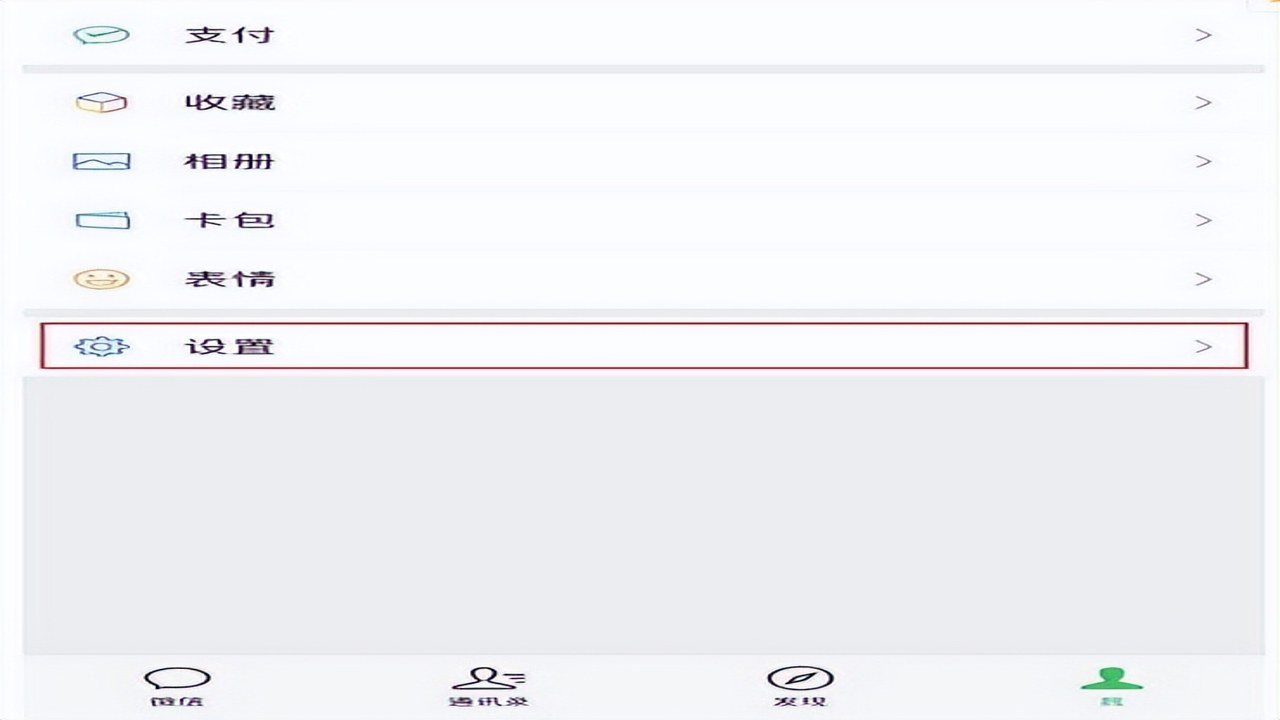
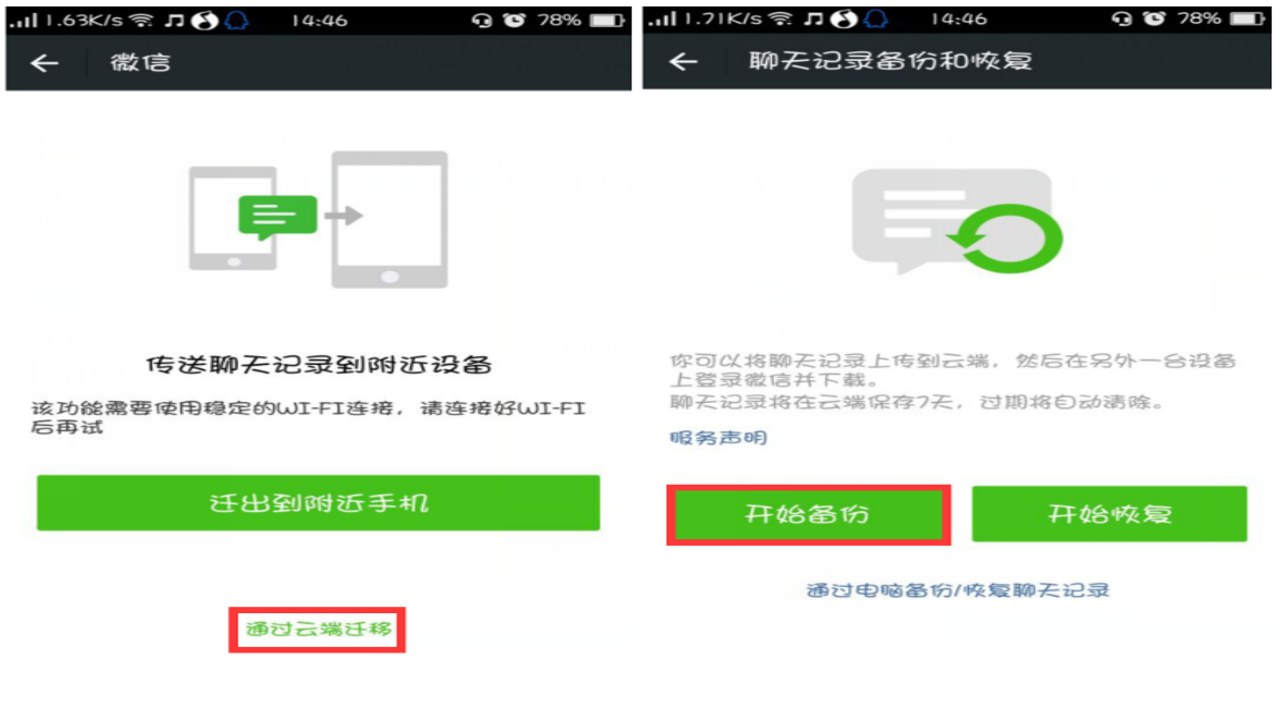
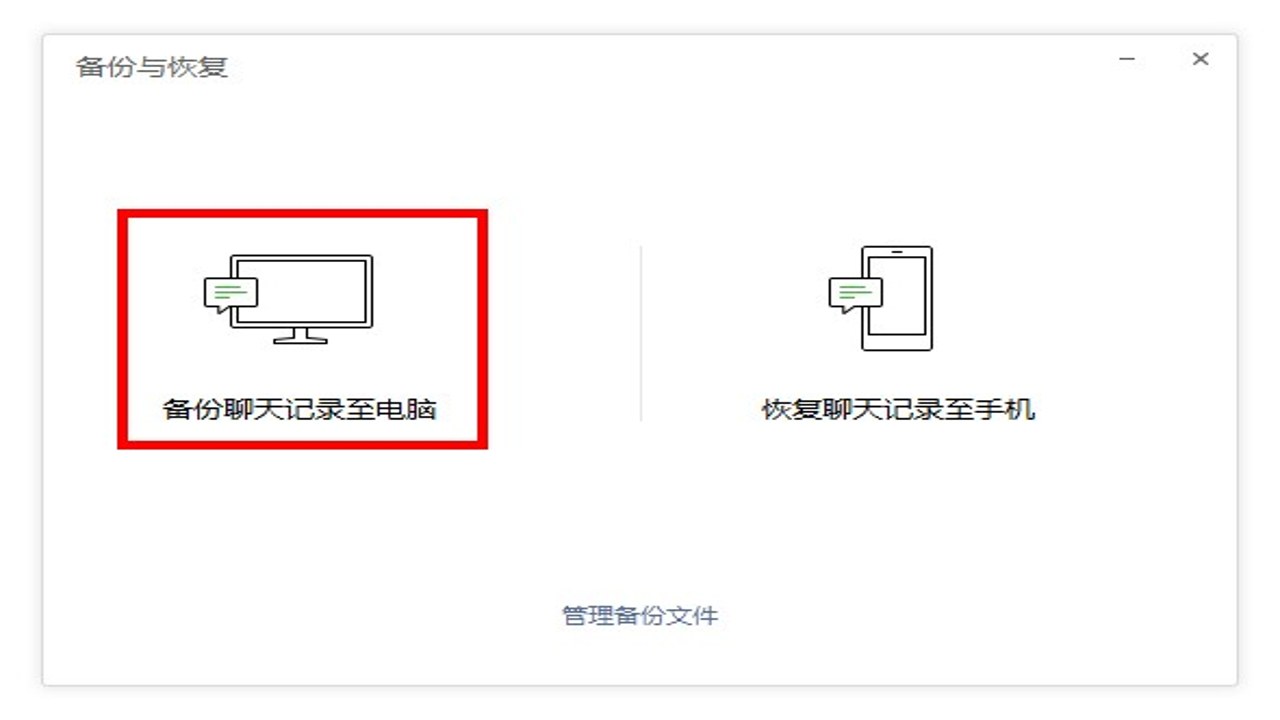
安卓手机相对灵活一点。首先,确保你的手机网络环境稳定,最好是连家里的Wi-Fi,因为聊天记录往往有几十GB,用流量备份不仅慢还费钱。打开微信,进“我”-“设置”-“通用”-“聊天记录迁移与备份”。这里要注意,不同版本的微信界面可能微调,但核心路径不变。选择“备份聊天记录至电脑”,这时候你需要打开电脑端的微信,扫码登录。很多人卡在这一步,为什么电脑端收不到备份请求?通常是因为电脑和手机不在同一个局域网下,或者电脑防火墙拦截了。建议你先关掉电脑防火墙,确保两者连同一个Wi-Fi。备份过程中,**微聊天备份云端记录**其实分两步:第一步是手机到电脑,第二步是电脑到网盘。为什么不能直接手机到网盘?因为微信没有开放直接的API接口给第三方网盘,电脑端是个最好的中转站。备份完成后,你会在电脑端微信的文档存储目录里找到对应的文件,手动上传到你的百度网盘、阿里云盘或者OneDrive,这就完成了真正的云端存档。我上次换手机,就是靠这个方法,把三年多的记录都找了回来,虽然花了点时间,但心里踏实。
苹果用户和注意事项
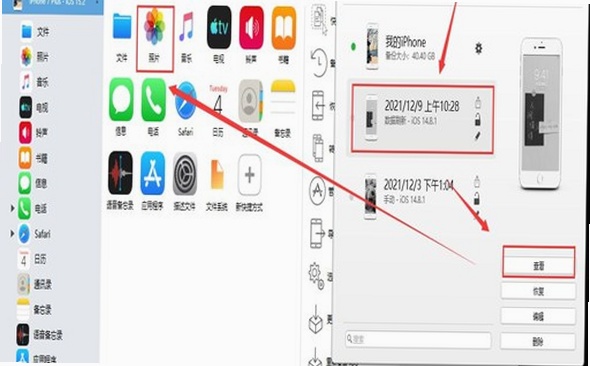
iPhone用户稍微麻烦点,因为iOS系统封闭,同样需要借助电脑。不过Mac和Windows的处理逻辑类似,核心还是“手机-电脑-云端”。这里有个特别容易踩的坑:很多人备份完电脑上的文件就删了手机里的微信,结果发现电脑上的备份文件是加密的,或者格式不对,根本打不开。其实微信电脑端的备份文件是专有的格式,不能直接像普通文档那样打开看,它只能用于“恢复”到另一台手机。所以,**微聊天备份云端记录**的最终目的,是让你在新手机上,通过电脑端微信选择“从电脑恢复聊天记录”来还原数据。这意味着,你的云端备份文件,必须保证完整且未被篡改。另外,提醒一下,不要轻信网上那些所谓的“微信云备份神器”软件,很多都是骗钱的,甚至带病毒。还是用官方工具最靠谱,虽然步骤多一步,但数据安全有保障。最后再说一点,备份完记得检查一下文件大小,如果跟你手机上显示的差不多,那基本就成功了。别偷懒,这几分钟的操作,能帮你省去未来可能几个星期的找记录麻烦。毕竟,有些聊天记录,丢了就真的没了,到时候哭都来不及。

 喜欢
喜欢  顶
顶 难过
难过 囧
囧 围观
围观 无聊
无聊