说真的,照片这玩意儿平时不觉得,真丢了才肉疼。孩子满月照、旅行随手拍、和爸妈的合影,全躺在相册里,一旦手机坏了、进水了、系统崩了,哭都来不及。所以不管你是安卓还是苹果,我都建议把照片相册手机备份当成每个月顺手要做的小事,别等出事再后悔。今天这篇不讲虚的,就说普通人能照着做的备份路子:手机自带云服务、电脑本地备份、网盘自动同步、微信聊天记录里的照片保存,还有换机时最容易翻车的地方,我都踩过,挨个说清楚。

先把手机自带云服务打开,别嫌麻烦
我用得最省心的就是系统自带云服务。安卓这边像华为、小米、OPPO、vivo 都有自家云空间,路径不太一样,但思路一样:进设置,搜“云服务”或“账号同步”,把相册同步打开。重点看两个地方,一个是仅在 Wi-Fi 下备份,手机流量紧的人一定勾上;另一个是“保留原图”还是“优化存储”,如果你手机空间小,系统会把原图放云端、本地留压缩版,看着相册还在,点一下才下载。好处是真方便,坏处是免费空间抠抠搜搜,拍娃多的家庭很快就不够。
苹果用户就更直接了,iCloud 照片一开,基本不用管。但我得提醒一句,iCloud 不是无限用,免费那 5GB 塞几张视频就满了。建议定期看一眼“管理储存空间”,真不够再考虑升级,别为了省钱硬扛着不同步,最后一摔全完。这里还藏着个坑:关闭 iCloud 照片时,系统会问要不要把已经同步到云端的照片从本机删掉,手一快就麻烦。所以我常说,一键备份照片不是点一下就完事,关键是同步完要抽查几张,确认缩略图能点开,原图也能下载。
电脑备份别嫌老土,关键时候真能救急
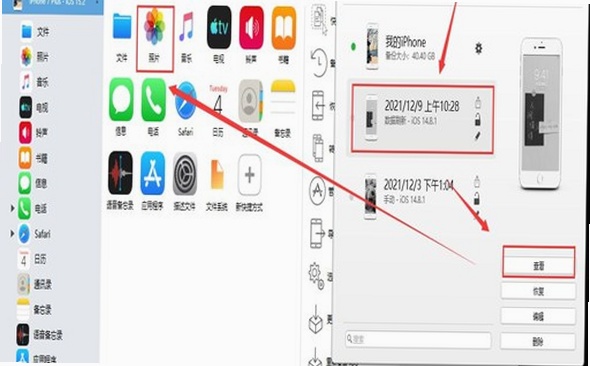
云这东西再稳,也比不上自己手里有一份。安卓连电脑通常用数据线,选“传输文件”模式,进 DCIM 和 Pictures 文件夹,把 Camera、Screenshots、微信保存的图片文件夹整体复制出来。听着麻烦,其实一年做两次就行。苹果可以用访达或 iTunes 整机备份,也可以用“图像捕捉”把照片导到 Mac。Windows 用户装个 iCloud for Windows 也能拉照片,不过我实测速度一般,大图多了会慢。
电脑备份我最推荐做“双份”:一份放电脑,一份放移动硬盘。别笑,真有人把照片全存电脑,结果电脑硬盘挂了,等于白忙。移动硬盘不用买太贵,够用就行,但别买杂牌太离谱的。做完后顺手把文件夹按年份改名,比如 2024 手机照片、2025 手机照片,以后找起来不抓瞎。这个习惯看着笨,却是照片相册手机备份里最抗折腾的一招。
微信照片和网盘同步,很多人栽在这儿
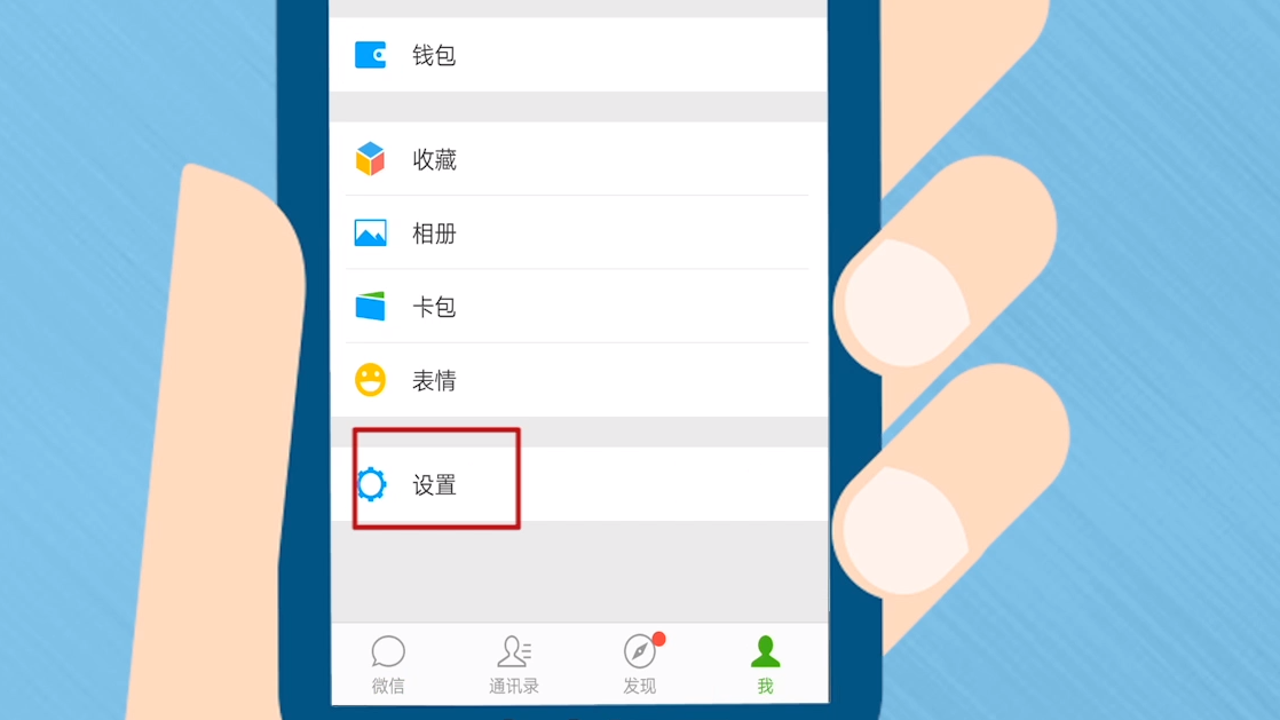
再说微信。很多人以为聊天里的照片在相册就有,其实不一定。微信收到图,点“保存到相册”才算进系统相册;要是只是点开看过,过阵子文件过期,图片就变成灰色。建议微信里进“我设置通用照片、视频、文件和通话”,把自动下载按自己习惯调好。群多的人别全开,不然手机很快塞爆。重要图片还是老办法,收到就另存,再统一做一次相册备份软件同步。
网盘这边,百度网盘、夸克、阿里云盘都能自动备份相册。我个人用法是只开 Wi-Fi 自动备份,别开流量;私密照单独建文件夹,别一股脑全传。也别把网盘当唯一备份,账号异常、分享误操作、空间到期,都可能让你一时半会儿拿不回图。最稳的组合是:手机云一份,电脑或硬盘一份,网盘一份。听着三套,其实设置好后都是自动跑,真比你丢几张婚纱照强太多了。
换机迁移最容易丢图,按顺序来
换手机时最乱。安卓互传、苹果“快速开始”都很香,但我建议先别急着抹旧机。新手机登好账号,确认相册数量、最近删除、隐藏相册都同步过来;微信单独迁移聊天记录,再到旧机相册里按月份滑一遍,看有没有半截视频。尤其是 4K 视频和长截图,最容易迁移失败。等新机稳用三天,确认充电、Wi-Fi、云同步都正常,再考虑清空旧机。这个顺序能避开 80% 的悲剧。
最后再唠一句,照片相册手机备份不用追求完美,但要形成节奏。每月月底连一次 Wi-Fi,看眼云同步状态;每季度拷一次电脑;每年把硬盘里的旧照片整理打包。别信“手机还能用”这种侥幸,电池会老,系统会卡,孩子会长大,照片不会等你。今天花十分钟设置好,后面基本无感。要是你已经丢过一次照片,评论区说说咋丢的,我看看还有啥补救路子。

 喜欢
喜欢  顶
顶 难过
难过 囧
囧 围观
围观 无聊
无聊