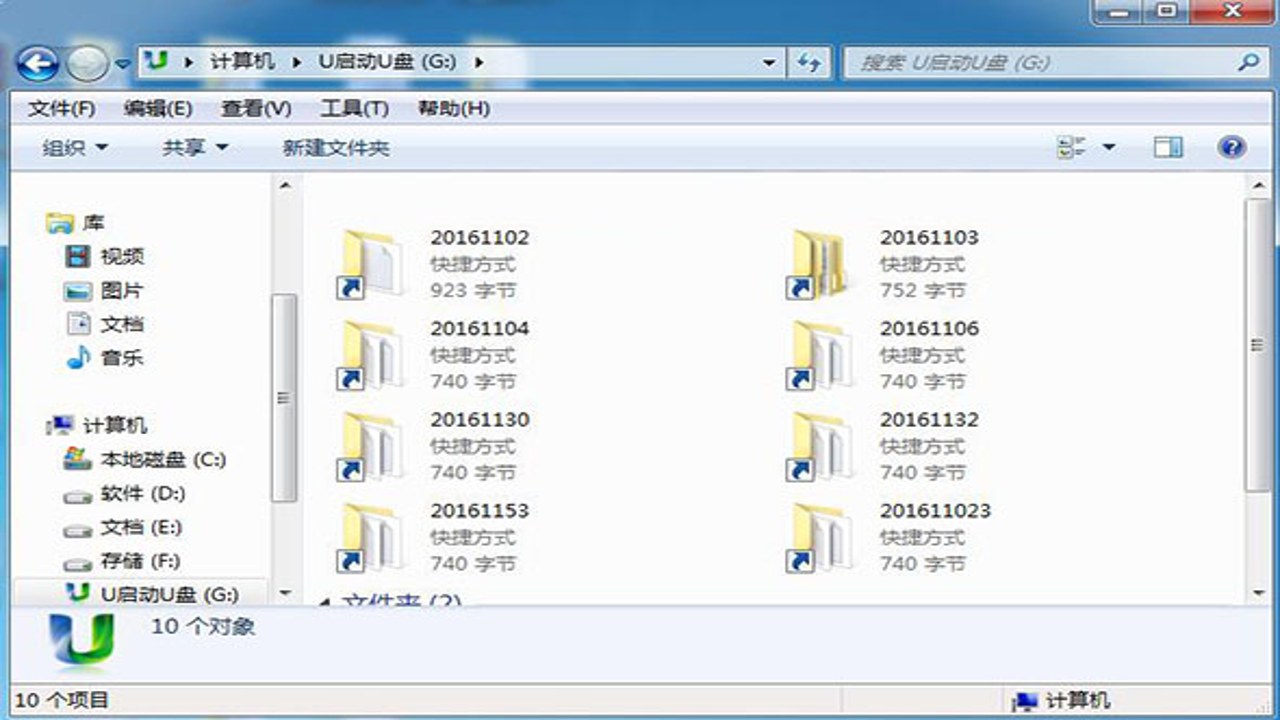
说实话,每次打开U盘看到几百个没有命名规律的文件,心里就一阵发慌。找一份去年的合同,或者翻一张去年的照片,简直像是在大海里捞针。很多人觉得U盘就是个临时存东西的地方,随便扔就行,但时间一长,文件越积越多,管理起来真的头大。其实,只要选对一款靠谱的**U盘文件管理器**,这些问题都能迎刃而解。今天就来聊聊我亲测好用的几款工具,帮你把U盘里的“烂摊子”收拾得服服帖帖。
为什么原生资源管理器不够用?
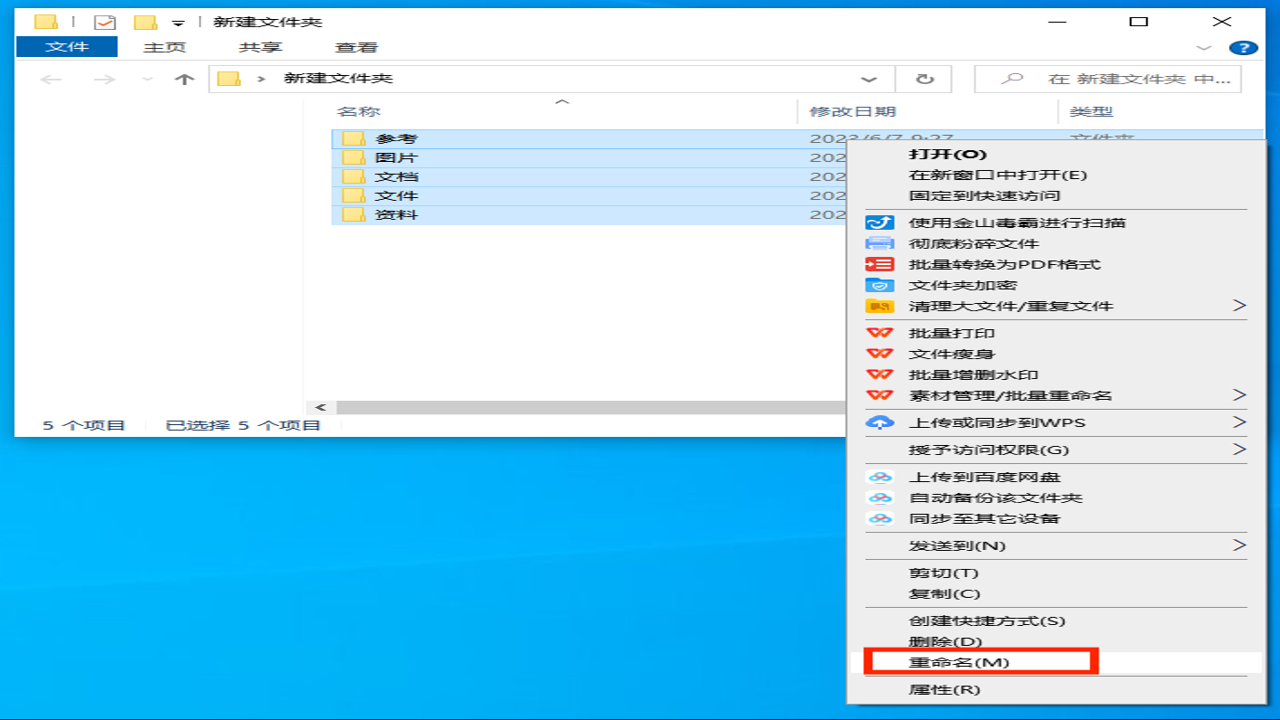
很多人问,电脑自带的资源管理器不是也能看文件吗?确实能看,但当你面对成百上千个文件时,它的短板就暴露了。比如你想把1000张照片按拍摄日期重命名,或者把一堆PDF文档按序号排序,原生操作得一个个点,累得你手都酸。这时候,专业的**U盘文件管理器**就能派上大用场。我常用的几个功能包括:批量重命名、按属性排序、快速预览以及文件对比。特别是批量重命名功能,能一键把“IMG_0001.jpg”改成“20230101_旅行_001.jpg”,效率提升十倍不止。另外,有些管理器还支持隐藏系统文件、查看文件哈希值,对于需要校验文件完整性的用户来说,简直是救命稻草。
哪款工具最适合普通用户?
市面上叫得上名字的文件管理工具不少,但真正适合普通用户的并不多。我比较推荐的是那些界面简洁、无需复杂配置的轻量级软件。比如某些老牌的工具软件,虽然界面看起来有点“复古”,但功能极其强大,支持多标签页操作,可以同时打开几个文件夹进行对比移动。对于经常需要在U盘和电脑硬盘之间倒腾数据的朋友,这种多标签功能能省掉大量点击次数。另外,安全性也是重点。有些**U盘文件管理器**内置了简单的加密功能,或者能识别U盘内的病毒文件,避免把带毒的文件拷进电脑。我自己就踩过坑,之前用一款免费软件,结果没注意权限设置,导致U盘里的关键数据被误删,后来换了带回收站保护功能的版本,心里才踏实。所以,选软件不光看功能,还要看它有没有“后悔药”机制。
如何建立高效的文件管理习惯?
工具再好,不配合好的习惯也是白搭。我建议大家在用**U盘文件管理器**整理文件时,先建立一个简单的分类逻辑。比如,把文件分成“工作”、“生活”、“备份”三大类,每个大类下再按年份或项目细分。不要把所有东西都堆在根目录,那是混乱的根源。另外,定期清理是必须的。每个月花十分钟,用管理器的“查找大文件”功能,看看有没有哪些几十G的无用视频或安装包占着地方。对于重要文件,建议采用“3-2-1”备份策略,即至少3份副本,2种不同介质,1份异地备份。U盘只是其中一种介质,别把它当成唯一的保险箱。最后提醒一句,下载和管理软件时,尽量去官网或可信渠道,避免捆绑插件。毕竟,我们追求的是高效管理,而不是给电脑增加新的负担。希望这些建议能帮你把U盘变成真正的高效数据仓库,而不是一个杂物间。

 喜欢
喜欢  顶
顶 难过
难过 囧
囧 围观
围观 无聊
无聊