最近好多朋友私信问我,为什么同样用整叮咚工作台,别人处理消息快得像飞人,自己却还在手忙脚乱?其实不是软件不行,是你没挖出它的底牌。今天我就把这段时间摸出来的**整叮咚工作台高效用法**和几个鲜为人知的**隐藏功能**全掏出来。别觉得这是官方文档里那种干巴巴的说明,全是实打实的踩坑经验,专治各种“找不到功能”、“操作太繁琐”的痛点。不管你是刚接触的新手,还是用了很久但总觉得哪不对的老手,看完这篇,保证你的使用体验直接升维。
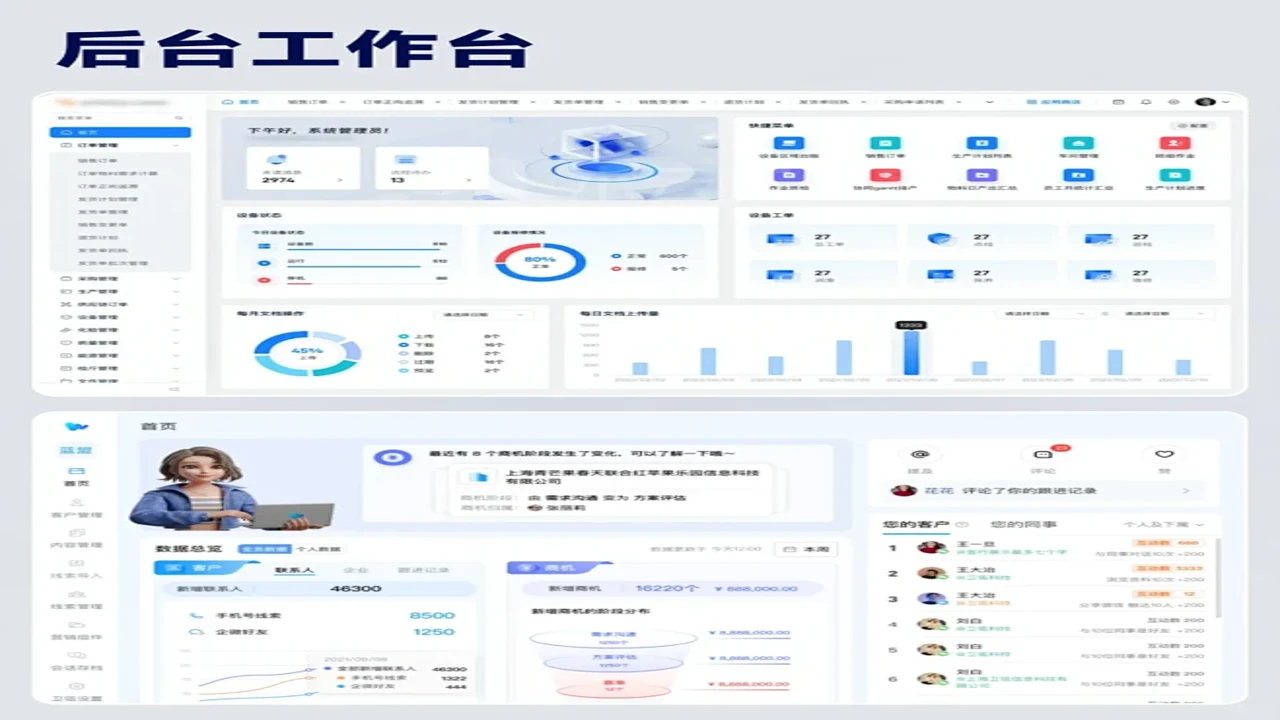
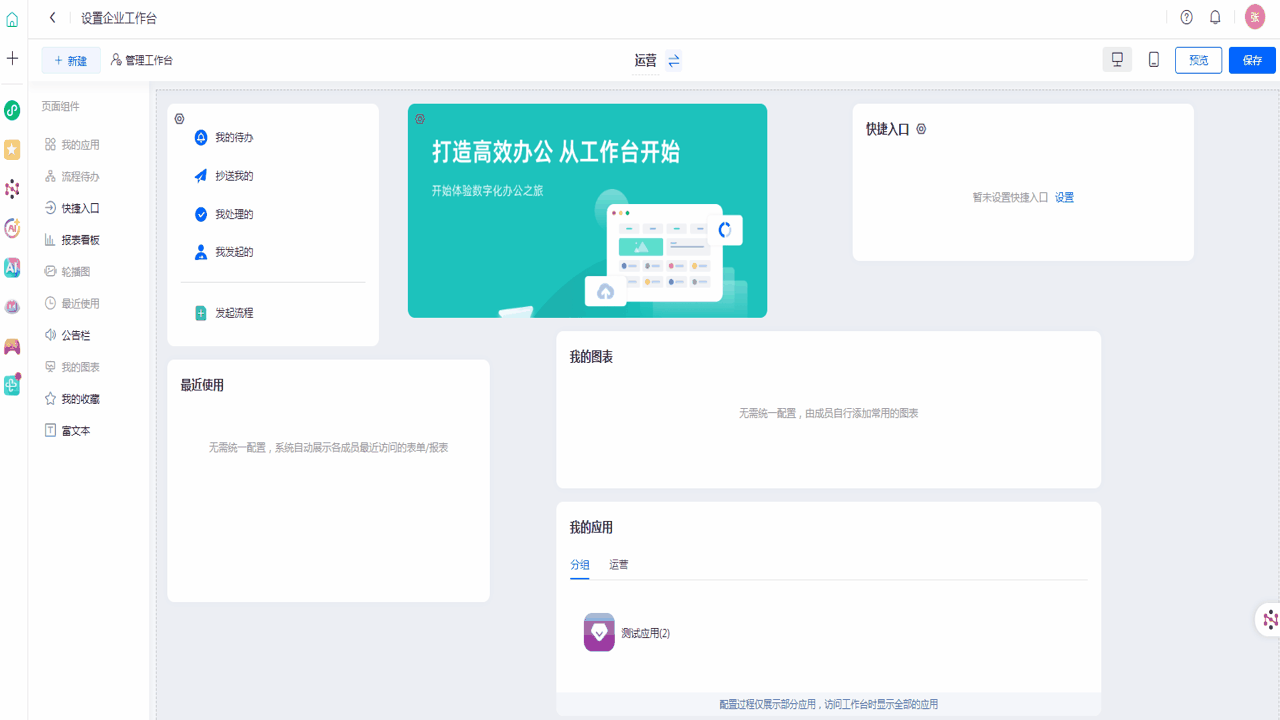
告别手动切换,自定义快捷指令才是王道
很多人用整叮咚工作台,每天最烦的就是在多个应用间来回切。其实,**整叮咚工作台**早就支持了自定义快捷指令,只是大多数人没去动那个设置入口。我之前也是,直到发现可以把常用的“审批通过”、“消息已读”、“快速回复”这几个高频动作,直接绑定到侧边栏。现在鼠标一悬停,点一下就行,连右键菜单都省了。这个**整叮咚工作台隐藏功能**特别适合需要频繁处理流程的行政或项目管理人员。设置的时候注意,指令名称要起得简短好记,比如用“GO”代替“快速发送”,视觉上更清爽,操作时手指肌肉记忆也更强。我实测下来,每天能省下至少15分钟的点击时间,积少成多,效率提升肉眼可见。
另外,关于**整叮咚工作台**的快捷键映射,建议不要贪多。我见过有人设了二十多个,结果用着比找鼠标还累。核心原则是:只留最高频的3-5个。其他的,偶尔用一次的时候,直接搜名字反而更快。这是我在反复测试**整叮咚工作台操作习惯**后得出的结论,别被那些炫技的设置带偏了,简单才是最快的。
消息聚合与静音模式:找回专注力的秘密
说到**整叮咚工作台**,绕不开的就是消息提醒。以前我总是一有消息就弹,脑子永远被切割成碎片。后来我发现,它的**静音模式**其实可以按渠道细分,而不是“一关了之”。比如,我可以只静音非紧急的群聊通知,保留一对一私信和老板的@。这个**整叮咚工作台进阶技巧**让我在写代码或做方案时,能进入心流状态,不再被无关信息打断。设置路径有点深,藏在“通知设置”的二级菜单里,但找到一次,你就再也回不去了。
还有一个容易被忽略的点,就是**整叮咚工作台**的“消息摘要”功能。它会自动把长聊天记录总结成几条关键点,放在对话列表上方。我起初觉得这功能鸡肋,直到有一次翻找一个月前的需求确认记录,直接看到摘要里的“确认截止日期”和“关键参数”,瞬间节省了几十分钟的滚动查找时间。对于信息密度大的团队,这个**整叮咚工作台实用功能**绝对是救命稻草。记得开启时,勾选“仅显示已读未回”和“含数字/日期”,精准度会高很多。
数据同步与多端协作:那些你没注意到的坑
最后聊聊**整叮咚工作台**在多设备间的同步问题。很多人以为云端是实时同步的,其实不然。我在测试**整叮咚工作台数据一致性**时发现,如果在离线状态下修改了本地草稿,联网后可能会覆盖云端已发送的版本,造成数据丢失。我的建议是,重要操作前,手动点一下“同步”按钮,或者养成在线操作的习惯。另外,**整叮咚工作台**的附件预览功能,在弱网环境下会卡顿,这时候直接下载到本地再打开,反而更稳。别小看这些细节,在关键时刻,它们能帮你避免尴尬和返工。
总结一下,**整叮咚工作台**的强大不在于它有多少花哨的功能,而在于你如何把它揉进自己的工作流里。上面这些**整叮咚工作台高效技巧**,都是我一个个坑里爬出来的。希望这篇**整叮咚工作台深度解析**能帮你少走弯路,把时间花在真正有价值的事情上。如果你也有独门秘籍,欢迎在评论区交流,咱们一起把工具用到极致。

 喜欢
喜欢  顶
顶 难过
难过 囧
囧 围观
围观 无聊
无聊