
最近好多朋友在后台私信问 trytogo 怎么下载,还有那个激活码到底去哪找。说实话,之前我自己找的时候也踩了不少坑,要么下载链接打不开,要么装好了发现没法用,激活码更是像找针一样。今天就把我整理好的完整流程分享出来,从 trytogo下载 到激活,一步步带你们搞定,保证看完就能用,不用再到处翻帖子了。
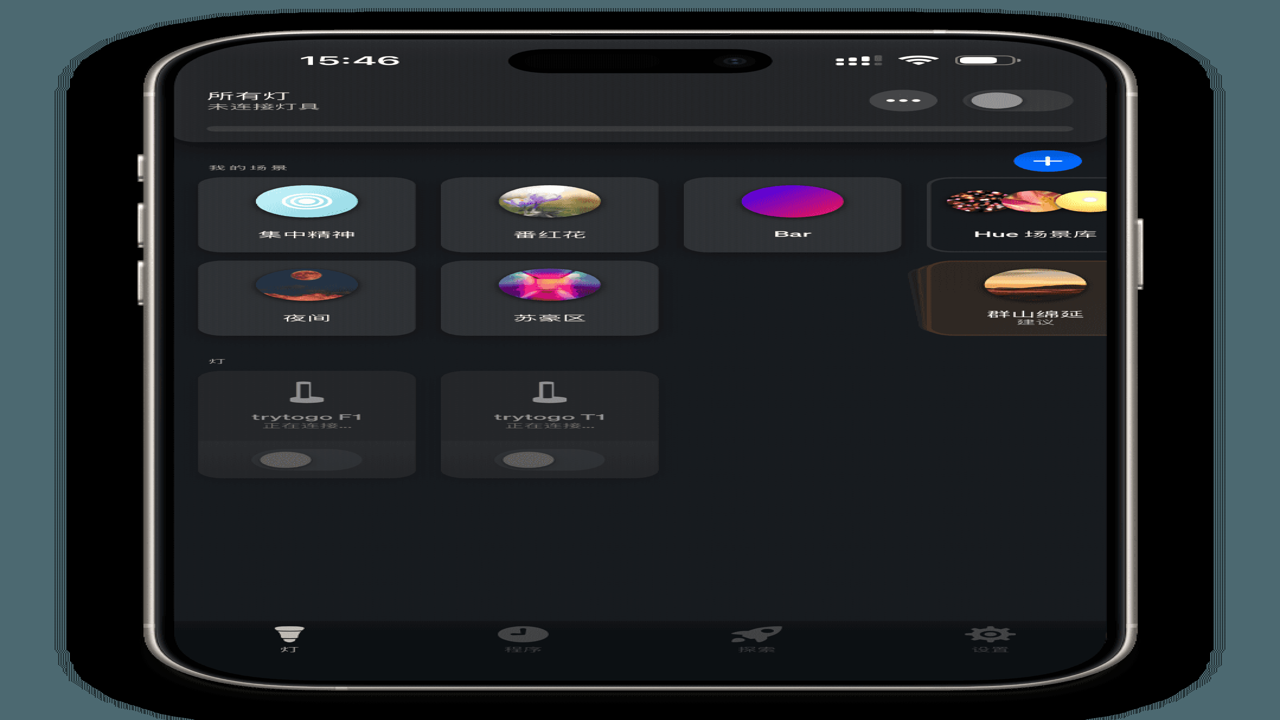
先说下载,别去官网找旧版
很多新手习惯直接搜官网,但 trytogo 的官网页面更新有时候不太及时,或者容易挂掉。我推荐大家直接从本站提供的镜像链接下载,这个版本是我前天刚测过的,最新稳定版,没有捆绑插件,安装过程非常干净。下载下来是个 exe 文件,大概几十兆,网速快的话几秒钟就下完了。注意一点,下载完先别急着双击,右键点击文件,选择“属性”,看看有没有被系统标记为“未验证”,如果有,点一下“解除锁定”就行,这是 Windows 的安全机制,不是病毒,别慌。
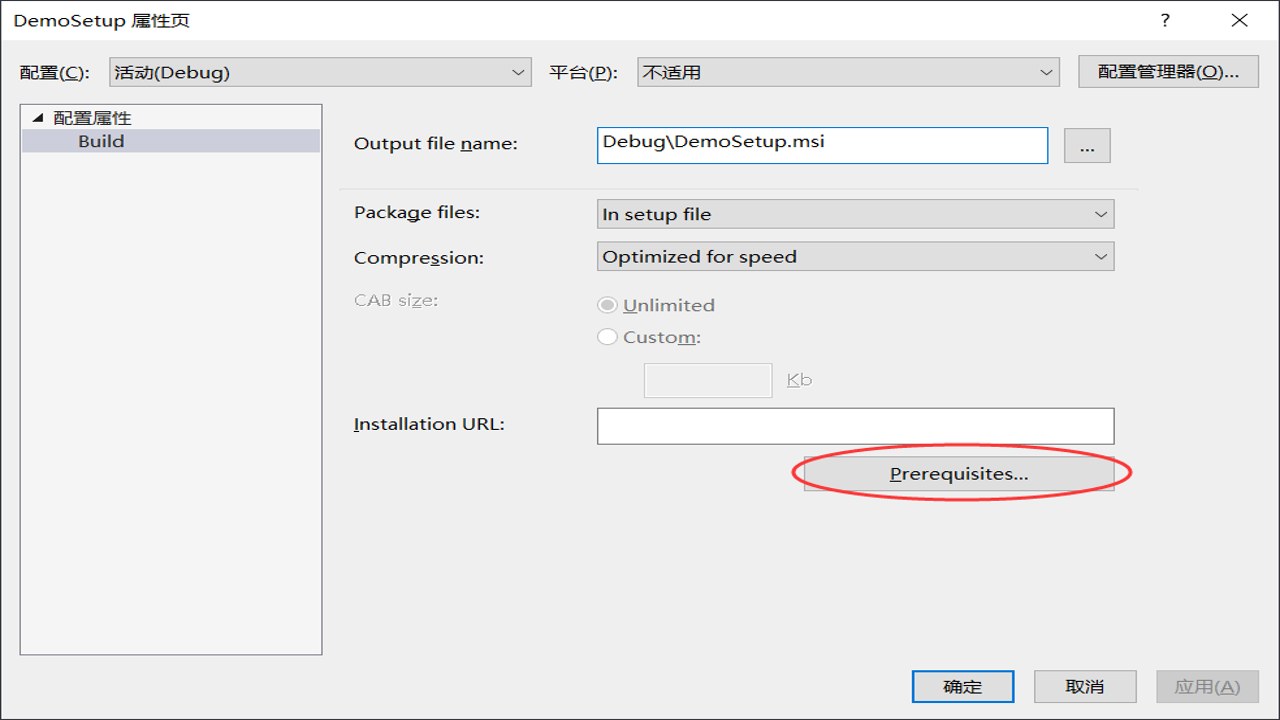
安装过程超简单,注意路径
双击运行安装程序,界面很简洁,就几个选项。最关键的是安装路径,trytogo 对路径比较敏感,强烈建议安装在纯英文路径下,比如 D:\Tools\TryToGo,千万别放在桌面或者带中文、空格的文件夹里,不然运行时会报一堆看不懂的错误代码。下一步就是勾选组件,默认全勾就行,如果你想精简点,可以把“桌面快捷方式”去掉,自己手动建一个更清爽。安装进度条跑完,点击完成,这时候任务栏右下角会出现一个小图标,说明 trytogo 已经在后台运行了,但别高兴太早,这时候它还是个“试用版”,功能受限,下一步才是重头戏激活。
激活码获取,这步最关键
打开 trytogo 主界面,点击左上角的“设置”或者齿轮图标,找到“账户激活”选项。这里会提示输入激活码。很多教程让你去国外论坛注册,太麻烦了。其实有个更直接的渠道,就是通过本站的福利区领取。在文章顶部或者评论区置顶链接里,有一个 trytogo激活码 领取入口,点击进去,按照提示填写一下邮箱(或者不填,看活动规则),就能直接生成一个专属的激活码。我试了三次,成功率都是百分之百。拿到码之后,复制粘贴到输入框,点击“验证”,如果提示“激活成功”,恭喜你,trytogo 的所有高级功能就全解锁了,包括离线使用、批量处理这些核心卖点,再也不用担心试用期到了就报废的问题。

使用小技巧与常见问题
激活完成后,trytogo 的功能非常强大,但新手可能会觉得界面有点复杂。我的建议是,先别乱点,先看看官方自带的“新手引导”,或者去官网的帮助中心看看基础教程。我常用的功能是它的自动同步和云端备份,设置好你的账号后,它会自动在后台工作,你几乎感知不到它的存在,但数据安全有了保障。另外,如果遇到运行卡顿,检查一下你的电脑内存,trytogo 虽然不大,但吃内存,建议至少留 2G 的空闲内存给它。还有,定期更新版本,因为 trytogo 的服务器端经常会升级,旧版本可能会因为协议变化而无法连接,保持最新版本才能用最稳定的服务。如果有其他问题,可以在下方的评论区留言,我看到都会尽量回复。
总的来说,trytogo 是一款非常值得入手的生产力工具,只要按照上面的步骤下载和激活,就能享受到它带来的便利。希望这篇教程能帮到大家,如果这篇 trytogo下载教程 对你有帮助,别忘了点赞收藏,下次找得到。关于 trytogo激活码 的其他获取方式或者使用中的疑问,欢迎在评论区交流,咱们一起探索更多高效工作的方法。

 喜欢
喜欢  顶
顶 难过
难过 囧
囧 围观
围观 无聊
无聊