最近好多朋友问我,手机拍的照片怎么有个烦人的水印,想去掉又怕画质变糊。其实以前我也很头疼,直到我试了**Exif Go最新版**,才发现去水印这事儿真没那么难。这软件主打就是一个“无损”,说白了就是去掉水印后,图片清晰度几乎没变化,不像以前那些软件,去个水印跟打了马赛克似的。今天我就把用这工具的几个月心得跟大家唠唠,全是干货,没半点虚的。
为什么我强烈推Exif Go最新版?
说实话,市面上修图软件多如牛毛,但能把“去水印”和“改元数据”结合得这么自然的,真的不多。我一开始是冲着改照片拍摄地点和时间去的,因为有时候发朋友圈或者做图,需要把照片显示成在某个特定地方拍的,Exif Go最新版这功能太实用了。但后来我发现它去水印也很强,尤其是那种半透明的、或者角落里的水印,它识别得很准。最让我惊喜的是,它处理完的图片,放大看边缘没有锯齿,颜色也没跑偏,这点比很多在线工具强太多了。在线工具有时候会把整张图重新压缩,Exif Go最新版则像是直接在原文件上“擦除”了痕迹,保留了原始的像素结构。

手把手教你用Exif Go最新版去水印
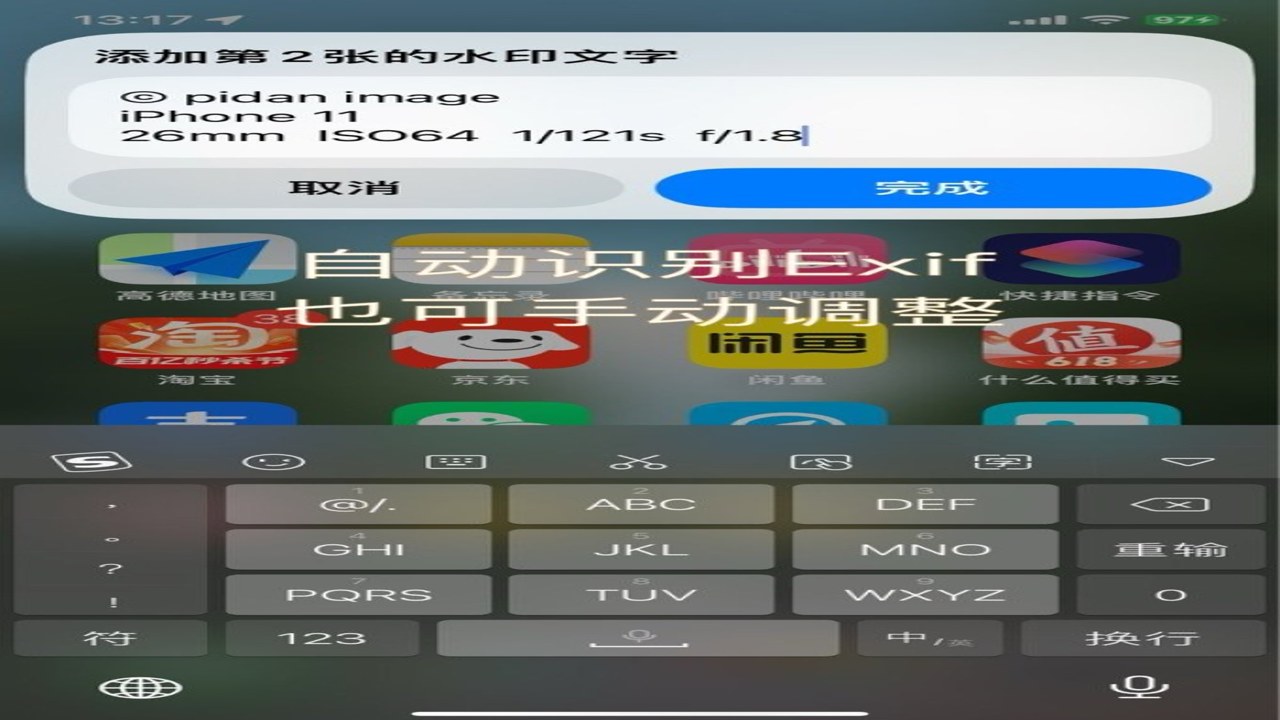
操作其实很简单,但有几个小细节要注意。首先打开**Exif Go最新版**,导入你那张带水印的照片。它会自动读取照片的EXIF信息,你不用管那些专业术语,直接找到“编辑”或者“去水印”的入口。这里有个坑:如果你选的是“智能修复”,它会尝试用周围的像素填充,适合背景简单的图;如果背景复杂,比如是人物脸部,建议用“仿制图章”或者手动涂抹。我一般习惯用手动,虽然慢点,但可控性强。涂抹的时候,笔刷大小要调小,顺着纹理涂,别一大坨糊上去,那样痕迹会很明显。涂完之后,记得预览一下,放大看看有没有残留的白边或者色差。确认没问题后,直接导出,选择原始质量保存,千万别选“标准”或者“小”,那样会损失画质。整个过程也就一两分钟,比我去找PS教程快多了。
除了去水印,Exif Go最新版还能干啥?
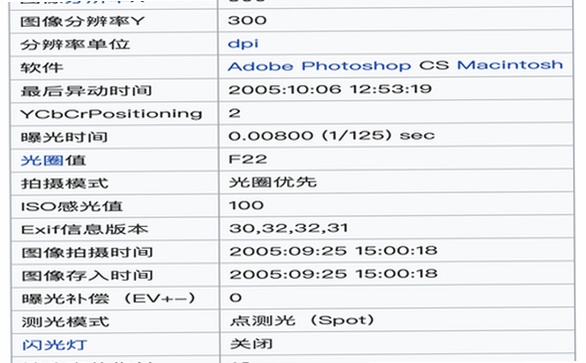
别以为它只是个去水印工具,它的功能其实挺全面的。比如修改拍摄时间,这个做图的朋友应该懂,有时候需要把照片时间改成当天,Exif Go最新版改起来特别方便,直接输入年月日时分就行,改完再发出去,别人看拍摄信息就是新的,很逼真。还有修改GPS位置,这个功能比较敏感,大家注意合规使用,比如做旅游攻略时,把照片定位改到景点附近,增加真实感,这是很常见的操作。另外,它还能读取很多隐藏信息,比如手机型号、相机参数等,虽然普通用户用不上,但了解一下也挺有意思。我有时候会用它来检查照片是不是被二次压缩过,通过对比元数据里的编码次数,能大致判断。总之,**Exif Go最新版**算是把手机端的图片信息管理得挺到位了,功能不花哨,但每个都挺实用。
使用中的几个小建议
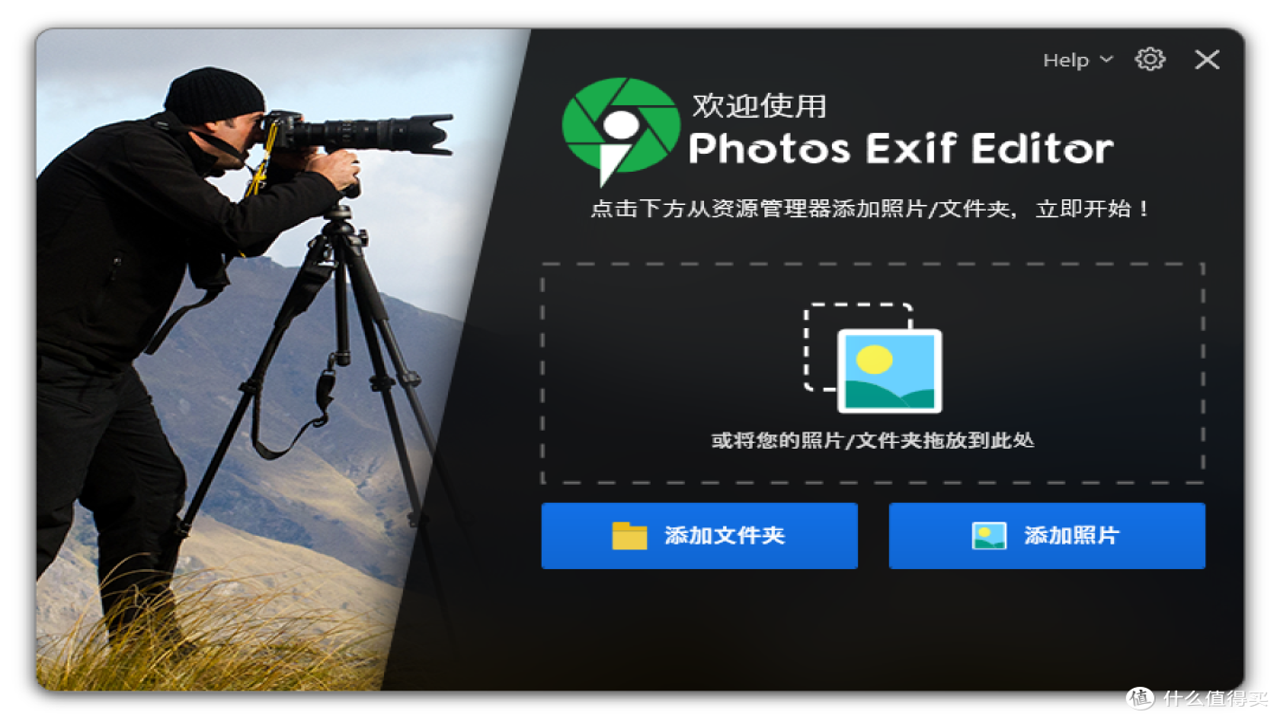
最后分享几个我踩过的坑和心得。第一,备份!一定要备份原图!虽然Exif Go最新版是无损的,但万一你手滑涂错了,没有备份就麻烦了。我现在的习惯是,处理前先把原图存到另一个文件夹。第二,别贪多。一次只处理一张图,处理完检查一下再下一张,批量处理虽然快,但容易出错,尤其是水印位置不规则的时候。第三,注意隐私。虽然Exif Go最新版很强大,但修改元数据涉及到照片的隐私信息,比如拍摄地点,别乱改,也别帮别人改一些敏感信息,免得惹麻烦。总的来说,如果你经常需要处理手机照片,去水印、改信息,Exif Go最新版绝对值得下载试试。它不像那些收费软件动不动就弹窗广告,也不像在线工具那样担心隐私泄露,本地处理,安全又高效。我觉得对于普通用户来说,它已经足够好用了,甚至可以说,它是手机端修图的一个“瑞士军刀”,轻便、实用、不鸡肋。如果你还在为照片水印头疼,或者想给照片加点“小心机”,不妨去下载**Exif Go最新版**,亲自体验一下,我相信你会回来感谢我的。

 喜欢
喜欢  顶
顶 难过
难过 囧
囧 围观
围观 无聊
无聊