最近后台好多人私信问我,有没有适合新手的音频处理软件,既免费又好用。今天就把压箱底的**音乐剪辑精灵**拿出来分享,这软件真的是我带学生时的首选,界面简单不卡顿,功能却比那些付费大神软件差不了多少。很多兄弟觉得剪辑音乐很玄乎,其实只要掌握几个核心逻辑,普通人也能做出像样的作品。这篇**音乐剪辑精灵免费教程**,我就把自己踩过的坑和实测经验都写出来,保证你看完就能动手操作,不用再去到处找碎片化的信息了。
基础操作:三分钟搞定导入与剪切
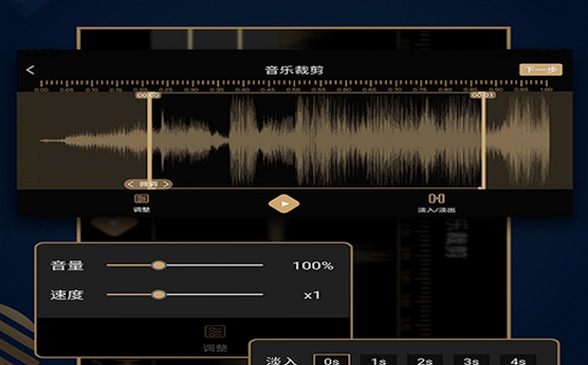
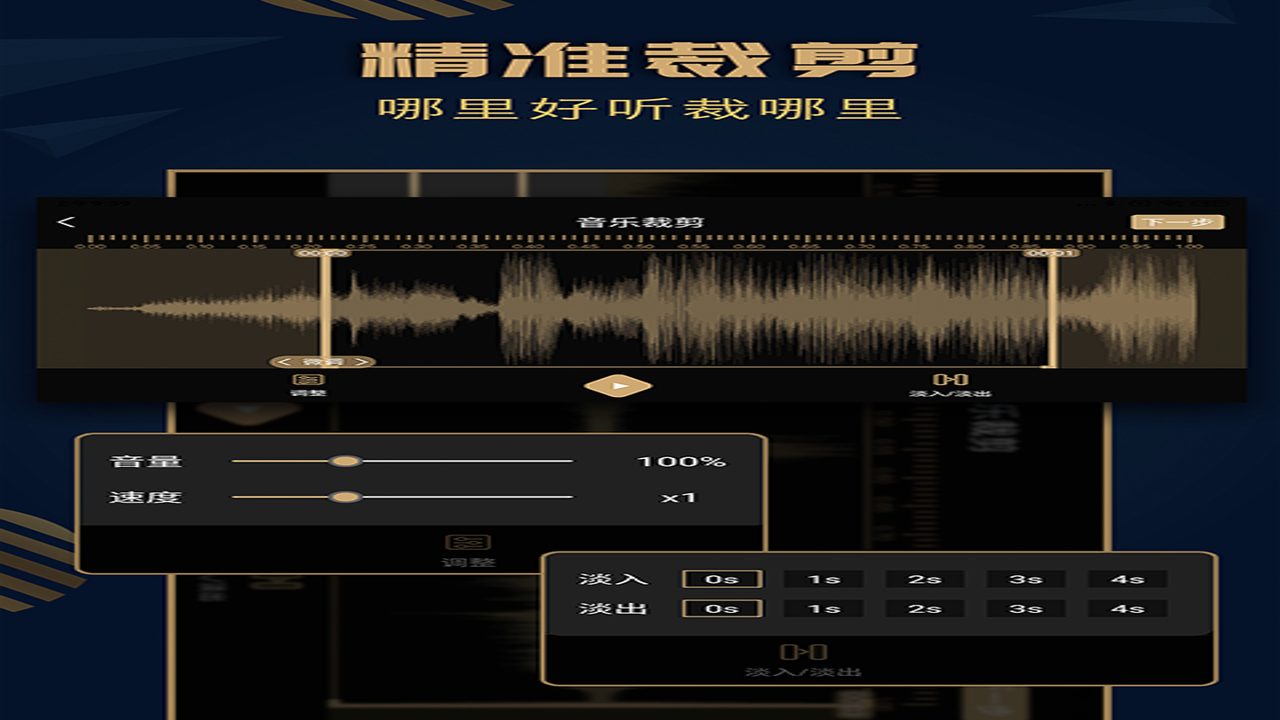
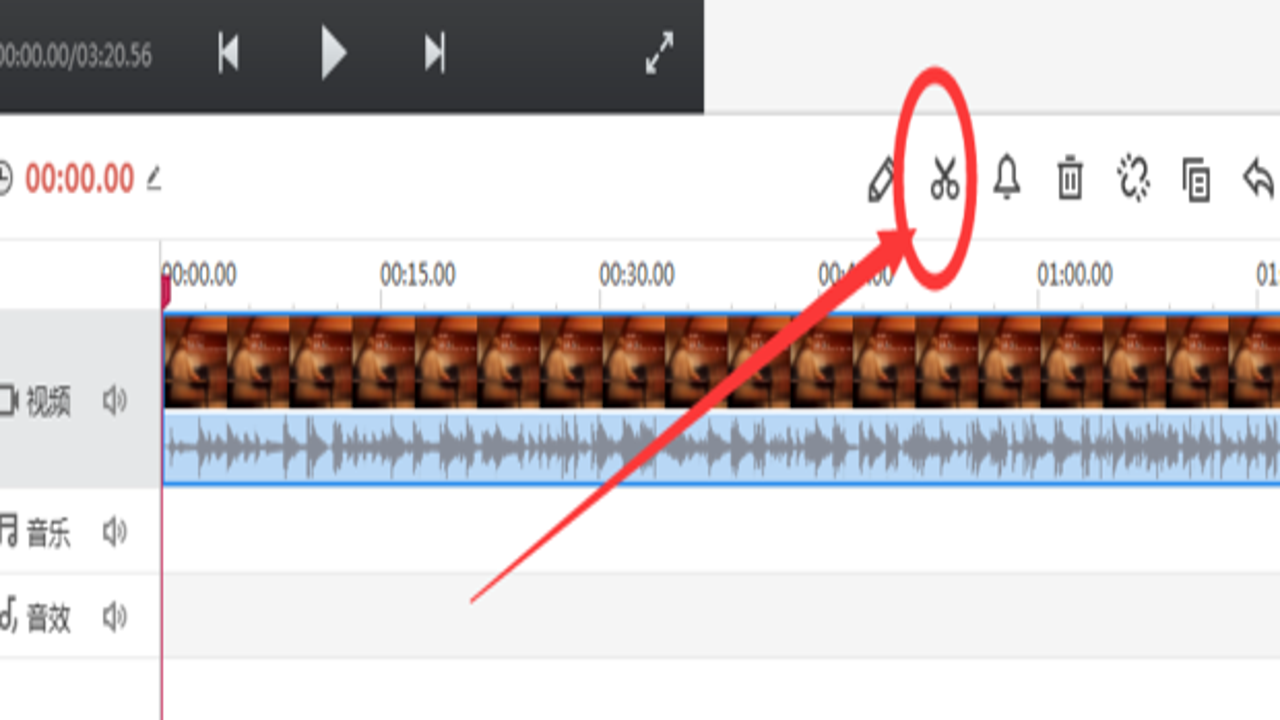
刚打开**音乐剪辑精灵**,别被那一堆按钮吓住。其实最常用的就三个:导入、预览、剪切。我一般习惯先把MP3文件拖进去,记得一定要先预览一遍,心里有个底。很多人第一次用,容易把整首曲子全剪了,导致节奏断层。这里有个小技巧:在时间轴上双击波形图,可以精确到毫秒级定位。比如我要剪掉前3秒的杂音,就拖拽起始点。实测下来,**音乐剪辑精灵**的剪切精度很高,不会出现爆音或者断层。如果你是想做铃声,这一步就能直接导出,格式选MP3,比特率选192k以上,音质基本无损。
进阶技巧:淡入淡出与混音实战
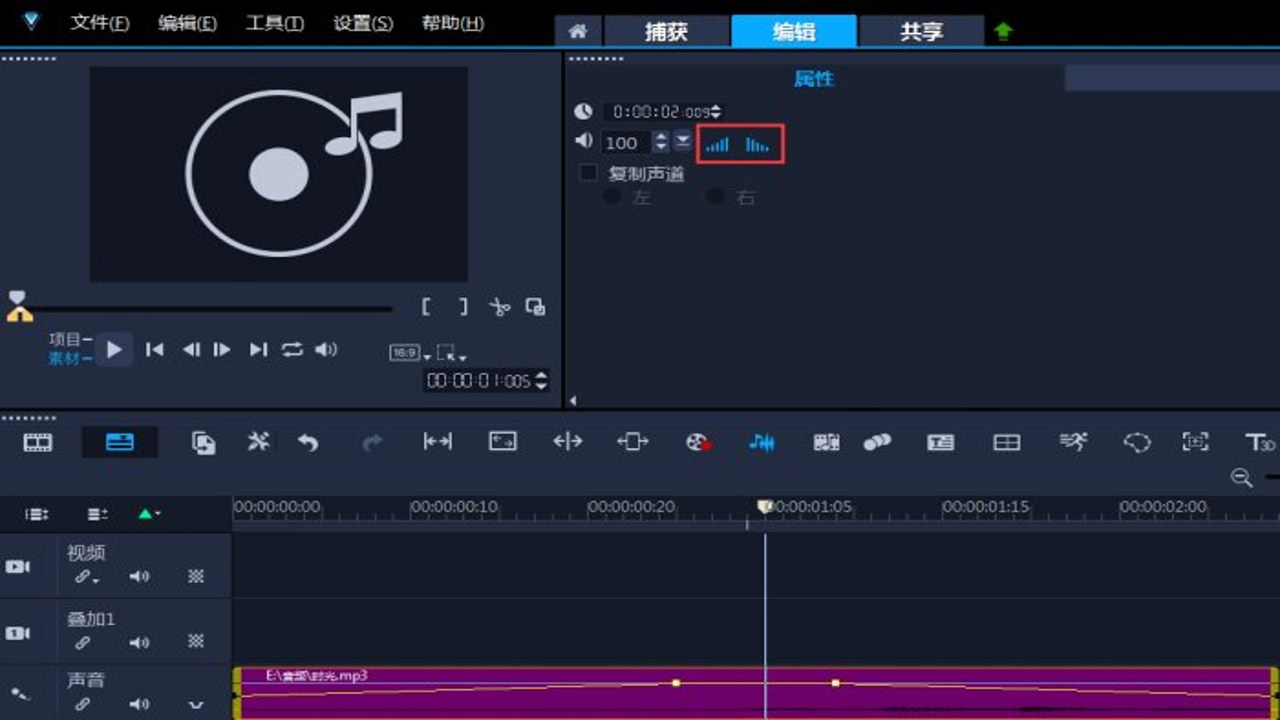
光会剪切还不够,想要作品有质感,**音乐剪辑精灵**的“淡入淡出”功能是灵魂。我在做视频配乐时,经常需要让音乐慢慢进入或者慢慢结束。选中音频片段,在右侧属性栏里,把“淡入”时间设为2秒,“淡出”设为3秒,效果非常自然,不会有那种生硬切断的感觉。另外,混音也是大家常问的。比如你想把两段音乐叠在一起,直接拖入第二条轨道即可。这里有个坑:音量不要都拉满,否则会爆音。建议主旋律音量80%,背景音30%-50%。我曾用**音乐剪辑精灵**混过一个Vlog背景音乐,经过反复调试,最终效果连朋友都以为是专业录音棚出的。记住,多听多调,耳朵是最好的老师。
常见问题与高效导出设置
用**音乐剪辑精灵**久了,难免遇到一些bug或者疑惑。比如导出的文件太大?这是比特率设置太高了,一般网络分享用128k就够,存档再用320k。还有人说剪辑后声音变小了,检查一下是否开启了“压缩”功能,或者在导出时勾选“保留原音量”。另外,**音乐剪辑精灵**支持批量处理,如果你有一堆歌曲需要统一加前缀或后缀,这个功能能帮你省一半时间。我平时整理自己的歌单,就全靠它批量重命名和转换格式,效率极高。最后提醒一下,软件更新后偶尔会有兼容性问题,如果遇到打不开,建议卸载重装最新版,或者检查系统依赖库是否完整。这个**音乐剪辑精灵免费教程**就分享到这里,希望能帮到正在摸索的你。多练几遍,手感就来了。如果还有其他问题,欢迎在评论区留言,看到必回。

 喜欢
喜欢  顶
顶 难过
难过 囧
囧 围观
围观 无聊
无聊