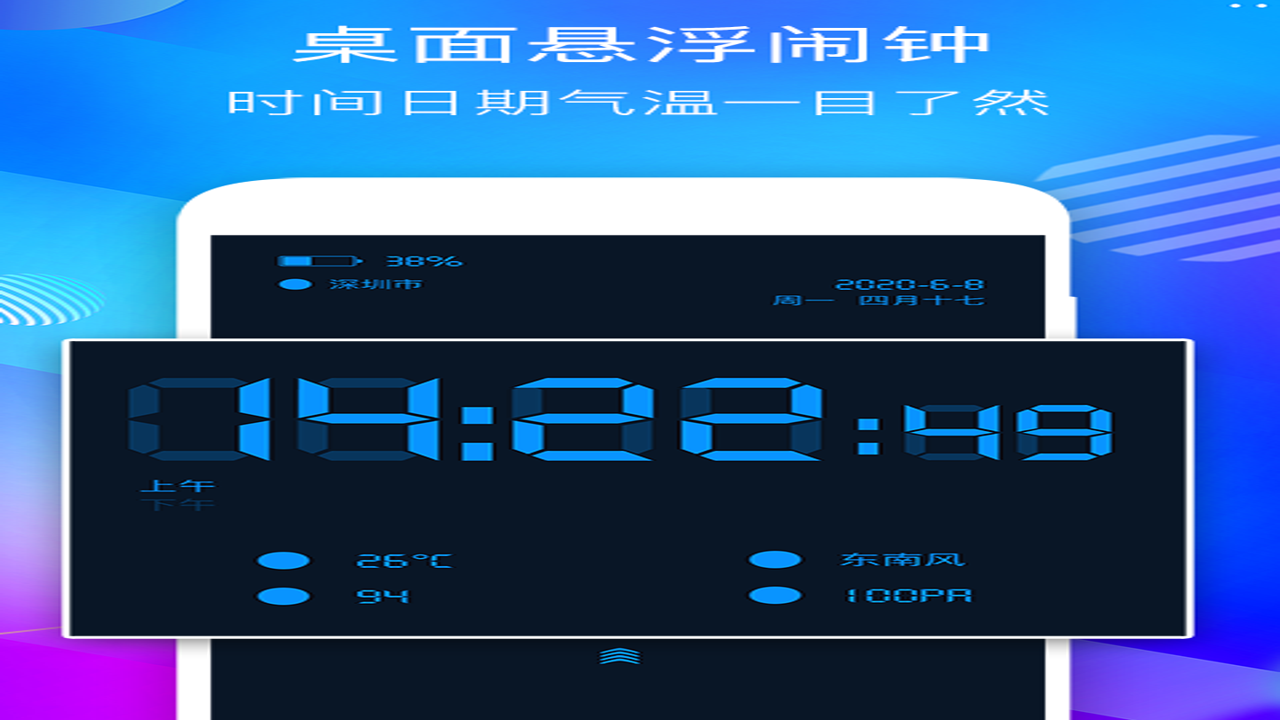
说实话,以前我也一直用系统自带的小时钟,直到有次赶着提交报告,抬头看表才发现时间过得飞快,差点误了事。从那以后我就开始找那种能直接在桌面上漂浮的**时间悬浮框**。市面上很多软件要么要钱,要么满屏弹窗广告,体验极差。今天给大家安利一款我用了大半年的**时间悬浮框电脑版**,主打就是一个干净、免费、无广告。它不仅能显示精确到秒的时间,还能自定义颜色、透明度,甚至能跟随你当前活动的窗口移动,对于经常多屏办公或者边看剧边干活的朋友来说,简直是救星。下面就把我的使用心得和安装步骤整理出来,希望能帮到同样被系统时钟“折磨”的你。
为什么非要装个时间悬浮框?
咱们平时用电脑,最尴尬的就是想看时间还得把鼠标移到屏幕右下角,或者按快捷键呼出任务栏。特别是玩游戏的时候,鼠标乱晃容易误触;写代码的时候,眼神来回切换太费神。这时候一个**时间悬浮框**就特别有用。我选中的这款工具,体积特别小,也就几兆大小,不占内存,开机自启也没压力。它最让我惊喜的是“跟随窗口”功能。比如我开着浏览器查资料,同时开着记事本写笔记,时钟就稳稳地粘在我正在用的那个窗口右上角,不用手动拖拽,特别智能。而且它完全没有任何后台进程,不像某些全家桶软件,装了之后电脑莫名变卡。对于追求极简桌面、讨厌杂乱图标的朋友,这种轻量级的**电脑时钟插件**真的是刚需。我实测下来,连续运行一周,CPU占用率几乎可以忽略不计,这才是良心软件该有的样子。
安装设置全图解,小白也能上手
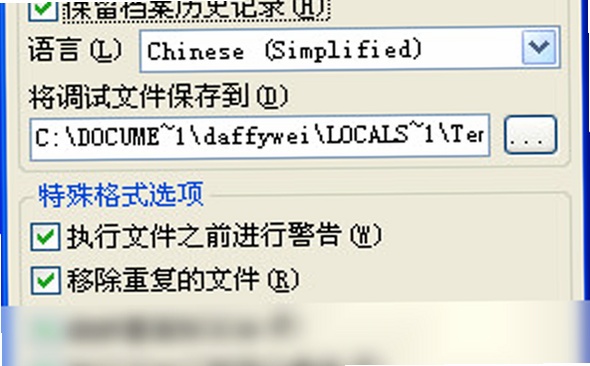
下载好安装包后,双击运行,过程非常简单。因为是绿色版,不需要复杂的安装向导,解压即用。打开主界面后,你会看到一个简洁的设置面板。首先建议你在“显示设置”里把透明度调低一点,比如30%-50%左右,这样时钟不会挡住你的桌面壁纸或后台程序,看起来更清爽。字体方面,推荐选用无衬线字体,比如微软雅黑或思源黑体,数字看起来更清晰。还有一个隐藏好用的功能是“日期星期显示”。你可以在设置里勾选这一项,这样除了时间,下方还会显示“2023年10月25日 星期三”,对于需要记录工作日志或者安排日程的人来说,非常实用。另外,**时间悬浮框**还支持自定义快捷指令,你可以设置双击时钟打开日历,或者右键呼出菜单调整大小,这些细节设计都很贴心。记得设置完记得勾选“开机自启动”,这样每次开机电脑里就有个小时钟待命,不用每次都手动找。
避坑指南:常见问题与优化技巧
虽然这款软件很稳定,但我也遇到过一些小问题,分享几个解决思路。第一,如果发现**时间悬浮框**在某些软件全屏时不显示,这是因为系统默认隐藏了非活动窗口的置顶元素。解决方法是在软件设置里勾选“始终置顶”或者“穿透模式”,这样即使在看电影或玩游戏,时钟也能浮在画面上方。第二,部分用户反映夜间看时钟太刺眼。其实可以在设置里开启“夜间模式”,它会自动根据系统时间切换成暖色调或低亮度字体,保护视力。第三,如果你使用的是多显示器,注意检查时钟在哪个屏幕上。有些版本默认只在主屏显示,你可以在设置里手动指定显示器位置,或者使用“跟随鼠标”功能,鼠标移到哪个屏,时钟就自动跑过去。最后提醒一点,虽然它是免费的,但请务必从正规渠道下载,避免下载到被篡改的盗版版本,那些往往捆绑了一堆广告插件。我用的这个版本经过病毒扫描是干净的,大家可以放心使用。总的来说,这款**时间悬浮框电脑版**虽然功能不多,但把“显示时间”这件事做到了极致,不抢戏、不卡顿、不收费,这种踏实的工具软件,才是咱们普通用户真正需要的。如果你也受够了系统时钟的局限,不妨试试它,相信用过后你会回来感谢我的。

 喜欢
喜欢  顶
顶 难过
难过 囧
囧 围观
围观 无聊
无聊