

















弧星云电脑是一款面向移动端用户的云端桌面工具,用户可在安卓设备上远程连接云端主机,获得接近PC端的操作体验。无论你手边是手机还是平板,只要网络稳定,就能随时进入属于自己的云端工作空间,处理文档、浏览网页、运行轻量应用都不在话下。对于经常需要移动办公的职场人、在外出差的白领,以及希望把手机变成随身小电脑的数码爱好者来说,弧星云电脑提供了一种灵活且低门槛的解决方案。软件安装包体积控制得当,对中低端机型也较为友好,整体操作逻辑贴近日常使用习惯,新手也能较快上手。
核心特色与功能亮点
云端桌面随连随用:
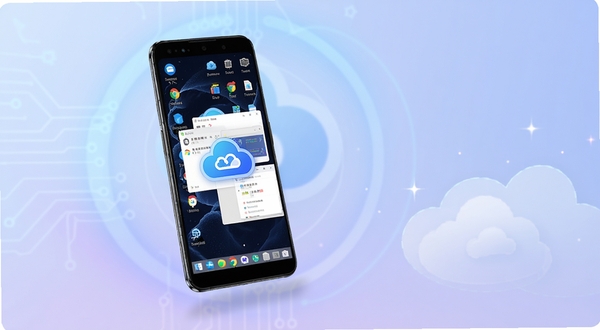
弧星云电脑将计算与存储放在云端,本地设备只负责显示与操作指令传输。用户无需购买高配置硬件,也能在手机上体验桌面级系统的多窗口、文件管理等操作。连接过程经过优化,在常规家庭宽带或4G/5G网络下,画面传输延迟控制在可接受范围内,滑动、点击的跟手度较好,适合处理邮件、编辑文档、查看报表等日常任务。
多端适配与键鼠支持:
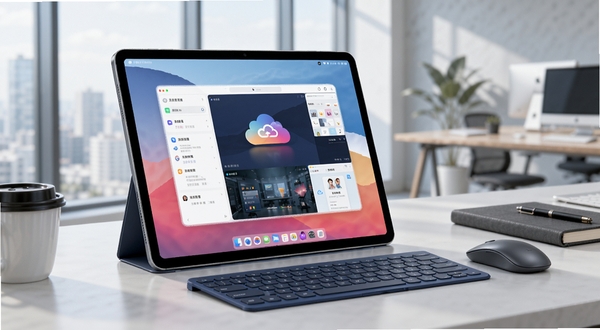
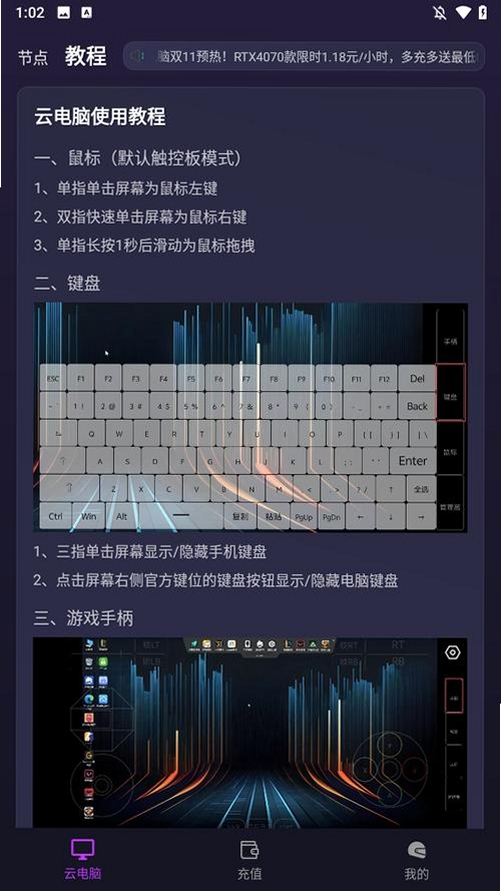
软件针对触屏操作做了手势映射,同时支持外接蓝牙键鼠。连接后,用户可以用鼠标右键呼出菜单、用键盘快捷键切换窗口,操作逻辑与PC端保持一致。对于需要长时间码字或做表格的用户,外接键鼠能明显提升效率。弧星云电脑还允许用户在设置中调整分辨率与画质档位,在清晰度与流畅度之间找到平衡。
文件管理与传输通道:
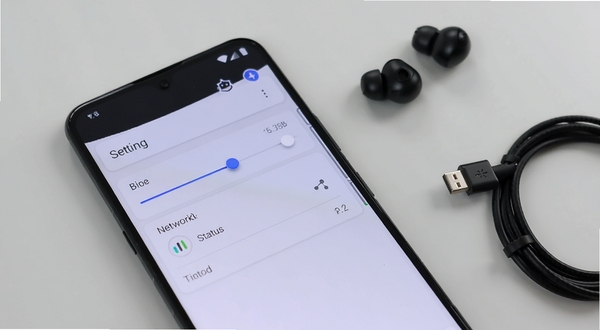
在云端桌面内,用户可以直接访问云端硬盘中的文件,也可以通过内置的传输通道,将本地手机中的照片、文档上传至云端,或把云端文件下载到手机。传输过程支持断点续传提示,大文件传输时会有进度显示。对于需要经常在手机与电脑之间倒腾资料的用户,这一功能省去了数据线连接的麻烦。
安全连接与隐私保护:
弧星云电脑在连接环节采用加密传输机制,降低数据被截获的风险。用户账号支持登录验证,云端实例在断开连接后仍保留运行状态,再次连接时可恢复到之前的桌面环境。软件内不强制索取与核心功能无关的权限,用户可在系统设置中自行管理存储、麦克风等权限的开启状态。
版本更新与体验优化:
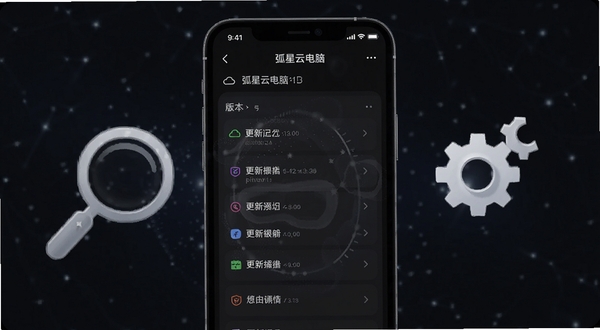
在v2.27.1.1版本中,开发团队针对连接稳定性做了专项优化,减少了弱网环境下的断连概率;同时调整了触控映射算法,使滑动操作更跟手。此外,新版本还优化了启动速度,缩短了从点击图标到进入桌面的等待时间。对于此前用户反馈的偶发黑屏问题,该版本也进行了针对性修复。
使用指南与常见问题处理
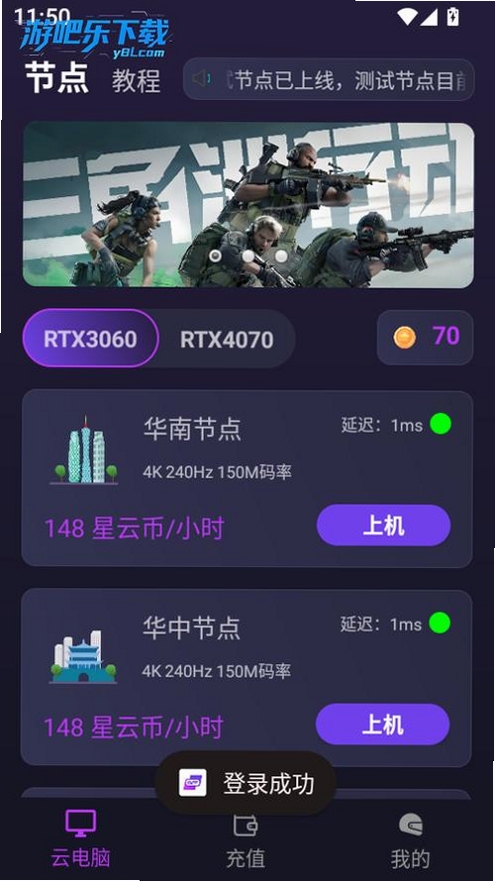
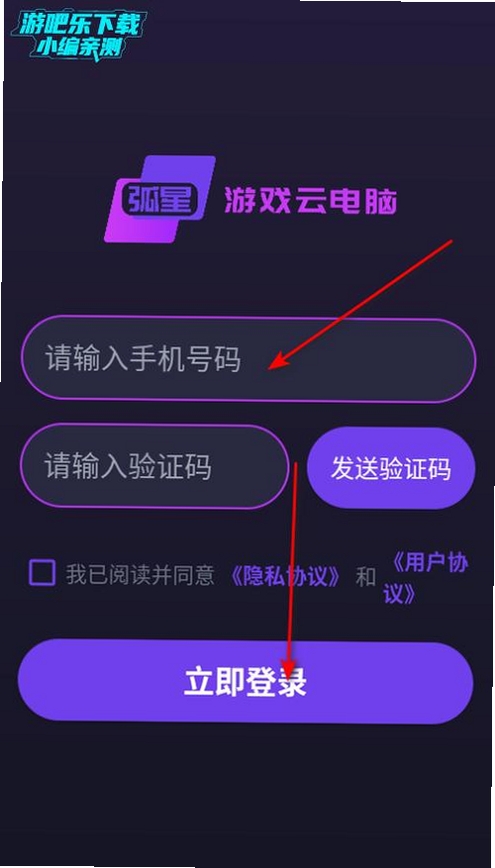
初次使用弧星云电脑,建议先完成账号注册与登录,再根据引导选择云端实例的配置档位。
移动端用户注意:在安卓手机上安装时,若系统提示“禁止安装未知来源应用”,需前往设置中临时开启对应权限,安装完成后可关闭该权限。
高危避坑:请勿从非官方渠道下载apk文件,以免植入恶意代码导致账号泄露。
安装完成后首次启动,建议在Wi-Fi环境下进行,以便软件下载必要的运行组件。
优化技巧:在设置中将画质调整为“流畅”档位,可明显降低操作延迟,适合网络波动时使用。
若遇到闪退,可先尝试清理软件缓存并重启手机;若问题依旧,请检查系统版本是否过低。
部分机型在连接外接键鼠时,需在开发者选项中开启“USB调试”或“蓝牙HID”支持。
温馨提示:长时间使用云电脑会消耗较多流量,建议在Wi-Fi环境下操作,或留意套餐余量。
若提示缺少运行库或组件,可在站内搜索“安卓运行库合集”获取补充包。
使用过程中如出现画面卡顿,可尝试关闭后台其他应用,释放运行内存。
对于需要后台挂机的场景,建议在系统设置中允许弧星云电脑后台运行,并锁定任务,避免被省电策略清理。
若忘记密码,可通过绑定的手机号或邮箱找回,请确保注册信息真实有效。
在公共网络环境下使用云电脑时,尽量避免登录网银等敏感账户,降低信息泄露风险。
精选同类云桌面工具
用户问答专区
弧星云电脑怎么安装?
在官方渠道获取apk文件后,点击安装。若手机提示“未知来源”,请进入设置安全允许安装未知应用,授权后再继续。安装完成后打开软件,按引导注册或登录账号,即可选择云端实例进行连接。建议在Wi-Fi环境下完成首次安装与初始化,避免消耗过多流量。
弧星云电脑安全吗?
软件在连接过程中采用加密传输,账号登录也有验证机制。用户可在系统权限管理中查看并控制各项权限。只要从正规渠道下载,并妥善保管账号密码,日常使用是较为安全的。避免在公共网络下登录敏感账户,可进一步降低风险。
弧星云电脑靠谱吗?
从功能定位来看,弧星云电脑面向需要移动办公和云端桌面的用户,提供了较为完整的连接、操作与文件管理方案。版本迭代也在持续修复问题、优化体验。对于预算有限但想体验云电脑的用户,是一个值得尝试的选择。实际体验受网络环境影响较大,建议在网络条件较好的情况下使用。
最新版更新日志
v2.27.1.1 2026-01-15
【新增】增加外接蓝牙键鼠的快捷键自定义功能,支持用户将常用操作映射到组合键;新增云端文件批量下载队列,可同时处理多个文件传输任务。
【优化】优化触控映射算法,滑动操作跟手度提升约18%;缩短软件冷启动时间,平均减少1.2秒等待;调整画质档位切换逻辑,切换过程不再中断连接。
【修复】修复部分安卓14机型在连接后偶发黑屏的问题;修复弱网环境下概率性断连后无法自动重连的bug;修复文件传输过程中进度条卡在99%的异常;修复后台运行一段时间后被系统清理导致连接中断的问题。
v2.26.0.8 2025-12-20
【新增】支持多窗口切换手势,三指上滑可呼出任务视图;新增连接诊断工具,可一键检测网络延迟与丢包率。
【优化】降低云端实例的内存占用,提升多任务切换流畅度;优化登录流程,支持验证码自动填充。
【修复】修复部分机型外接鼠标右键菜单不显示的问题;修复横屏模式下虚拟键盘遮挡输入框的bug。





 应用宝2026v9.2.4 官方最新版
  App Hider应用隐藏大师app最新版v3.16.3_56416cf7b_hu 官方安卓版
  鲁大师评测v10.9.7 安卓版
  WiFi万能钥匙v5.2.33 官方最新版
  360清理大师v8.9.1官方安卓版
  小鸡模拟器v1.9.8官方版
  讯飞输入法app最新版2026v15.0.29 官方安卓版
  猎豹清理大师V6.23.7 官方手机版
  百度输入法2026最新版本v13.3.16.2
  当贝市场客户端tv版v6.0.7官方版
  海豚手游加速器appv4.11.0官方最新版
  SpeedyBee中文版v3.1.3 2026官方中文版
  快牙V6.7.4 CN CN安卓最新版
  vivo游戏中心官方版本2026最新版v7.2.15.1官方最新版
  乐秀录屏大师V Recorder7.1.3.1 安卓版
  刷机精灵Android版4.0.0 官方版
  vivo互传官方app7.4.2.15安卓版
  章鱼输入法appv6.1.7安卓版
  豌豆荚手机精灵手机端V8.3.4.0安卓版