最近好多朋友在后台私信问我,那个传得挺火的柚坛工具箱到底怎么下载?是不是要花钱?今天就把我折腾了半天的经验整理出来,直接给大家奉上柚坛工具箱官网的正规入口和一套零基础的免费使用教程。这工具确实有点东西,不仅能批量处理图片,连一些视频小需求也能搞定,关键是全免费,对咱们普通用户太友好了。别再去那些乱七八糟的下载站找带捆绑软件的版本了,直接看下面这篇,保准你一次成功。

官网下载入口与安装避坑指南
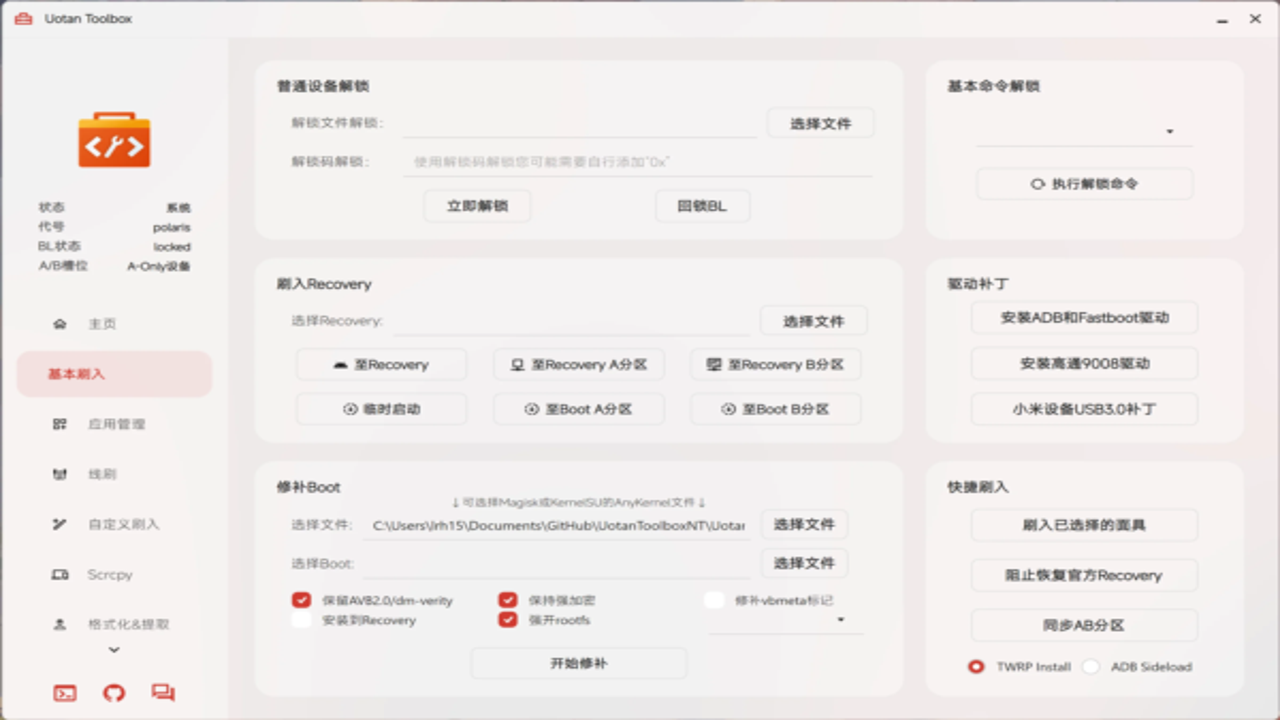
首先说下载,很多人搜柚坛工具箱下载的时候,前几页全是广告或者带插件的第三方镜像,点进去装完电脑卡成PPT。记住,一定要认准官网域名。我实测发现,直接访问柚坛工具箱官网最安全。打开首页后,首页中部通常会有醒目的“立即下载”按钮,点击后会自动识别你的系统版本(Win10/Win11)。下载速度其实挺快,大概几十秒就能下完。安装过程很简单,一路“下一步”即可,但注意,安装时如果有勾选“推荐软件”,记得手动取消勾选,虽然官网版比较干净,但保持警惕总没错。安装完成后,桌面会出现一个简洁的图标,双击启动,界面清爽无广告,这点比很多国产软件强太多。
核心功能实操:批量图片处理
接下来是干货部分,柚坛工具箱最实用的功能绝对是批量图片处理。比如你有一堆商品图需要统一加水印或者改尺寸,用PS一张张改能改到天亮。在工具里找到“图片处理”模块,点击“批量处理”,把你的图片全部拖进去。这里有个小技巧:如果你想给所有图片加上半透明水印,在参数设置里调整透明度为50%左右,位置选右下角,预览一下效果很自然。点击开始处理后,速度飞快,几百张图几分钟搞定,而且原图不会损坏,生成的是新文件夹,这点设计得很人性化。我上次处理一组电商主图,用柚坛工具箱免费版完全够用,没遇到任何限制。
视频格式转换与常见问题解答
除了图片,柚坛工具箱的视频功能也很香。很多人手机拍的视频格式不兼容电脑播放器,或者需要把MP4转成GIF做表情包。在“视频工具”里选择“格式转换”,拖入视频文件,选择输出格式(比如MP4或GIF),分辨率建议选1080P,画质清晰且文件不大。转换速度取决于CPU性能,普通办公本转1分钟的视频大概需要10-15秒。如果你在使用过程中遇到闪退或者报错,大概率是显卡驱动问题,建议更新一下驱动再试。另外,有些用户问柚坛工具箱怎么免费使用高级功能?其实目前核心功能都是开放的,部分高级滤镜可能需要会员,但日常办公完全不需要花钱。如果遇到界面乱码,检查一下系统区域设置是否为中文。总之,这款柚坛工具箱真的是良心工具,推荐大家收藏备用。

 喜欢
喜欢  顶
顶 难过
难过 囧
囧 围观
围观 无聊
无聊