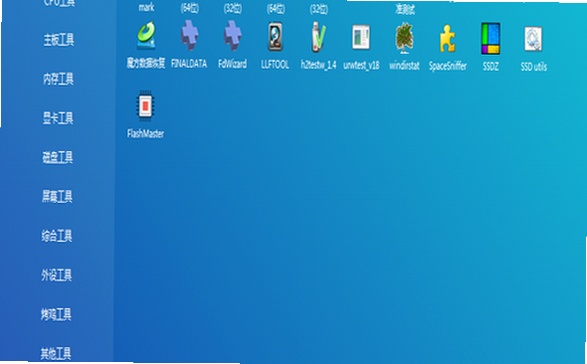
很多人第一次搜 XC大师,不是不会用,而是怕下错包、装完闪退、打开一堆弹窗。我刚开始也一样,照着别人链接点进去,结果下到捆绑安装器,桌面瞬间多了几个不认识的软件。后来折腾两三次才摸清路子:先把 XC大师下载 来源看准,再按步骤安装,最后把基础设置调顺,后面就省心很多。这篇不讲虚的,按“能照着做”的顺序来,适合完全没碰过 XC大师 的新手,也能帮已经装上但老出问题的人回头排查。
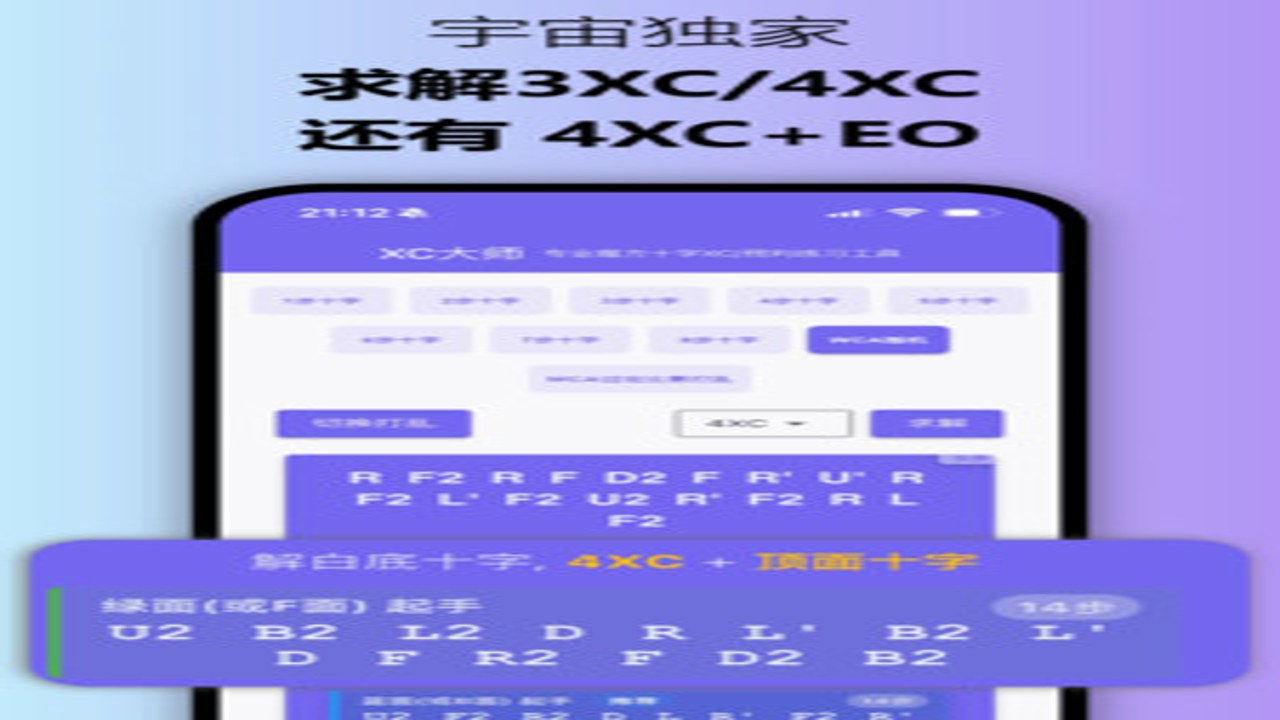
下载前先看这点,别急着点安装
下软件最容易翻车的地方就是来源。搜 XC大师下载安装 时,优先看官网、正规应用市场或你信任的老站,别点那种标题写得特别夸张、按钮 flashing 一样的广告位。文件名如果乱七八糟,或者体积明显不对劲,先停一下。我的习惯是下载前看三样:版本号、更新日期、数字签名。没有这些也别慌,先用杀毒扫一遍,再用系统自带防护确认一遍。还有一点很实在,XC大师官方下载 页面通常会写支持系统,Win10、Win11 还是旧系统,先看清楚再下,别装到一半提示不兼容。手机端用户也要留意应用商店开发者名称,名字像但图标差一点,基本就要警惕。
如果你在公司电脑或学校机房装,先问有没有权限限制。有些机器会拦驱动、拦服务,表面装好了,实际功能缺一块。家用电脑就简单些,但我也建议留一个“还原点”,真装岔了能退回。别小看这一步,后面省的不是十分钟,是一下午。
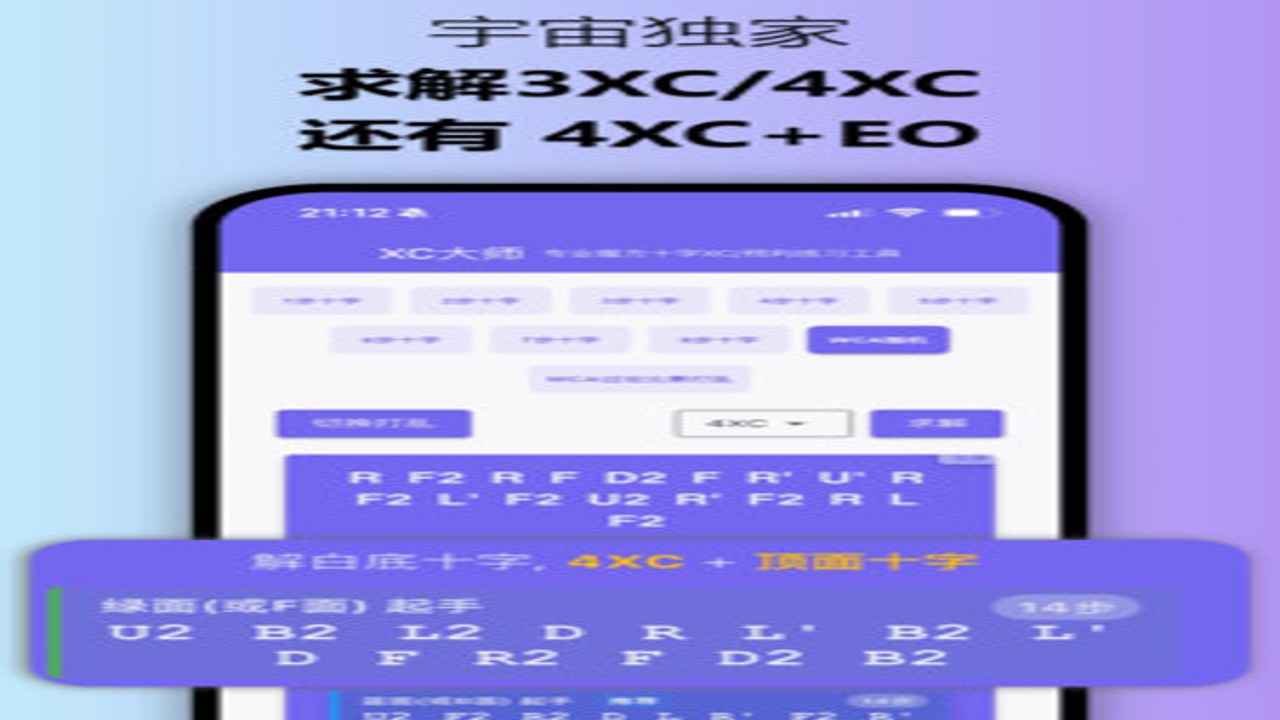
安装过程这么走,少踩大半坑
安装 XC大师 时,别一路狂点下一步。很多坑就藏在“自定义安装”里,界面故意把按钮做得很小。你看到推荐安装、安全组件、浏览器保护、开机加速这类勾选项,先取消再说。路径也尽量别塞 C 盘深处,放 D 盘或 E 盘单独文件夹,后面找缓存、日志、卸载都方便。装到一半如果卡住,别马上强关,先看硬盘灯和任务管理器,是真的在写文件还是假死。假死就结束进程重跑一次,记得把残留文件夹清干净,不然第二次安装可能提示已存在。装完后第一次打开 XC大师,先别急着点所有功能,先把语言、通知、自动更新、开机启动这几项按自己习惯改掉。想让电脑安静点,就把自启动关掉;想第一时间用新功能,再留自动更新。
有读者问要不要装到固态盘,我的建议是:常用就装固态,加载会快;只是偶尔用,机械盘也无所谓。XC大师使用教程 里最核心的不是装多快,而是装完别乱。桌面快捷方式留一个就够,任务栏别堆图标,通知别刷屏,这类小地方很影响体验。
上手先做这三步,基本就顺了
打开 XC大师 后,先熟悉主界面,不要看到按钮就点。第一步找设置,把默认路径、提醒频率、隐私授权看一遍;第二步试用一个核心功能,比如常用的清理、检测、转换、加速或管理,具体看你版本支持什么,跑通一个流程比乱试十个强;第三步做一次简单记录,哪个功能常用、哪个按钮会弹确认、哪个结果要导出。这样下次朋友问 XC大师怎么用,你也能一句话说清。若遇到提示缺失组件,不要急着上网乱下 DLL,先按官方提示补运行库。运行库这种东西看起来烦,但比来路不明的修复工具靠谱得多。
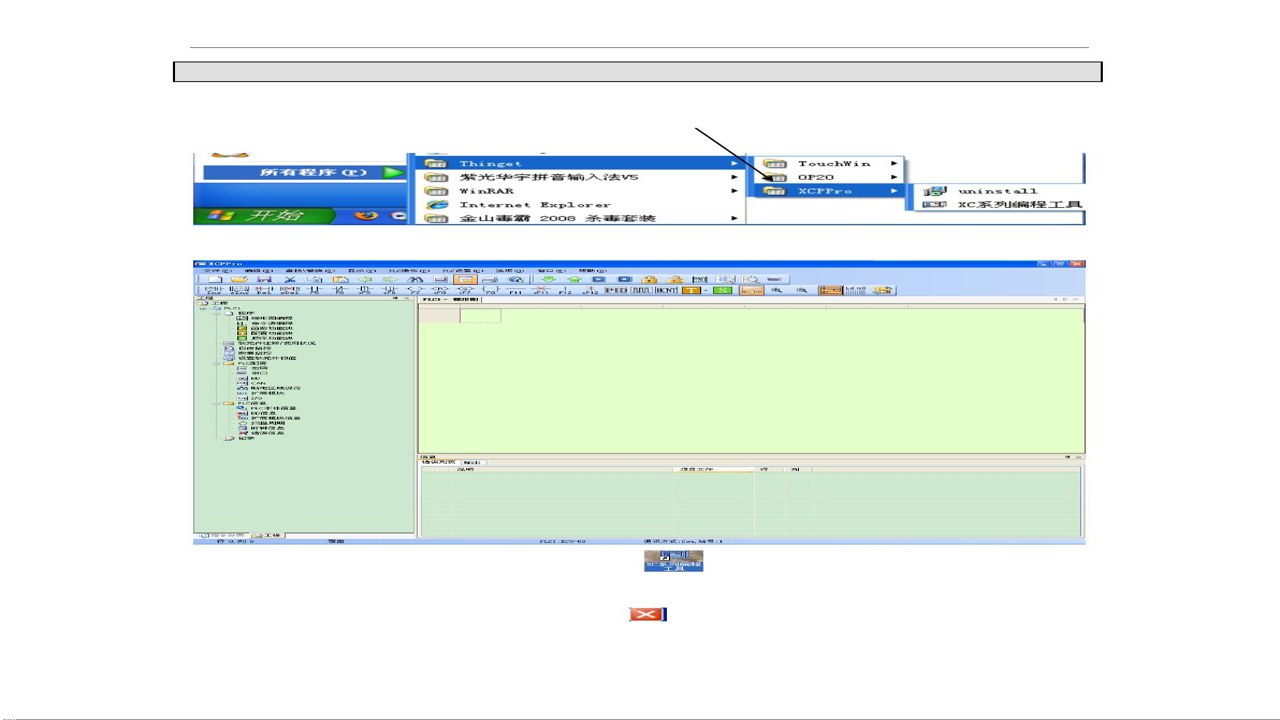
常见问题不难,多半是这几处
用得久了,XC大师 也会出小毛病。打不开先右键管理员运行,再看是不是被杀软隔离;提示网络异常,检查代理、Hosts 和防火墙,公司网尤其容易拦;更新失败就下载完整包覆盖安装,别只点在线修复;功能灰掉通常是版本不支持或权限不够。还有人问卸载不干净,我的做法是先正常卸载,再手动删配置目录,最后清一次注册表残留,注册表不会弄就别碰,交给可信清理工具更稳。很多人以为 XC大师教程 越复杂越专业,其实真用顺了就一句话:来源正、安装慢、设置清、出问题先权限后网络。按这个思路排,八成问题都能自己解决,实在解决不了,再带着版本号和报错截图去反馈,效率会高很多。

 喜欢
喜欢  顶
顶 难过
难过 囧
囧 围观
围观 无聊
无聊