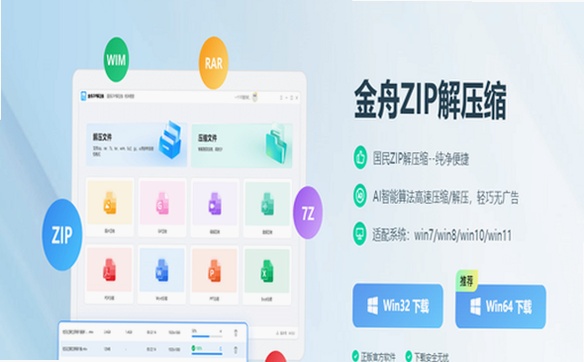
最近不少朋友问我,电脑上要压缩文件、解压压缩包,到底用哪个软件省心。今天给大家推荐一款我自己用了挺久的工具金舟ZIP解压缩。它免费就能用,界面不花哨,压缩和解压的速度都比较快,支持ZIP、RAR、7Z这些常见格式,应付日常办公、传文件、打包照片资料完全够用。这篇文章我把金舟ZIP解压缩软件免费下载的方法、安装过程,还有快速压缩解压文件的具体操作都写清楚了,跟着做基本不会踩坑。
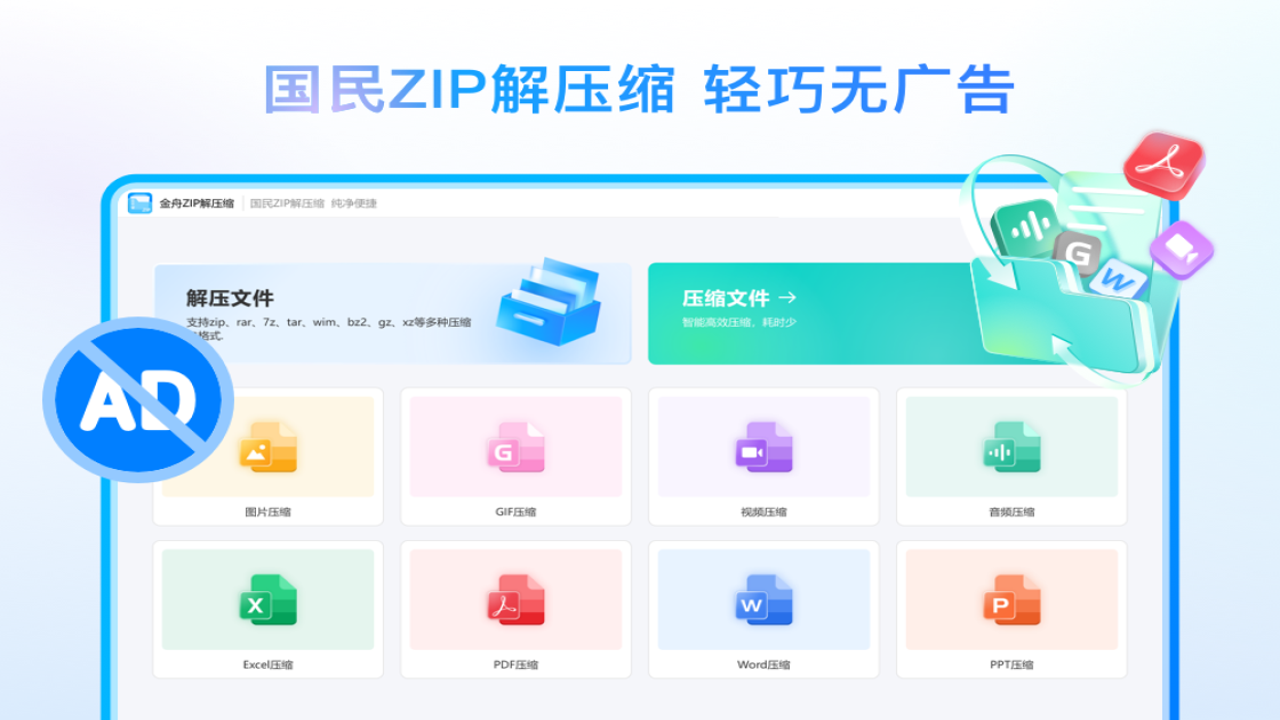
金舟ZIP解压缩软件免费下载怎么操作
先说下载。很多人搜金舟ZIP解压缩免费下载的时候,点进去全是广告页,一不小心就装了个全家桶,这个坑我是踩过的。正确的做法是认准官网下载,或者去靠谱的软件站下安装包,看清楚文件大小和版本号,别点那些写着高速下载、安全下载的大按钮,那些多半是下载器。下载完之后双击安装包,安装过程很简单,基本就是下一步下一步。这里提醒一句,安装到最后如果有附带推荐的勾选框,记得取消掉,不然桌面上会多出一堆你用不上的软件。整个安装过程一两分钟就搞定,装完打开就能直接用,没有强制注册登录这种麻烦事。
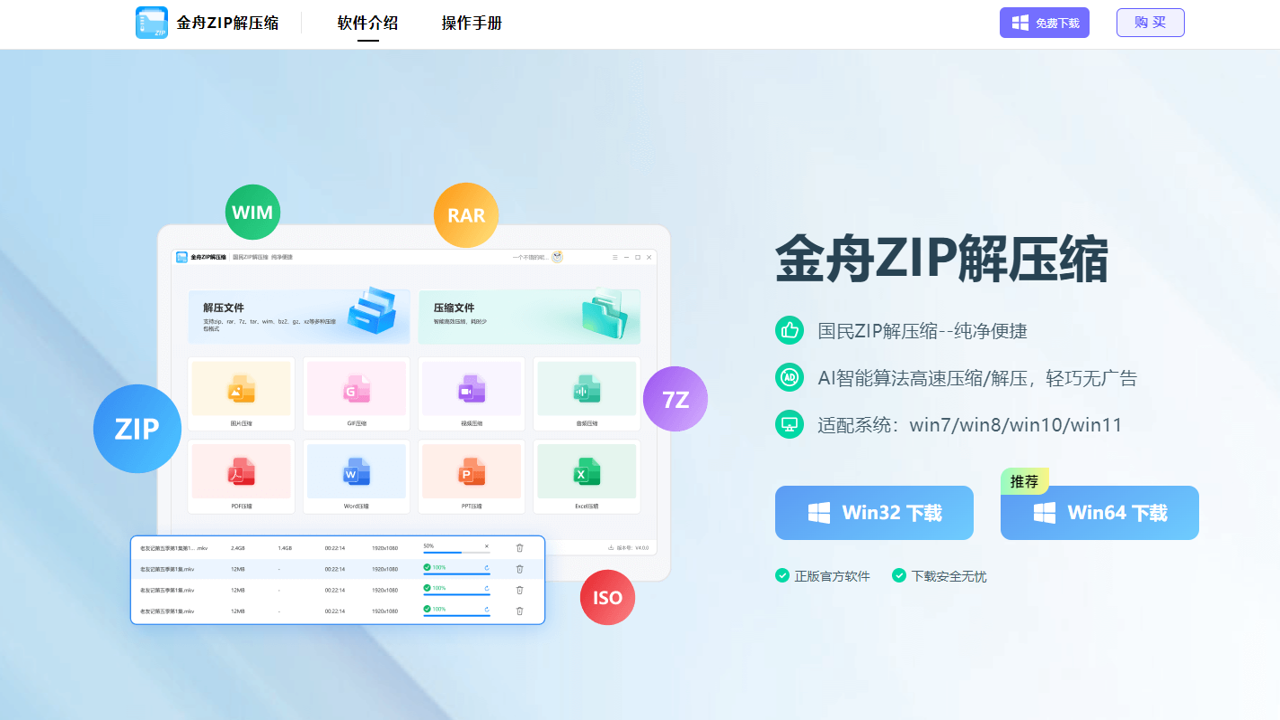
快速压缩文件,三步就能搞定
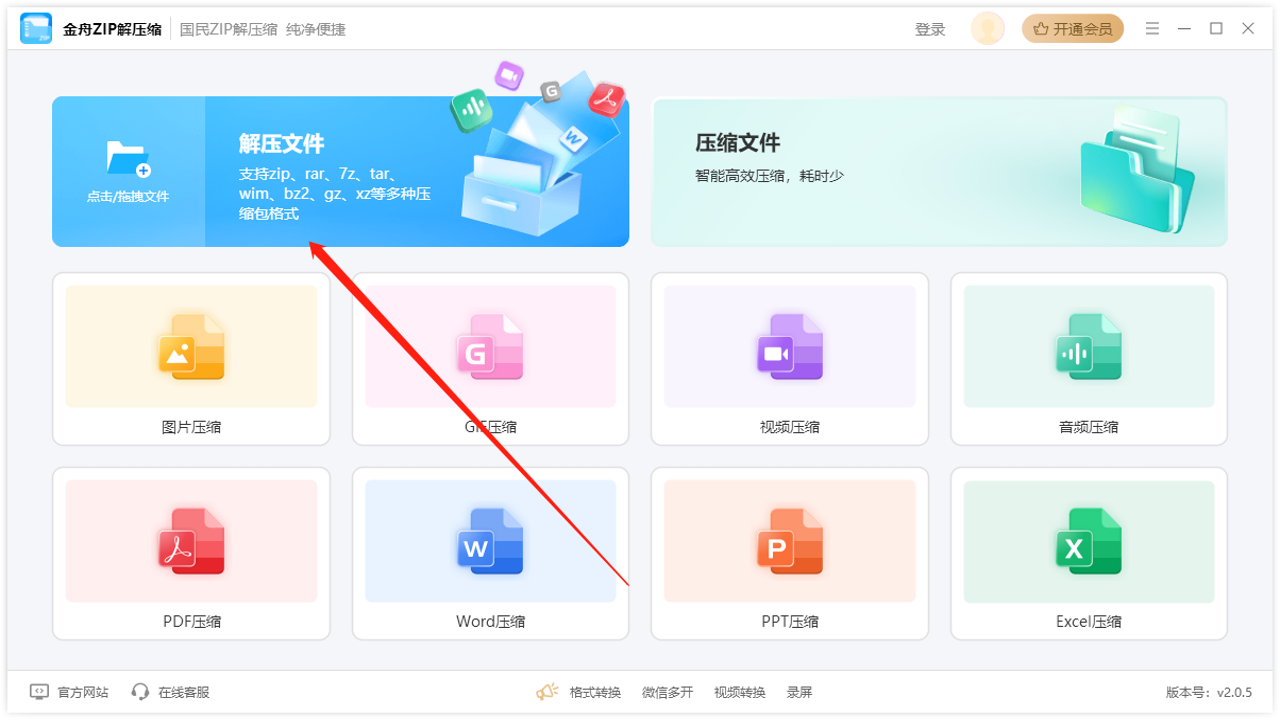
装好之后说说怎么压缩文件。金舟ZIP解压缩的操作逻辑很直接,打开软件之后,把要压缩的文件或者整个文件夹直接拖进窗口里,也可以点添加文件按钮去选。选好之后在下方设置压缩格式,一般选ZIP就行,兼容性好,发给别人的话对方随便用什么软件都能打开。下面还能选压缩方式,想要体积小就选高压缩,想快一点就选快速压缩,我传文档一般选普通模式,速度和体积都比较均衡。都设置好之后点立即压缩,几秒钟就完事,压缩包会自动保存到你指定的位置。像我平时打包一堆照片发朋友,一百多兆的原图压完大概能小一半,传输快多了。要是文件比较重要,还可以顺手设置个压缩密码,对方解压的时候需要输入密码才能打开,隐私性有保障。
解压文件遇到各种问题也能处理
再来说说解压,这也是大家用得最多的功能。不管是别人发来的ZIP、RAR还是7Z压缩包,右键选择用金舟ZIP解压缩打开,点解压到当前文件夹或者解压到指定目录就行,一键完成。有些朋友遇到过压缩包解压失败、提示文件损坏的情况,先别急着删,很多时候是下载过程中文件没下完整,重新下载一遍就好了。还有分卷压缩包,就是文件名带part1、part2那种,必须把所有分卷放在同一个文件夹里,解压第一个就能自动合并,少一个都打不开。另外密码保护的压缩包,输入密码时注意大小写,别多空格。这些常见的小问题,用金舟ZIP解压缩基本都能顺利解决,不用再到处找别的工具。
使用体验和一些实用小建议
最后聊聊整体感受。金舟ZIP解压缩给我的感觉就是干净、轻快,没有乱七八糟的弹窗,也不占什么内存,老爷机跑着也没压力。对于经常需要压缩解压文件的上班族、学生党来说,免费版功能已经够用了。当然也有几点建议给大家:一是压缩重要资料前,先确认原文件备份好了再操作;二是给压缩包起名字的时候带上日期,后面找起来方便;三是如果压缩包要发给用不同系统的人,优先选ZIP格式,兼容性最好。总的来说,想找一款免费好用的压缩软件,又不想折腾复杂设置的话,金舟ZIP解压缩值得试试,下载安装到上手也就十分钟的事,希望这篇教程能帮到你。

 喜欢
喜欢  顶
顶 难过
难过 囧
囧 围观
围观 无聊
无聊