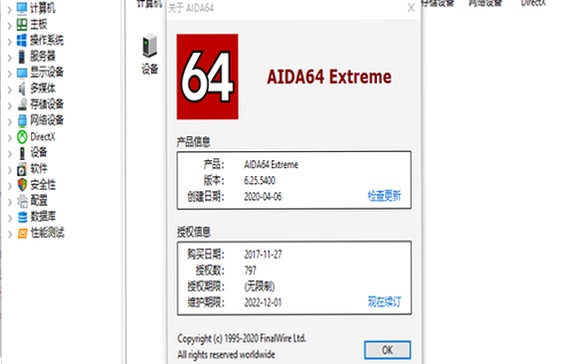
最近不少朋友装完机或者换了新电脑,第一件事就是想看看硬件温度正不正常、配置有没有被坑。要说这类软件,**AIDA64 Extreme 8.40中文最新版**基本是装机圈的老熟人了,查硬件信息、跑稳定性测试都特别顺手。这版更新了不少硬件库,新出的显卡主板都能认出来。今天这篇就把AIDA64 Extreme 8.40中文最新版从官方下载到装完设置的完整流程聊一遍,新手照着做就行,不会有那些乱七八糟的坑。
一、从官网下载,别去乱七八糟的下载站
先说最重要的一点:下载一定要去官网。很多人搜**AIDA64 Extreme 8.40中文最新版下载**的时候,前面几个结果全是第三方下载站,点进去捆绑一堆全家桶,装完桌面多五六个图标,特别烦。官网是aida64.com,进去之后选Products里的Extreme版本就行。下载页有个三十天试用版,直接下那个,功能是全的,够我们用了。我个人习惯把安装包放到D盘一个单独的文件夹里,别直接扔桌面,不然下次清理的时候找不到又重复下载。
下载速度方面官网服务器在国外,有时候慢,耐心等等,几十兆的东西也下不了多久。实在慢的话换个时间段再试,千万别图快去下什么"高速下载器",那玩意儿全是坑。
二、安装过程很简单,注意两个细节
双击安装包,一路下一步基本就完事了。不过有两个地方我提醒一下。第一是安装路径,默认在C盘,不想占C盘空间的话手动改成D盘。第二是装完之后它会问你要不要开机自启,我建议关掉自启动,这软件又不是天天用,开机挂着纯属浪费资源,右下角图标还碍事。想用的时候双击桌面图标打开就行。
装完第一次打开是英文界面,别慌。菜单栏找到File,点Preferences,在Language里选简体中文,确定之后界面就变中文了。很多人卡在这一步,其实就两三下的事。**AIDA64 Extreme 8.40中文最新版**支持中文这点做得挺良心,比某些只给英文的专业软件友好多了。
三、装完先干这几件事,才算没白装
界面变成中文后,左边是菜单树,右边是详细信息。第一次用建议这么玩:
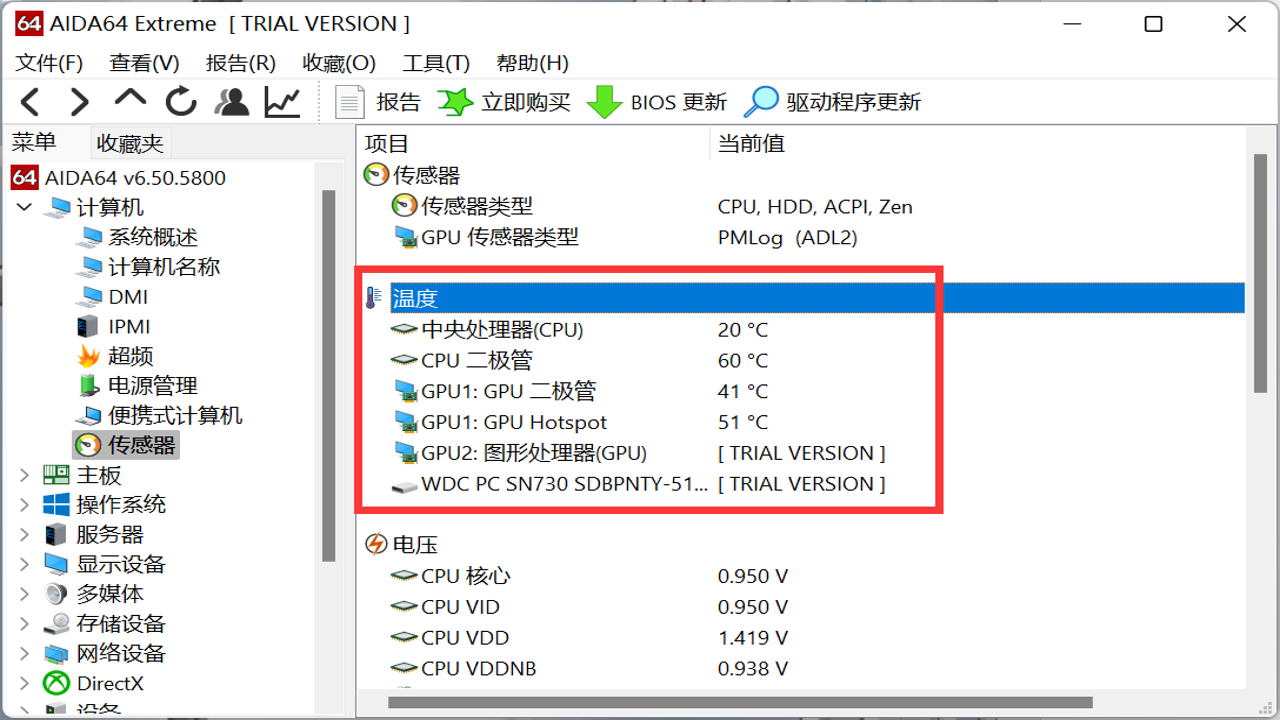
1、点"计算机"下面的"传感器",CPU、显卡、硬盘的温度全出来了。拷机或者玩游戏的时候盯着这里看,温度心里有数。
2、跑个稳定性测试。工具菜单里选"系统稳定性测试",勾选CPU和FPU,跑个十几分钟。这是**aida64烤机**最常用的功能,新装机验机、超频后测稳不稳都靠它。
3、"主板"和"显示设备"里能看详细硬件型号,买二手硬件或者整机怕被换件的,对照这里查一遍,特别实用。
四、几个使用中的小问题,提前说清楚
有朋友问试用版到期了怎么办。到期后部分功能会限制,比如不能更新硬件数据库了,但看温度、看配置这些基础功能还能用。普通用户其实无所谓,**aida64硬件检测**的核心需求不受影响。如果你是专业用途,比如维修站、评测工作室,那就买正版,也不贵。
另外提醒一句,AIDA64还有Business和Engineer版本,普通玩家别下错了,认准Extreme,它就是给个人用户准备的。搜AIDA64 Extreme 8.40中文最新版官方下载的时候看仔细下载页标题,别下到企业版去了。
总的来说,这款软件装机、验机、日常盯温度都能用得上,界面专业但不难上手。按照上面说的流程走一遍,十来分钟就搞定了。你下载安装过程中遇到什么奇葩问题,欢迎下方留言交流,我看到都会回复。

 喜欢
喜欢  顶
顶 难过
难过 囧
囧 围观
围观 无聊
无聊