















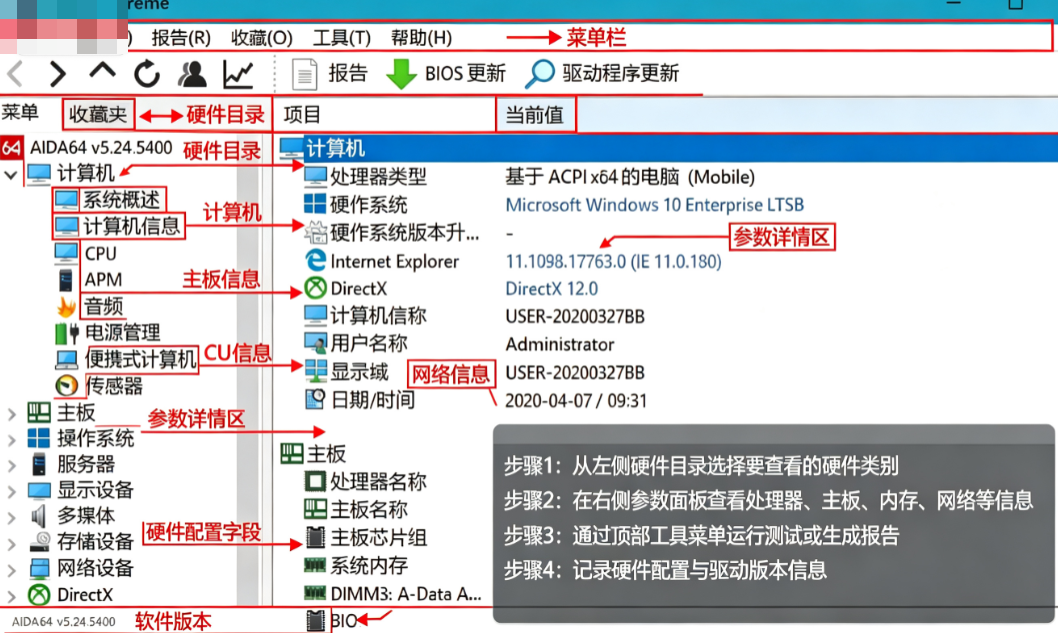
AIDA64 Extreme是FinalWire公司出品的一款旗舰级硬件检测与系统诊断工具。它能够深度扫描计算机的所有硬件组件,包括主板、CPU、内存、显卡、硬盘、显示器等,并提供详细的型号、规格、温度、电压、风扇转速等实时数据。同时内置了稳定性测试、内存测试、硬盘测试以及基准性能评估模块,帮助用户全面了解电脑健康状况与性能潜力。无论你是DIY装机爱好者、超频玩家还是IT运维人员,AIDA64 Extreme都是不可或缺的得力助手
主要功能
全面的硬件信息识别:支持最新Intel、AMD处理器、显卡、芯片组,准确显示每个插槽的内存时序和SPD数据。
传感器监控与报警:实时读取CPU、GPU、硬盘温度、电压、功耗,支持自定义报警阈值和日志记录。
系统稳定性测试:CPU、FPU、缓存、内存、磁盘压力测试,可单独或组合运行,评估散热与供电稳定性。
基准性能测试:内存延迟、带宽、缓存测试,以及CPU Queen、PhotoWorxx等标准跑分,方便对比不同配置。
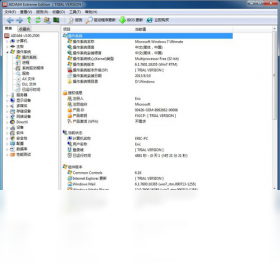
软件与系统信息:详细列出操作系统版本、已安装更新、驱动程序、启动项、进程服务等,便于排查软件冲突。
AIDA64怎么拷机?
1、运行打开AIDA64,然后选择【工具】

2、选择【系统稳定性测试】,这个功能就是我们需要进行的烤机功能了。
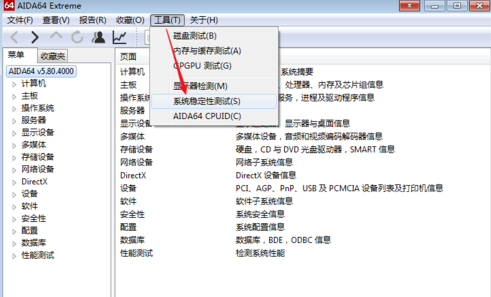
3、根据图中提示选择左上角的几项功能,一般默认选择前四个就可以了。然后选择【Start】就可以开始了。

4、此时已经进入到AIDA64烤机过程了,这个过程大概会持续十分钟多,最好的电脑烤机是会持续2小时以上哦。小伙伴们需要耐心等待哦。
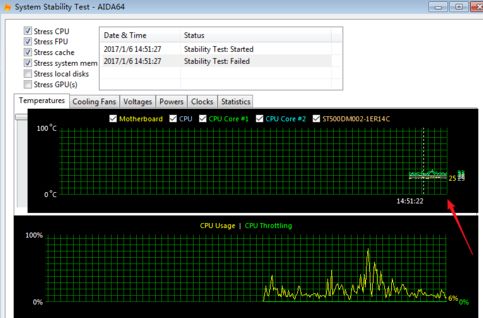
5、最后,AIDA64烤机测试完成,如下图:线条起伏不大,表明小编的电脑还是可以的哦。小伙伴们可以下载后测试自己电脑哦。

使用指南
【高危避坑】安装时请务必从官方网站或可信渠道下载,避免捆绑恶意插件。首次运行建议关闭杀毒软件误报,因为AIDA64会深度访问硬件底层,部分安全软件会误判。
【优化技巧】在“文件→设置→硬件监控”中可自定义传感器布局,将常用温度、电压项勾选并置顶,方便实时查看。开启OSD(屏幕显示)后,可在游戏或全屏应用中叠加监控信息。
【基础提示】如果检测不到某些传感器,请更新主板芯片组驱动和BIOS。AIDA64支持多语言界面,在“View→Language”中切换简体中文。电脑端建议以管理员身份运行以获取完整数据;移动端暂无官方版本,需使用远程桌面连接PC。
常见报错解决:若弹出“无法初始化WMI”错误,请以管理员身份运行cmd,输入“winmgmt /resetrepository”修复;若GPU温度显示为0,请更新显卡驱动或检查NVIDIA/AMD控制面板中的监控权限。若有缺失VC++运行库提示,可站内搜索“VC++运行库下载”安装。
| 快捷键 | 功能说明 |
|---|---|
| F5 | 刷新所有传感器数据 |
| F7 | 打开/关闭OSD屏幕显示 |
| F9 | 打开系统稳定性测试窗口 |
| Ctrl+S | 保存当前报告为HTML/CSV |
| Ctrl+P | 打开打印/导出报告对话框 |
小编推荐同类软件
| 软件名称 | 推荐星级 | 功能优势 |
| CPU-Z | ★★★★★ | 轻量级CPU/内存/主板检测,跑分直观 |
| GPU-Z | ★★★★★ | 显卡详细参数与传感器监控标杆 |
| HWiNFO | ★★★★★ | 深度系统信息与日志记录,支持自定义传感器 |
| 鲁大师 | ★★★★☆ | 国内集成硬件检测与跑分,适合新手 |
| Speccy | ★★★★☆ | 简洁界面与温度监控,一键导出报告 |
| CrystalDiskInfo | ★★★★★ | 硬盘健康状态与SMART数据专家 |
| FurMark | ★★★★☆ | 显卡满载压力测试与温度极限验证 |
| Prime95 | ★★★★★ | CPU稳定性测试行业标准,超频必备 |
如何用AIDA64检测电脑温度
打开AIDA64 Extreme后,在左侧菜单栏点击“计算机”→“传感器”,即可看到CPU、显卡、硬盘、主板等各个部件的实时温度。如果需要持续监控,可以右键点击传感器数值,选择“显示在OSD”或“记录到日志文件”。OSD显示支持在游戏或全屏应用中叠加半透明数据条,按F7快捷键即可切换开启或关闭。
AIDA64 Extreme怎么用?
第一次使用建议先更新数据库:点击“文件”→“设置”→“更新”,确保硬件识别库最新。然后运行“系统稳定性测试”(F9),可单独勾选CPU、FPU、缓存等项目进行烤机,观察温度曲线和降频情况。要生成详细报告,按Ctrl+S导出HTML文件,包含所有硬件信息、制造商、序列号等,便于售后或维修查询。
AIDA64 Extreme安全吗?有毒吗?
完全安全无毒。AIDA64是全球知名的硬件检测软件,从官方渠道下载的安装包经过数字签名认证,无任何恶意代码。部分杀毒软件可能会因为其读取底层硬件行为而误报,添加信任即可放心使用。网上流传的破解版或注册机存在捆绑风险,请勿下载,建议购买正版或使用30天免费试用。
五星好评亮点
装机达人小王:“用了五年的AIDA64,每次装机必装!传感器监控比别的软件准,超频烤机全靠它看功耗墙,强烈推荐!”
IT运维张工:“公司几百台电脑的硬件信息全靠AIDA64导出报告,支持命令行输出,配合监控系统自动抓取温度,非常稳定。”
中差评避坑指南
学生党小白:“界面太复杂了,一堆专业术语看不懂,想看个显卡温度找半天。建议新手先开‘简易报告’模式。”——点评:可以切换到“主页”视图,或使用“向导”模式快速获取摘要。
省钱玩家阿飞:“免费试用期只有30天,过期必须付费,200多块钱有点贵。其实用CPU-Z+GPU-Z+OCCT组合也能满足大部分需求。”——点评:如果预算有限,可先用轻量级免费工具替代,但AIDA64的集成度与深度是无与伦比的。
最新版更新日志(版本8.20.8100.0)
【新增】支持Intel Core Ultra 200系列CPU完整检测与温度监控。
【新增】新增NVIDIA RTX 50系列显卡的电压与功耗读取支持。
【优化】优化DDR5内存的SPD解析速度,读取时间缩短近40%。
【优化】改进OSD渲染性能,减少游戏下帧率影响。
【修复】修复旧版本中部分AMD Ryzen 7000系列CPU温度读数偏高2-3℃的bug。
【修复】修复Windows 11 24H2系统下传感器列表无法滚动显示的界面问题。





 大小: 43KB
 CrystalDiskMark测试硬盘v8.0.5 多语中文绿色版
  简单高效的IDE&AHCI&RAID解决方案(SkyIAR)v2.75 官方正式版
  笔记本温度查看调节风扇转速工具v1.3 绿色版
  N卡PhysX物理加速驱动9.13.0604 最新版
  电脑硬件温度检测显示工具(Open Hardware Monitor)v0.6 绿色汉化版
  N卡超频软件(NVIDIA Inspector)V1.9.7.8 绿色版
  BatteryMonV2.1 汉化绿色特别版
  WinFlashV1.97绿色汉化版
  显示器最佳模式自动设置软件
  HD tune(硬盘检测工具)v5.0.0 绿色汉化版
  硬件检测工具|AIDA64 EngineerV6.10.5200 绿色特别版
  风扇转速调节(ASUS Fan Xpert)V1.00.13绿色版
  硬件信息读取(RW-Everything)V1.5.2 绿色便携版
  煲耳机Test Tone Generator 最新版V4.32 最新版
  360硬件大师2017v5.15.16.1175 官方正式版
  BIOS Backup ToolKit万能BIOS备份工具V2.0中文绿色版
  惠普笔记本电池校正V2.1.1 特别版
  psp刷机软件Recovery Flasher1.65官方最新版
  液晶显示屏坏点修复工具0.1 绿色版
  AMI BIOS LOGO修改工具V1.91 中文绿色版