很多人找截图吧,不是不会截图,而是卡在“快不快、清不清、能不能顺手标注”这几个点上。手机端要长截图、电脑端要区域截图、聊天窗口要一键保存、做教程还得边截边画框,这套需求看着琐碎,真做起来挺花时间。我把自己用截图吧这段时间的流程捋了一遍,从下载安装到快捷键、从手机手势到电脑长截图,尽量按普通用户能直接照做的写法来,不整玄乎参数,重点放在截图吧怎么设置更顺手、截图文件存哪里、截图模糊怎么办这些高频问题上。下面也会把安卓、iPhone、Windows、Mac 的常用快速截图方法一起串起来,方便你按设备挑着用。
截图吧装上后先这样调,后面越用越顺
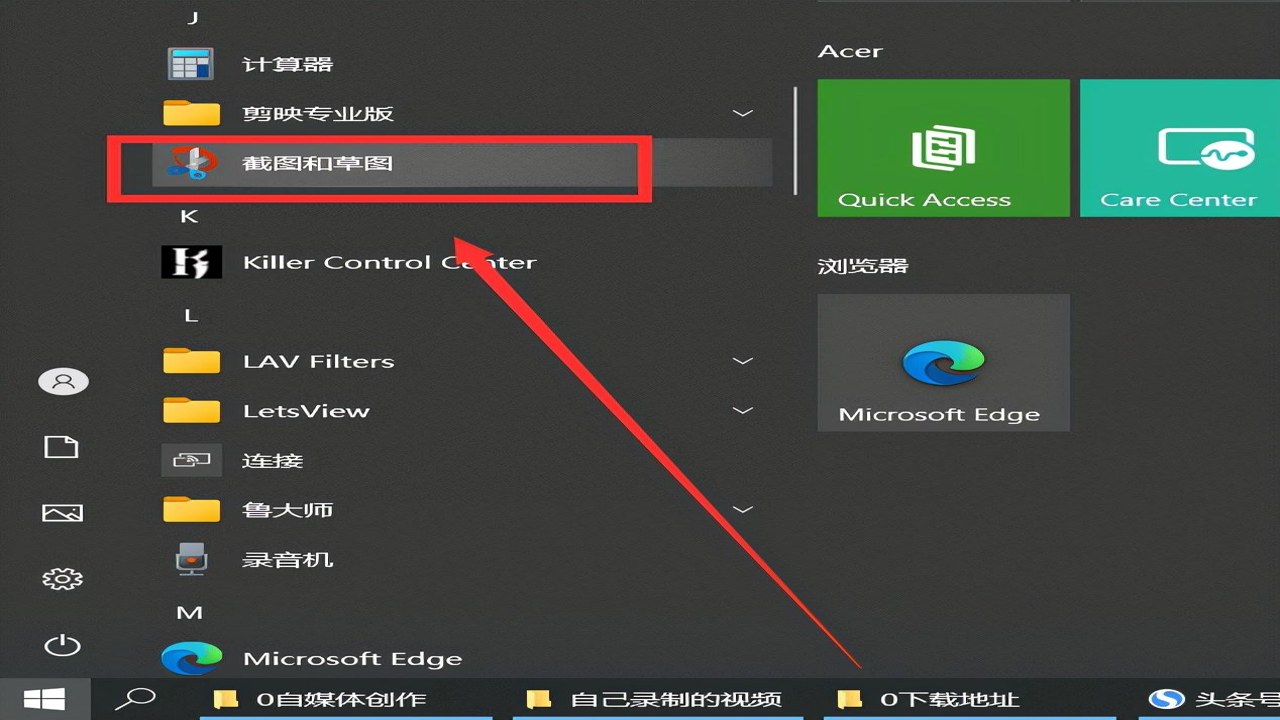
第一次用截图吧,别急着狂点截图,先把基础开关理顺。打开设置后,我建议优先看三块:保存路径、截图格式、快捷键。保存路径最好固定到一个你记得住的文件夹,比如桌面新建“截图吧截图”,不然截完图满电脑找文件很崩溃。格式方面日常发微信、QQ选 JPG 就够,体积小路也清;如果要二次裁剪、加字、做封面,再切 PNG。快捷键这块别贪多,先设一个“区域截图”,一个“全屏截图”,最多再加一个“滚动长截图”,太多反而按错。
很多人问截图吧截图保存在哪,其实就在设置里能看,有的在“输出目录”,有的在“保存设置”。如果你装了之后截完没反应,多半不是坏了,是保存路径指到了系统临时目录,或者被安全软件拦了一下。我的习惯是设置好就随手截三张测试图,一张全屏、一张窗口、一张长网页,能打开、能改名、能发到聊天框,这一步过了再开始干活。还有个小坑,截图吧这类工具如果开机自启太多,会和输入法热键打架,真遇到快捷键失灵,先关掉别的截图插件,再重新绑定一次,基本都能恢复。
电脑快速截图:截图吧适合这几类场景
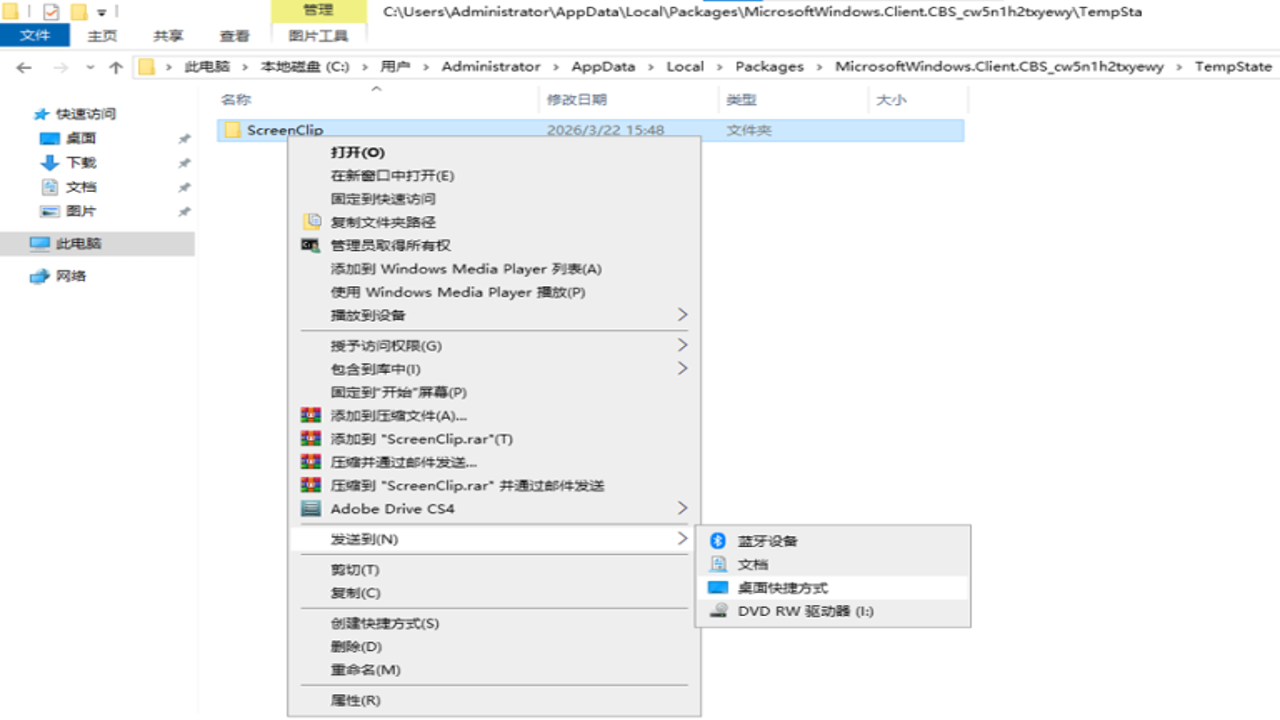
电脑上要的就是快。办公回复客户时,我常用截图吧的区域截图,框住报错弹窗、订单号、表格异常行,马上加箭头、马赛克、文字说明,再粘到聊天窗口,省得来回描述半天。做网页资料收集时,滚动长截图特别香,像商品详情页、论坛帖子、后台列表这种一屏装不下的内容,普通截屏只能分段,拼起来还容易错位,用截图吧的长截图顺着页面滚一下,整页就下来了。这里提醒一句,长截图时页面别猛拉,匀速一点,遇到懒加载图片要等它出来再滚,不然截到半截空白很扫兴。
如果你是客服、运营、老师或者做自媒体教程的人,截图吧的标注功能要会用。截图后别急着存,先加矩形框、序号、模糊敏感信息,尤其是身份证、手机号、订单地址,一定要糊掉再发。还有人纠结截图模糊,通常是显示器缩放比例和截图方式不匹配,Win 系统可以试试把缩放调到推荐值,或者截窗口而不是手抖框区域。Mac 用户也别硬扛系统截图,截图吧在跨窗口整理、统一命名上更省事,尤其是每天要截几十张图的人,文件名自动带时间戳,回头翻记录不会乱成一锅粥。
手机快速截图:安卓和 iPhone 怎么选
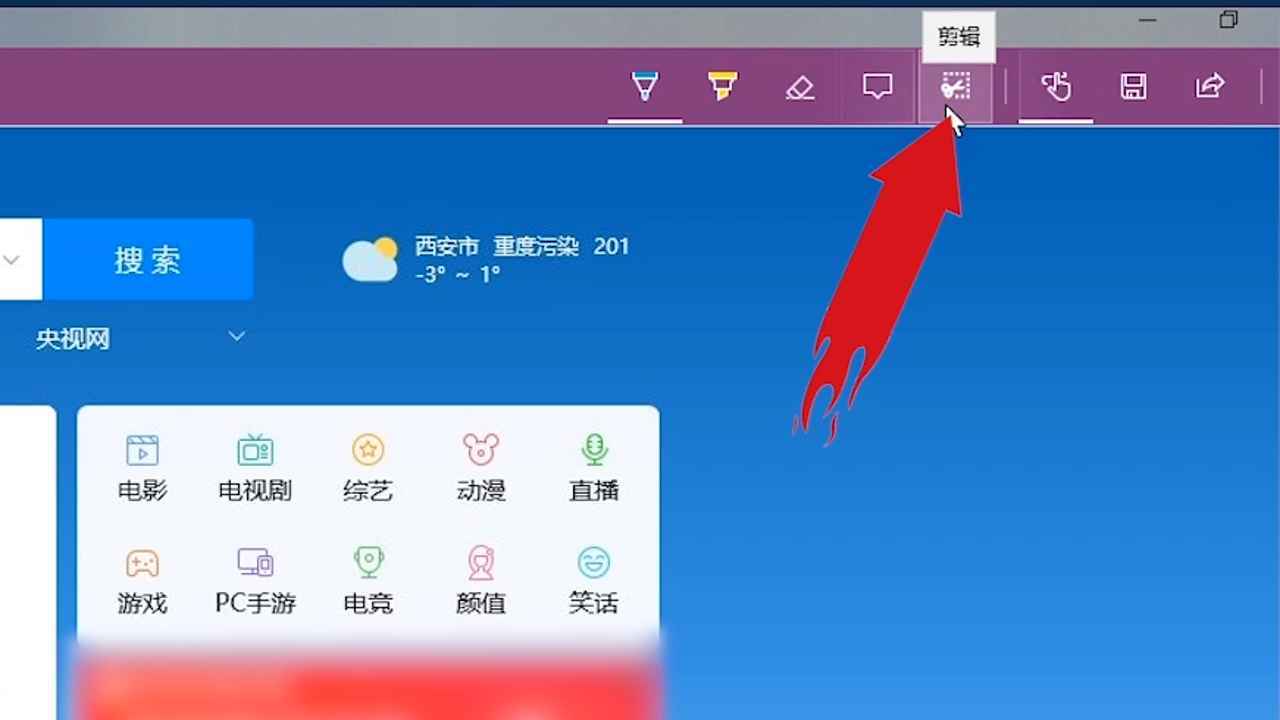
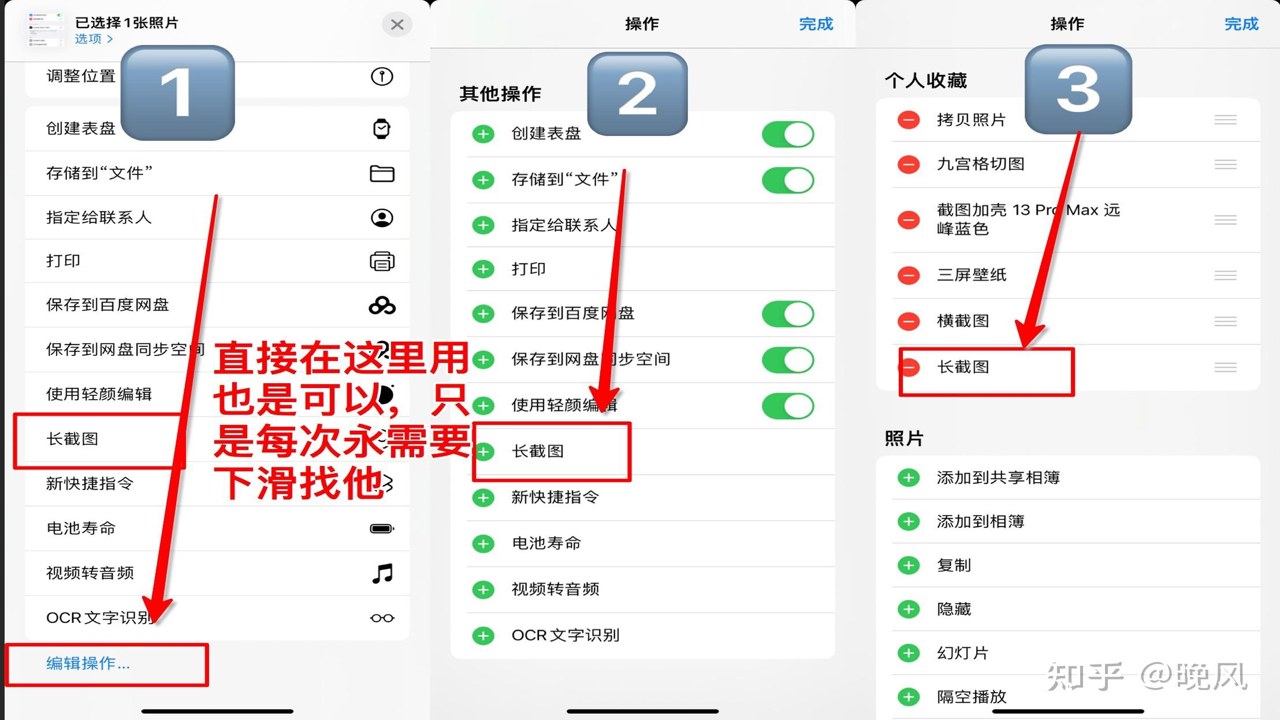
手机端我更建议把系统手势和截图吧这类工具配合着用。安卓机型差异大,有的电源键加音量下,有的三指下滑,有的指关节敲击,先把自己手机的默认截图方式摸清。需要长截图、套壳截图、加文字时,再交给截图吧处理,别每次都在相册和修图软件之间来回倒。iPhone 上则是侧边键加音量上,截完左下角会缩略预览,点进去能直接画线、签名、放大局部;如果经常要截聊天记录、学习笔记、清单页面,后续导入截图吧做标注会更整齐。注意截聊天内容别带别人隐私,群昵称、头像、微信号能遮就遮。
手机截图最常见的烦恼是“截到了但不好用”:亮度太低发出去灰蒙蒙,深色模式下白字截出来刺眼,网页太长又不想分七八张。我的经验是,先调亮屏幕再截,深色模式页面尽量截关键段,别硬扛全页;长文章用截图吧的长图思路合并,比一张张贴图清爽。学生党网课截重点,别整页都存,框住公式、题干、老师板书那几行,再配合颜色笔标重点,复习时打开一眼能看到要害,比存几百张全屏图强太多。
截完图别乱放,这几个习惯很救命
截图吧用顺手之后,真正拉开效率的是整理。我的笨办法但好用:按场景建文件夹,工作、教程、临时、待删四个就够。当天截的图当天清,能发的发,该删的删,不要等相册和截图文件夹堆到几千张再回头崩溃。命名也别全靠系统时间,重要截图手动加关键词,比如“截图吧-报错弹窗-0612”“截图吧-报价单-客户A”,一周后你搜索文件能直接命中。做教程的朋友还可以固定一套标注颜色,红色框错误、黄色标重点、蓝色写步骤,读者看着不累,你自己也少返工。
最后再补几个容易忽略的点:更新截图吧前先看更新说明,别在赶工当天升级;公司电脑如果权限受限,保存失败就问一下IT是不是禁用了写入目录;截图发网上前检查角落有没有任务栏消息、聊天头像、文档路径。做到这些,截图吧就不只是一个截图按钮,而是从“截得快”到“发得出去、找得回来”的完整小流程。设备不同习惯会略有差别,你可以先照上面跑一遍,再把快捷键和保存位置调成自己的手感,几天下来就能明显感觉到截图这事不再拖后腿。

 喜欢
喜欢  顶
顶 难过
难过 囧
囧 围观
围观 无聊
无聊