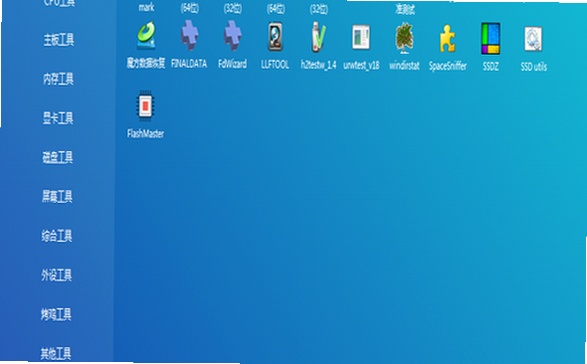
最近不少装机的兄弟在问,老版图吧工具箱界面看着属实有点年头了,有没有新点的版本?还真有,就是今天要说的这个图吧工具箱winUI3版。它把原来那些散装的硬件检测小工具全塞进了一个更现代化的壳子里,界面清爽了不少,功能倒是一个没少。这篇文章我就把图吧工具箱winUI3版怎么下载、怎么装、装好怎么用一口气讲清楚,都是自己折腾过一遍的真实流程,踩过的坑也会顺带提一嘴。
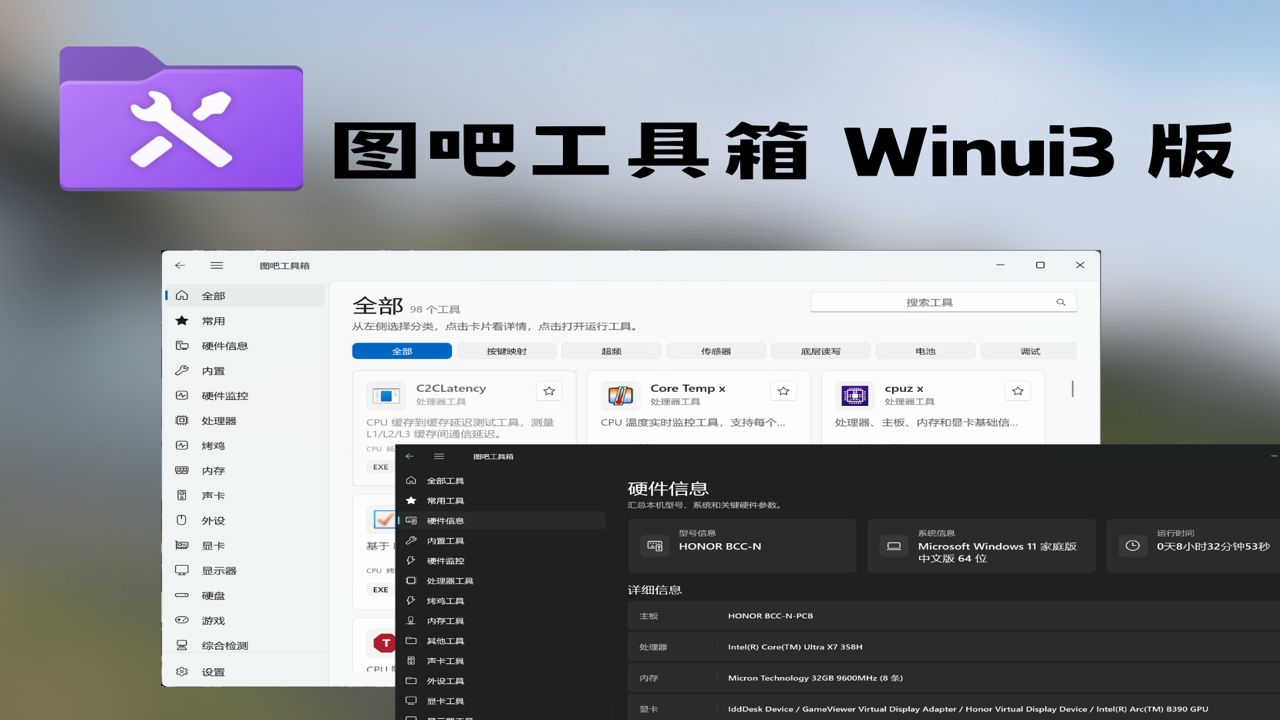
图吧工具箱winUI3版下载安装,其实挺简单
先说下载这事儿。很多人搜图吧工具箱winUI3版下载,结果点进一堆捆绑下载站,装完电脑莫名其妙多了好几个全家桶,这坑我熟。建议大家直接找官网或者图吧的发布帖子,认准文件大小和数字签名,别点那些写着"高速下载"的大按钮,那是P2P下载器的重灾区。真正的安装包一般就几十兆,干干净净一个exe。
安装过程基本就是一路下一步。有个小细节要提一下:装的时候如果路径里有中文或者特殊符号,个别工具调用可能会抽风,最好装到类似 D:\Tools 这种纯英文路径下。装完首次打开如果提示权限问题,右键以管理员身份运行就完事了,因为硬件检测要读取底层信息,普通权限确实不够用。
界面变了,但工具一件没少
打开图吧工具箱winUI3版第一感觉,就是顺眼。老版那个工具列表密密麻麻堆一起,新版用WinUI3重做了整个界面,卡片式分类排得明明白白。CPU工具、显卡工具、硬盘工具、内存工具、屏幕检测、烤机测试,想找什么直接点分类就行,不用在一堆图标里翻半天。
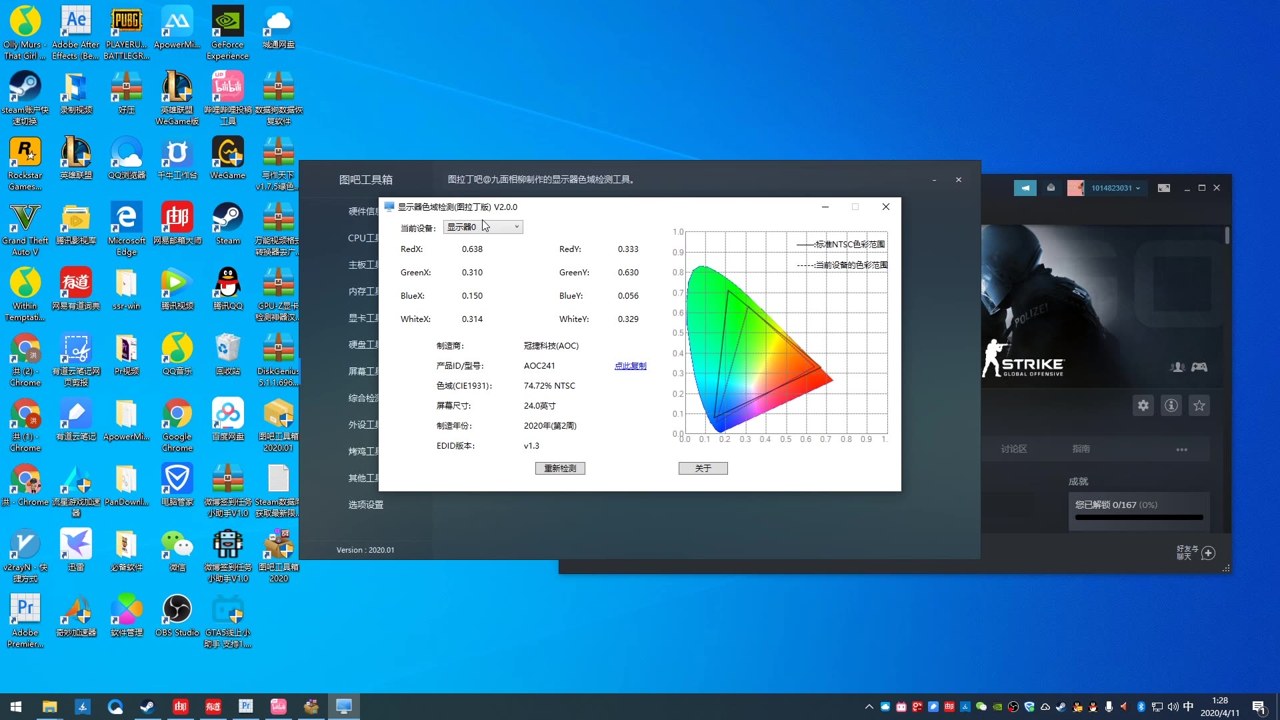
里面还是那些大家耳熟能详的老面孔:CPU-Z看处理器参数、GPU-Z看显卡、CrystalDiskInfo查硬盘健康度、AIDA64做整机信息汇总,还有FurMark烤显卡、MemTest测内存。对新装机的人来说,这一套流程走下来,硬件是不是全新、有没有暗病,基本心里有数。我自己每次帮朋友验机,都是先用图吧工具箱winUI3版里的CPU-Z对一遍型号,再用CrystalDiskInfo看通电时间和次数,二手机器靠这招能筛掉不少问题机。
几个实用场景,说说真实体验
第一个场景是新装机验机。装完系统先跑一遍检测,CPU频率正不正常、内存双通道开没开、硬盘是不是新的,几分钟就能确认。第二个场景是买二手硬件。现场打开图吧工具箱winUI3版,跑个FurMark十分钟,显卡花不花屏、温度压不压得住,一目了然,比卖家空口说"从没挖过矿"靠谱多了。第三个场景是日常排障,电脑突然卡顿蓝屏,用AIDA64看看传感器温度,很多"玄学故障"其实就是硅脂干了或者风扇罢工。
有人问我图吧工具箱winUI3版和老版到底选哪个。我的建议是,新系统直接上WinUI3版,界面新、响应快,功能完全一致;如果是老电脑还在跑Win7,那还是得用回老版,WinUI3对系统版本有要求,这点别硬上。
使用中容易踩的小坑,提前说下
最后唠叨几句注意事项。杀毒软件偶尔会把里面的个别小工具误报,这个很多是破解版检测工具的通病,加白名单或者暂时关掉再跑就行。烤机测试别一上来就双烤半小时,散热压不住容易过热保护,先单烤再叠加,温度控制在合理区间就好。还有,工具箱本身更新不算特别频繁,但如果里面的子工具版本偏旧,可以自己单独更新某个工具,不冲突。
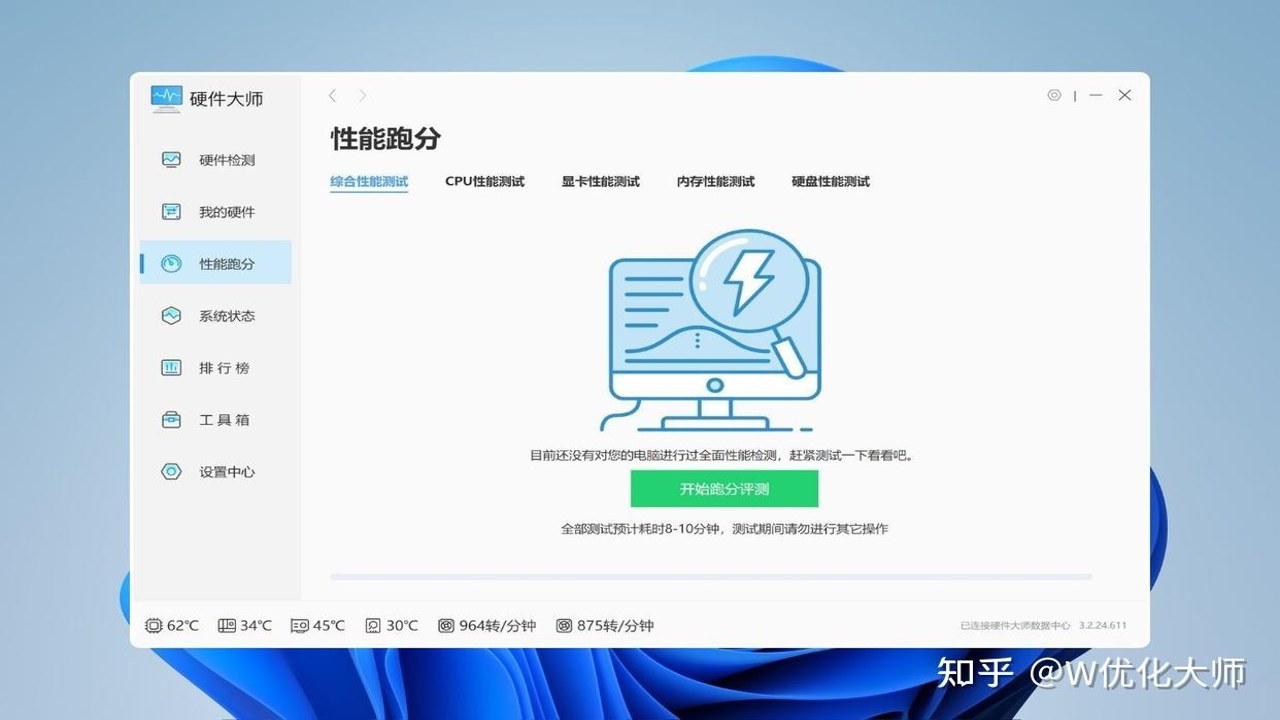
总结一下,图吧工具箱winUI3版算是给这个老牌工具箱换了个好壳,该有的功能全保留,体验提升明显。不管你是刚装新机的玩家,还是经常帮人看电脑的维修佬,备一份在U盘里,到哪都能直接用,真心推荐。

 下载
下载 
 下载
下载  下载
下载  下载
下载 
 喜欢
喜欢  顶
顶 难过
难过 囧
囧 围观
围观 无聊
无聊