最近好多朋友问我GoVokoAI到底怎么用,说实话我刚开始接触的时候也是一头雾水。网上那些教程写得跟天书似的,看半天也不知道从哪下手。后来自己折腾了几天,踩了不少坑,总算摸透了门路。今天就把我的经验整理出来,给想用GoVokoAI但还没入门的你当个参考,保证通俗易懂,照着做就行。
下载安装那点事儿
先说下载吧,千万别去乱七八糟的网站下,很容易下到捆绑一堆垃圾软件的山寨版。认准GoVokoAI官网,进去之后找下载中心就行。我用的Windows系统,直接点Windows版本下载,文件不大,网速快的话几分钟就搞定。安装过程没什么特别的,跟装普通软件一样,一路点下一步就行。不过有一点得提醒你,安装路径最好别带中文,我之前装到"D:\软件\"目录下,结果打开的时候报了个错,后来改成英文路径就正常了。装完之后桌面会生成一个图标,双击启动,第一次打开会让你注册登录账号,用邮箱注册就行,很快。
界面布局摸清楚
登录进去之后先别急着操作,花两分钟熟悉一下界面。GoVokoAI的主界面其实挺简洁的,左边一竖排是功能菜单,中间大块区域是工作区,顶上有个搜索栏。我刚开始的时候老找不到项目文件在哪儿,后来才发现左下角有个小小的文件夹图标,点开就能看到最近打开的项目。还有右上角那个设置齿轮,里面可以调语言、主题这些基础选项。如果你跟我一样是新手,建议先把界面上的所有按钮都点一遍看看,不用怕点坏,熟悉了之后效率高很多。
核心功能实操演示
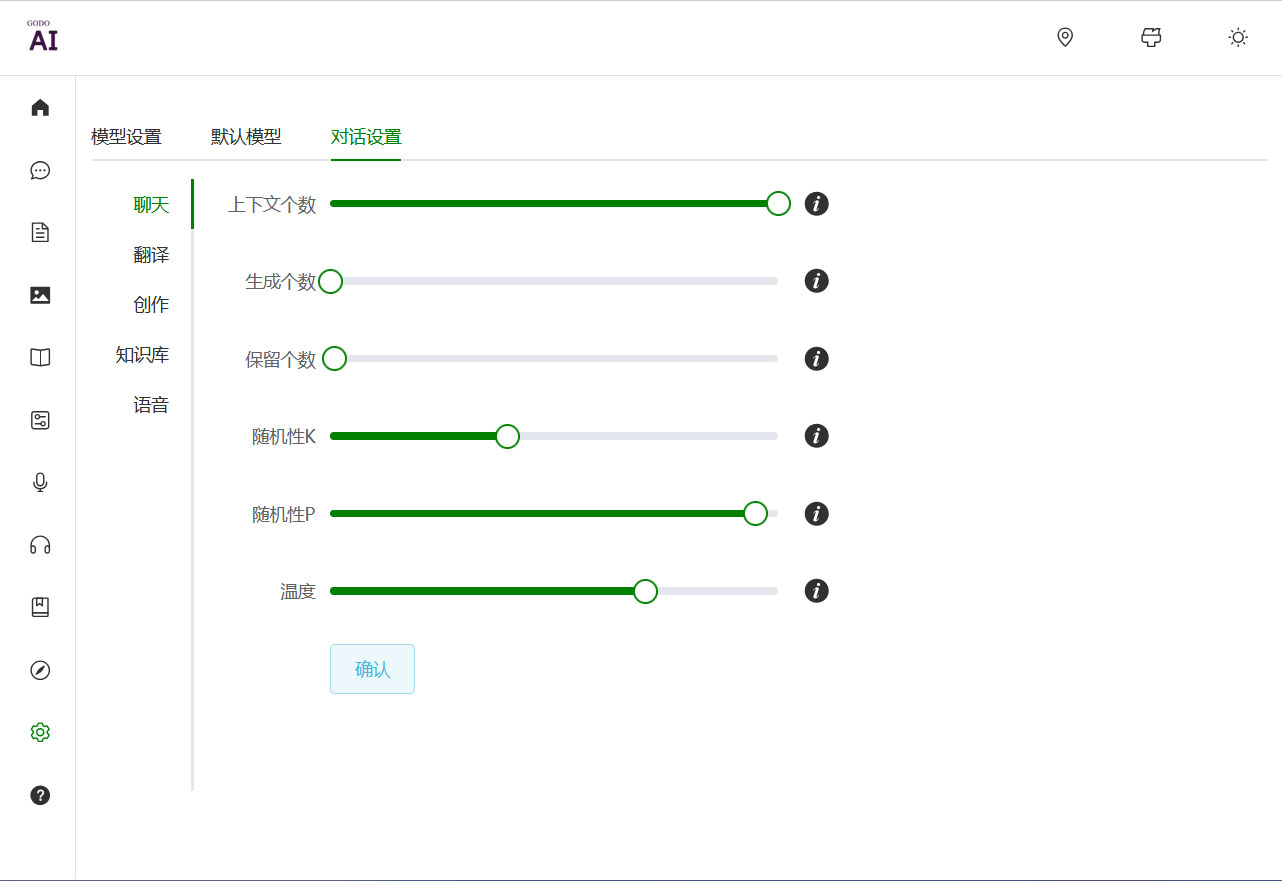
重头戏来了,说说GoVokoAI最核心的几个功能咋用。第一个是创建新项目,点击左侧菜单的"新建项目"按钮,会弹出一个向导窗口,让你选项目类型和模板。新手的话直接选默认模板就行,别纠结。项目创建好之后会进入到编辑界面,这里可以导入你的素材文件,支持拖拽上传,非常方便。我试过把图片、文档、甚至视频都拖进去,识别得挺准的。
第二个常用功能就是AI辅助生成。在编辑框里输入你的需求描述,比如"给这张图片配上文案",GoVokoAI就会自动生成几个方案让你挑。这里有个小技巧,描述得越具体,生成的结果越贴合你的想法。刚开始我每次都只写几个字,出来的东西就很泛,后来学聪明了,把风格、字数、语气都写清楚,效果立马不一样。另外生成的内容如果不太满意,可以点"重新生成"按钮多试几次,总有一次能让你点头。
还有那个批量处理功能,简直是我这种懒人的福音。以前处理一堆文件得一个个弄,现在选中所有文件,设置好参数,一键就全搞定了。不过批量处理的时候电脑最好别干别的重活,不然容易卡顿,我第一次批量处理的时候还开着好几个网页,结果卡了差不多一分钟才缓过来。
常见问题与避坑指南
用GoVokoAI这几天,我遇到了几个挺典型的问题,估计你们也会碰上。第一个就是导出格式的问题。默认导出的是它自家的格式,如果你想导出成常用的PDF或者Word,得在导出设置里手动切换。我一开始没注意,导出的文件发给朋友,人家根本打不开,尴尬得很。
第二个坑是关于自动保存的。GoVokoAI虽然有自动保存功能,但间隔时间有点长,大概十分钟才存一次。如果你做着做着突然断网或者电脑死机,没保存的内容可能就丢了。所以建议你养成手动按Ctrl+S的好习惯,特别是在做重要项目的时候,真的能救命。
第三个需要注意的就是版本更新问题。GoVokoAI更新频率还挺高的,有时候隔几天就提示有新版本。刚开始我懒得更新,觉得麻烦,结果后来发现有些新功能用不了,界面还偶尔出点小bug。后来我学乖了,每次提示更新就赶紧更,用起来确实顺畅多了。更新的时候别关电源,耐心等它自动完成就行。
对了,如果你是团队协作使用,记得把项目同步功能打开。这个功能可以把项目文件同步到云端,同事之间就能实时共享进度。我们小组上次做方案就是靠这个功能,大家各自改完直接同步,省去了来回发文件的麻烦,效率提升不是一点半点。同步的时候会显示上传进度条,文件多的话可能需要等一会儿,但总比U盘拷贝强多了。
最后的真心话
整体用下来,GoVokoAI对新手还是挺友好的,只要愿意花一两个小时熟悉,基本操作都能掌握。网上有些教程把它吹得神乎其神,其实没那么玄乎,就是个工具,多点点多试试就会了。我这篇教程写的都是自己真实操作过的步骤,跟着走肯定能上手。希望你能顺利搞定GoVokoAI,用起来顺顺手手的!

 喜欢
喜欢  顶
顶 难过
难过 囧
囧 围观
围观 无聊
无聊