最近不少朋友在后台问我360AI办公怎么用,说是看到宣传挺心动,但下载下来一脸懵,不知道从哪儿下手。其实我一开始也这样,界面看着挺简洁,但真要干点啥,总感觉找不到北。所以今天这篇360AI办公新手入门教程,我就把自己从零开始摸索的经验整理一下,咱们不聊虚的,全是实际点开过、用过的真实感受。这篇文章主要写给那些刚接触360AI办公,或者正打算试试水的朋友,希望能帮你少走点弯路。
第一次打开360AI办公,先别急着乱点
刚安装好360AI办公,登录进去之后,你可能会觉得功能怎么这么多。左边一排图标,中间一个大输入框,右上角还有各种按钮。我当时第一反应是找个文档处理功能,结果愣是没找着。后来才发现,很多操作不用刻意去找,直接在中间那个对话框里输入你的需求就行。比如你想写个工作总结,就直接打字“帮我写一份转正总结”,它自己就开始干活了。这点对新手特别友好,不用记复杂的功能分区,把360AI办公当成一个懂你意思的助手就行。
不过有一点得提醒大家,刚开始用的时候,**提问的方式**挺影响结果的。你要是只丢给它“写个方案”这几个字,它给你的东西可能就比较空。但你加上具体背景,比如“我是做电商运营的,需要写一个双十一大促的营销方案,预算有限”,它给出的内容立马就不一样了,实用性强很多。这算是用360AI办公的第一个小窍门吧,话得说全。
核心功能逐个试,这几个是真常用
把界面摸熟之后,我就开始挨个试它的核心功能了。说实话,有几个功能确实让我觉得挺惊喜的。第一个就是它的**文档处理能力**,不光能写,还能帮你改。我试着把以前写的一个挺乱的活动策划丢给它,让它帮忙润色和梳理逻辑,改完之后确实顺眼多了,至少条理清晰了。对于平时不太擅长码字的朋友来说,这个功能能省不少事。
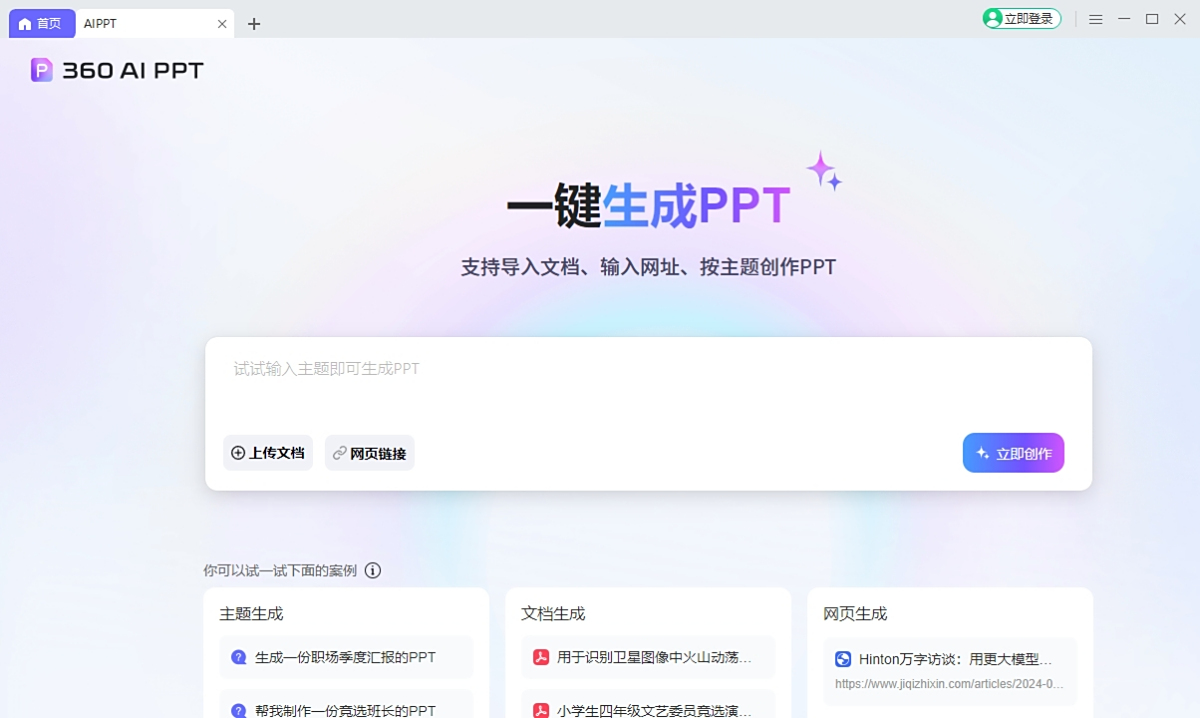
再一个就是它的一键生成PPT。以前做个PPT,找模板、排版、调整格式,没两三个小时下不来。用360AI办公的话,你只要告诉它主题,比如“新产品发布会的PPT”,它连内容带框架都给你生成好,你下载下来再微调一下就能用。虽然不能说完全不用改,但底子打得挺好,能节省一大半时间。还有那个**数据分析**功能,我试了试把一张乱糟糟的表格丢进去,让它帮我分析销售趋势,它还真能给你总结出个一二三来,对于不太会用Excel函数的人来说,这功能简直是救星。
这里说个我踩过的小坑。有一次我用360AI办公生成一份合同模板,它给出来的东西看着挺正规,但里面有些法律条款的表述比较笼统。所以涉及到这种比较重要的文件,我建议大家还是把它生成的内容当作参考底稿,**关键条款最好再找专业人士把把关**,或者跟公司法务确认一下。毕竟AI再聪明,有些涉及到具体利益和风险的点,还是得靠人来看。
几个隐藏的效率技巧,让你的360AI办公更好用
用了这段时间,我也发现了一些能让360AI办公更好用的小技巧。第一个就是**善用“角色设定”**。你可以在提问的时候,直接告诉它“你现在是一名有十年经验的人力资源总监”,然后再问它问题,你会发现它回答的角度和专业程度会瞬间提升。这个技巧特别适合用来解决一些比较专业的问题,比如写制度、做方案。
第二个技巧是**多轮对话来细化需求**。别指望一次性就能得到完美答案。我第一次让它写邮件,写得有点官方。然后我就接着跟它说“语气再亲切一点,像跟同事说话那样”,它马上就调整了。所以,把它当成一个能听懂人话的同事,不满意就继续说,它会一直改到你满意为止。另外,**语音输入**功能也挺好用,有时候懒得打字了,直接说话,它能准确识别并转化成文字,这个在灵感来了但手速跟不上时候特别管用。
最后想跟大家说的是,工具始终是工具,**360AI办公的核心价值是帮我们处理那些重复性高、耗时的工作**,把精力腾出来去做更有创造性的事情。比如我现在写一些常规的周报、会议纪要,基本都是丢给它先出个框架,我再往里填自己的具体工作内容和思考。这样既有AI的效率,又能保留自己的真实工作痕迹,一举两得。希望这篇有点嗦的360AI办公新手教程能帮到你,别光看,赶紧打开试试,多用几次,你就能找到最适合自己的用法了。

 喜欢
喜欢  顶
顶 难过
难过 囧
囧 围观
围观 无聊
无聊