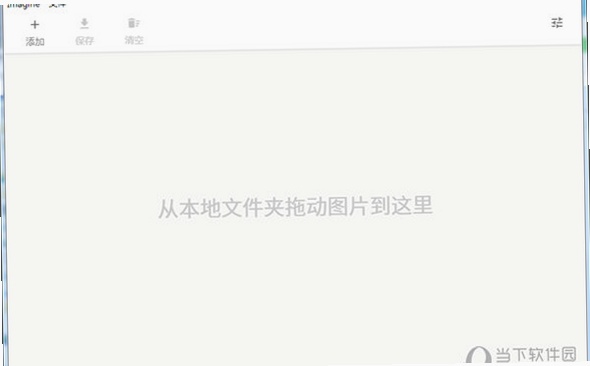
最近后台好多朋友在问那个能一键生成各种风格大片的AI绘画软件,尤其是Imagine,热度是真高。我之前也是找了好久才搞到最新的中文版,网上那些乱七八糟的链接真不敢乱点,不是捆绑一堆垃圾软件,就是版本旧得没法用。今天咱就专门抽时间,把我是怎么找到靠谱的Imagine最新中文版下载渠道,以及这几天实际画画折腾出来的经验,一次性给大伙儿说明白,保证你看完就能自己上手。
一、下载前你得知道的几件小事
首先得提醒一下,千万别去那种小广告弹窗满天飞的网站下,我第一个Imagine中文版就是在那下的,结果打开全是广告,画一张图卡半天,后来才发现是别人打包了挖矿脚本,电脑风扇呼呼转。后来我是在官网找到了内测通道,或者一些知名的软件管家平台,虽然版本更新可能慢个一两天,但胜在干净安全。安装的时候也留个心眼,记得把那些捆绑安装的勾选全去掉,这年头装软件就跟扫雷似的,一不留神就中招。
另外,这软件对显卡有一定要求,但也不是非要几万块的卡。我自己的老笔记本是1660Ti,跑个基础的512分辨率图,大概十几秒一张,完全可以接受。如果你是纯CPU跑,那体验可能会打折扣,出图慢且容易爆内存。所以配置一般的朋友,建议先用网页版尝尝鲜,觉得不错再下载客户端也不迟。
二、上手实操:从一句话到一张好图
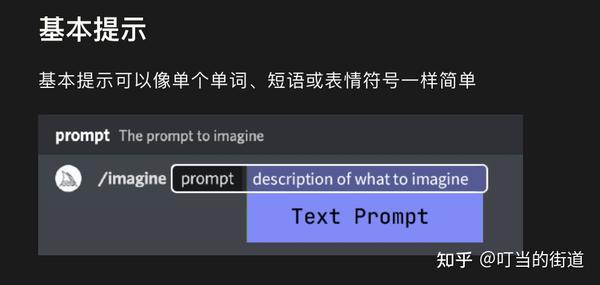
下载好Imagine最新中文版后,先别急着乱写关键词。我第一次用的时候,就输入个“一只猫”,出来的图虽然也是猫,但构图和风格完全不是我要的。后来摸索才发现,提示词越具体越好。比如你想要“赛博朋克风格的机械猫,霓虹灯光,特写,4k”,出来的效果就完全不一样了。这软件对中文的支持还算不错,但有些特定风格词,用英文效果更佳,比如“oil painting”、“concept art”这些。
这里分享个我自己的小习惯:我会先写个画面的主体,然后加上环境氛围,接着是风格和画质的词,用逗号隔开。比如想画个古风美女,我会写“古风女子,撑着油纸伞,站在江南雨巷,青石板路,电影感光影,唯美插画风格,细节精致”。这样出来的图,基本八九不离十。反正AI绘画教程里讲的那些参数,什么采样步数、提示词引导系数,咱们新手刚开始就用默认的,多试几次就有手感了。
三、进阶技巧:让画面更听话的小秘密
如果你想让AI完全按你的想法来,光靠打字还不够。我发现Imagine中文版这个功能特别好用图生图。你可以随便找张轮廓图或者线稿丢进去,然后告诉它你想填充的风格,它就能在这个基础上帮你细化。这招用来做头像或者找灵感特别好使,能生成很多意想不到的构图。
还有一个功能就是“负面提示词”,这玩意儿可太关键了。以前我画人像,经常手指头多一根或者脸崩坏,后来我就在负面提示词里加上“坏手、多指、扭曲的脸、模糊”,出错的概率瞬间就低了很多。大家一定要学会用这个功能,能帮你省下不少抽卡的时间。另外,Imagine最新中文版的局部重绘功能也挺强,哪里不满意就框选哪里,让它重新画,不用整张图推倒重来,修图效率很高。
四、关于版本和常见问题解决
这几天用下来,也遇到不少朋友问我,为什么我下的版本界面是英文的?其实大部分所谓的中文版,都是汉化过的,但如果找不到汉化包,建议直接去设置里找语言选项,一般都能切换。实在不行,用手机浏览器自带的翻译功能也能凑合看。我目前用的这个Imagine最新中文版是支持中文界面的,用起来确实省心不少。
再有就是不少朋友遇到的“报错”问题,说什么“内存不足”或者“CUDA out of memory”。多半是因为你生成的分辨率太大了,试着把图片尺寸调小一点,或者关掉后台其他占内存的程序。如果还是不行,就重启一下软件,这万能大法在哪都适用。最后提醒一句,这软件挺吃配置的,画图的时候风扇声音大是正常的,别心疼电脑,使劲造就行。


 喜欢
喜欢  顶
顶 难过
难过 囧
囧 围观
围观 无聊
无聊