
最近不少朋友在群里问魔盒MagicBox到底怎么玩,刚好我前前后后也折腾了小半个月,从一脸懵到现在基本摸透,中间还走过几次弯路。今天就坐下来跟大伙儿好好聊聊,把这阵子攒的经验,包括那些藏得比较深的功能,一次性都掏出来分享给你。这篇文章不是什么官方说明书,就是一个普通用户的真实体验,希望能让你少戳几次屏幕,少走几步冤枉路。

别看图标小,安装激活有门道
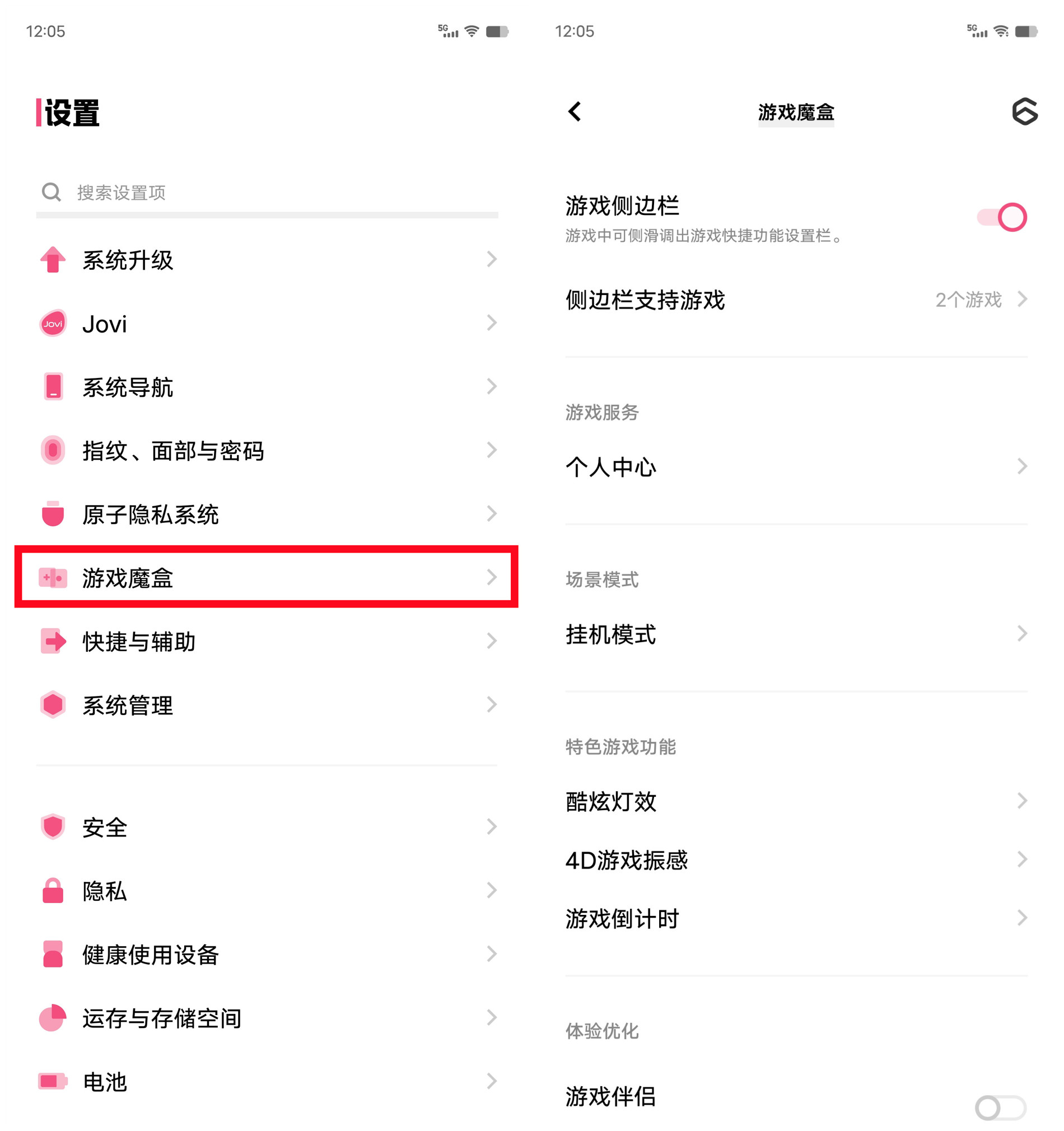
刚拿到魔盒MagicBox的时候,我差点被安装那步给劝退。跟平时装个APP点下一步不一样,这玩意儿对系统权限的要求有点特别。第一次装完打开,直接提示缺少运行环境,当时我还以为是下载的包坏了。后来在设置里翻了好久才发现,得先给它开启悬浮窗和后台弹窗权限,不然核心功能根本起不来。特别注意,安卓系统还得把电池优化策略改成“无限制”,否则锁屏一会儿它自己就休眠了,我还以为是死机了呢。激活码在个人中心的“关于”里连点五下版本号就能看到入口,这个设计确实够隐蔽的,估计不少人都卡在这一步。
核心面板怎么布置顺手?我的布局心得
等你能顺利打开主界面,别急着去点那些花里胡哨的功能。先把主面板调成你顺手的布局比啥都重要。我自己习惯把最常用的截图和录屏按钮放在最左下角,因为单手拿着手机的时候,拇指刚好能碰到。要调整的话,长按任意功能图标就能进入编辑状态,拖拽就能换位置。有个小细节,面板的透明度拉到70%左右最合适,既能看清内容又不挡视线,特别是玩游戏的时候,太实心了确实影响看地图。这步调好了,后面用起来效率高很多。
核心玩法逐个试,这些功能是真省事
魔盒MagicBox最让我觉得值回票价的就是它的游戏辅助功能。以前玩手游领个签到礼包得点半天,现在用它自带的自动连点器设置好路径,每天上线挂个几分钟,日常任务就自动清完了,干净利落。不过得提醒一句,有些对战类游戏对连点比较敏感,建议只用在单机或者日常副本里。还有个特别好用的是应用分身,工作微信和生活微信终于能分开了,不用天天背着俩手机跑。而且它不像某些方案会导致收不到消息,消息推送的及时性跟原生系统基本没差别。
被忽略的效率工具:剪贴板增强与快速启动
除了上面这些明面上的功能,魔盒MagicBox里藏着一个特别好用的“剪贴板增强”工具,这绝对是被低估的隐藏功能之一。平时我们复制东西,复制一条新的就把旧的顶掉了。但开了这个功能后,最近复制的几十条内容都会按时间排好存在侧边栏里。我写稿子查资料的时候就特别方便,复制了五六段关键信息,回头直接去侧边栏里找就行,再也不用在各个应用之间来回跳着切换了。另外,在设置里把“边缘手势”打开,从屏幕边缘滑一下就能呼出快捷图标栏,里面可以放上你经常用的应用或者功能,实测比翻桌面找图标快多了。
隐藏功能挖掘记:从设置到插件中心
要说隐藏功能,那还得去它的“插件中心”看看。很多增强模块都在这,比如那个“悬浮字幕”,看英文生肉视频的时候能直接悬浮翻译,虽然不像专业软件那么准,但配合上下文猜个大概意思完全没问题。还有“极致性能模式”,打开后感觉手机动画都变快了不少,不过电量也确实掉得快一些,建议只在打游戏或者跑分的时候开一下就好。另外在实验室选项里,我还发现了“游戏语音变声器”的测试入口,试了试还挺有意思,跟朋友开黑的时候逗逗乐挺好。这些功能藏得比较深,不仔细翻还真发现不了。
避坑建议与资源占用说明
最后得说点实在的,就是关于耗电和内存。魔盒MagicBox因为常驻后台,耗电会比平时多个10%到15%左右,这是它的运行机制决定的,不算异常。但如果你发现手机异常发烫,那就要检查一下是不是开了太多没用的辅助功能。建议在“自启动管理”里只保留最核心的几个,像分身、通知增强这些,其他不常用的还是让它睡吧。另外,千万别去网上随便下载什么破解版或者去广告版,我试过一次,结果老是弹乱七八糟的广告,还差点中毒,后来还是乖乖用官方版才消停。数据无价,稳定才是硬道理。
好了,这阵子体验魔盒MagicBox的经验基本就这些了。从开始的摸不着头脑到现在玩得挺溜,这工具确实给手机增色不少。如果你也正在用或者刚准备入坑,希望这篇分享能帮你少折腾点。有什么我没提到的新玩法,也欢迎回来在评论区分享一下,大家互相学习嘛。

 喜欢
喜欢  顶
顶 难过
难过 囧
囧 围观
围观 无聊
无聊