说实话,第一次接触TreeDBNotes树洞笔记,我还以为就是个普通的备忘录。结果用了两周,彻底回不去了。这软件乍一看界面不算花哨,但真正用起来才发现,它把笔记、资料、灵感碎片管理得明明白白。今天就把我这段时间的实测经验整理出来,从最基础的建笔记,到很多人不知道的隐藏玩法,一次性跟大家聊透。不管你是刚下载的新手,还是用了一阵子觉得没摸透的老手,这篇TreeDBNotes使用教程应该都能帮你少走点弯路。
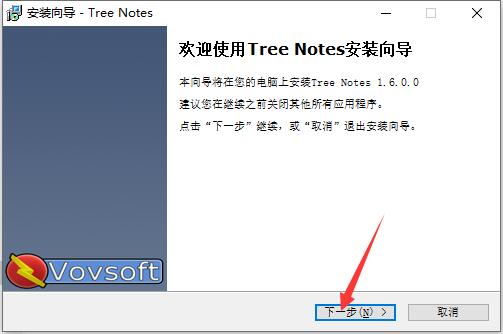
先搞懂TreeDBNotes到底能干嘛
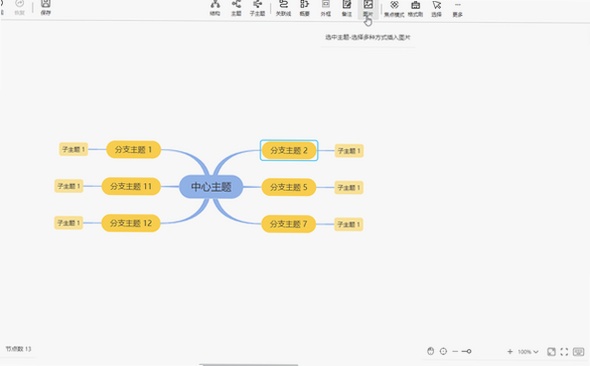
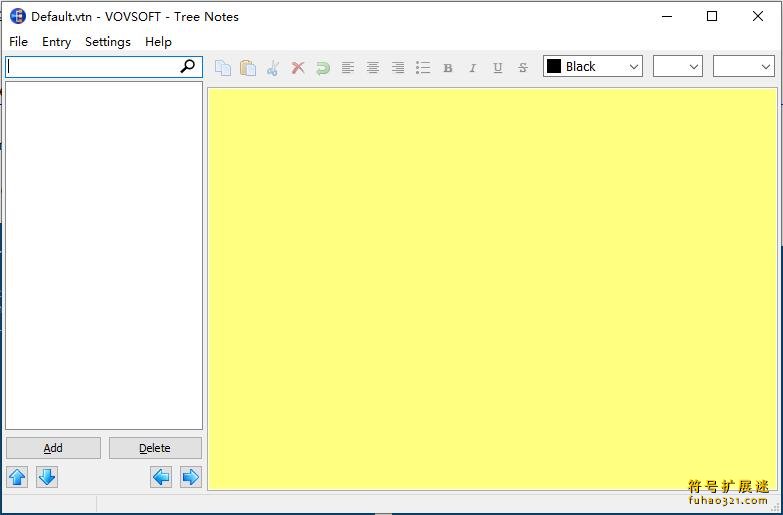
很多人一打开TreeDBNotes,看到左侧那棵树状目录就懵了,这跟印象笔记、OneNote完全不是一个路数啊。其实这正是它的核心优势,树洞笔记,重点就在这个“树”字上。它不像普通笔记软件那样平铺一堆文件夹,而是用树形结构一层层展开,特别适合像我这种喜欢把东西分门别类、又有点强迫症的人。你可以把工作项目、生活琐事、学习资料、甚至是购物清单都挂在一棵大树上,每个分支互不干扰,想找什么顺着枝干点下去就能看到。我把TreeDBNotes当成一个私人知识库来用,平时看到的好文章、突然冒出来的点子、会议记录,全往里丢,再也不用担心散落在各个聊天记录和备忘录里找不到了。
上手第一步:建好你的第一棵树和笔记
刚开始用TreeDBNotes,别急着往里塞东西。先花几分钟规划一下你的分类逻辑,这一步做好了,后面找东西能省一半时间。我的习惯是在根目录底下先建几个大的“树干”,比如“工作”、“学习”、“生活随笔”、“灵感收集”。鼠标右键就能新建节点,给节点起个清楚的名字,这就相当于建好了一个带标签的文件夹。然后在这个树干下再细分小分支,像“工作”底下我分了“项目A”、“项目B”、“周报汇总”。接着就可以创建笔记了,TreeDBNotes的编辑器刚开始看着挺朴素,但该有的功能都有,加粗、斜体、插入图片、创建待办事项,用起来很顺手。有一点我觉得特别贴心,就是它可以给单条笔记设置一个独立的编辑时间轴,回头想看看自己哪天改了啥,一目了然,这对写长文或者做记录的人来说,简直太友好了。
别忽略这个功能:强大的全文搜索
等你用的时间长了,笔记数量上去之后,光靠树状目录一层层点找东西就有点慢了。这时候TreeDBNotes的看家本领就派上用场了全文搜索。这个搜索不是光搜个标题就完事,它是真能把笔记正文里的每一个字都翻一遍。我经常碰到这种情况,记得一句话的碎片,但忘了记在哪个分类下,这时候直接在搜索框里敲个关键词,唰一下所有涉及这个内容的笔记就都列出来了。而且搜索结果里会直接高亮显示命中的关键词,连上下文都给你带上,不用点进去就能确认是不是自己要找的那条。另外,TreeDBNotes还支持搜索语法,比如加个引号就是精确匹配,想排除某个词就用减号,这对咱们整理资料的人来说,检索效率提高了不是一点半点。
进阶玩法:给笔记加属性,实现多维管理
如果只是简单的记和搜,那TreeDBNotes跟别的软件也没拉开差距。它真正厉害的地方在于,你可以给每一个节点或笔记添加自定义属性。这个功能我第一次用的时候真没想到能这么玩。比如我管理一个项目,我会给相关的笔记都添加一个“项目状态”的属性,值可以设为“进行中”、“已完成”、“待审核”。这样到了每周总结的时候,我直接按属性筛选一下,所有项目进度就清清楚楚了。再比如记读书笔记,我可以添加“阅读进度”和“评分”属性,想回顾的时候按评分排个序,优先看那些高分好书的心得。这种多维度的管理方式,让TreeDBNotes更像一个轻量级的数据库,而不是单纯的文本堆积。
数据安全别马虎:设置自动备份
用这类本地笔记软件,最怕的就是数据丢失。TreeDBNotes默认是把数据存在本地一个文件里,这个文件要是出点问题,那几年的心血就全没了。所以我强烈建议大家,拿到软件第一件事就是设置自动备份。在工具-选项里能找到备份设置,你可以设定每隔多少分钟自动备份一次,还能指定备份文件的存放路径。我是直接把它备份到网盘同步文件夹里,这样就算电脑硬盘挂了,网盘里还有一份。另外,TreeDBNotes也支持导出功能,可以导出成HTML、TXT等格式,我每个月会手动导出一份完整的HTML存档,双重保险,心里踏实。别嫌麻烦,这习惯关键时刻能救命。
几个让效率翻倍的小技巧
最后再分享几个我平时用下来觉得特别顺手的小技巧。第一个是快捷键,TreeDBNotes支持自定义快捷键,我把新建笔记设成了Alt+N,把搜索设成了Alt+F,用习惯了鼠标都不用怎么动了。第二个是“克隆笔记”功能,有时候一条笔记既跟工作相关又跟学习相关,不想复制粘贴两份,直接右键克隆,就能在一个地方编辑,另一处同步更新,这个太方便了。第三个是界面布局,可以调成左右分栏模式,左边是树目录,右边是笔记列表,再右边是编辑区,信息密度很大,看起来很直观。总之,TreeDBNotes树洞笔记这个软件,看着不起眼,但只要你肯花点心思琢磨,它真的能变成一个功能强大的个人知识管理中心。希望我今天分享的这些使用教程和技巧,能帮大家把这个工具真正用起来,让你的工作和学习变得更井井有条。

 喜欢
喜欢  顶
顶 难过
难过 囧
囧 围观
围观 无聊
无聊