玩哈哈字体下载管理器最近在设计师圈子里讨论度挺高,不少朋友问到底好不好用、怎么装。我花了两天时间专门下载试了试,把整个安装过程、使用感受还有免费字体资源渠道都整理出来了。这篇就纯当聊天,把我觉得实用的、踩过的坑都说说,想用这个工具的朋友可以少走点弯路。
先说下载这回事:别找错地方就行
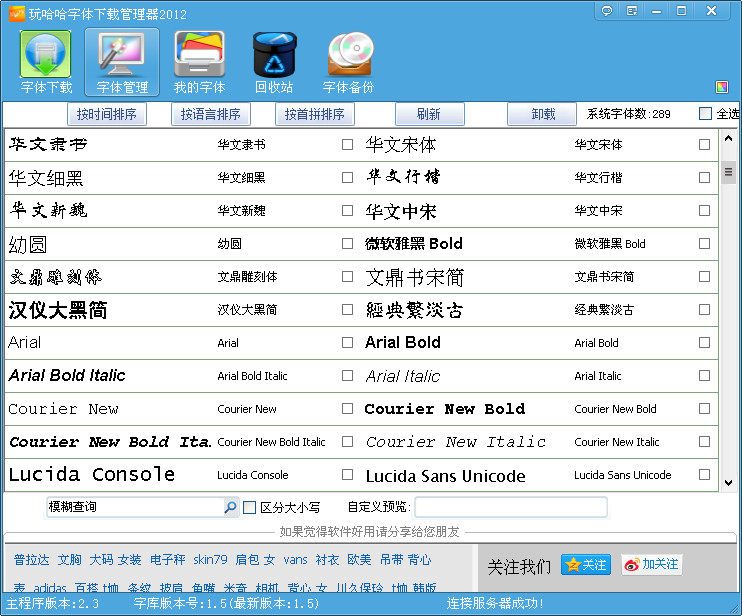
玩哈哈字体下载管理器的安装包不大,官网下载就行,别去那些乱七八糟的下载站,一不小心就给你捆绑一堆全家桶。我一开始图省事在百度搜了个下载站,结果装完桌面多了三个软件,气得我直接全删了重新来。官网下载的话,一般是个压缩包,解压出来直接双击exe就能装。安装路径建议别放C盘系统盘,万一系统出问题重装,字体管理器里的字体列表还得重新扫一遍,放D盘或者E盘都行。整个安装过程很常规,一路“下一步”就好,没那么多套路。装完打开,界面挺简洁的,不像某些软件花花绿绿全是广告,这点好评。
安装字体:拖拽一下就能搞定
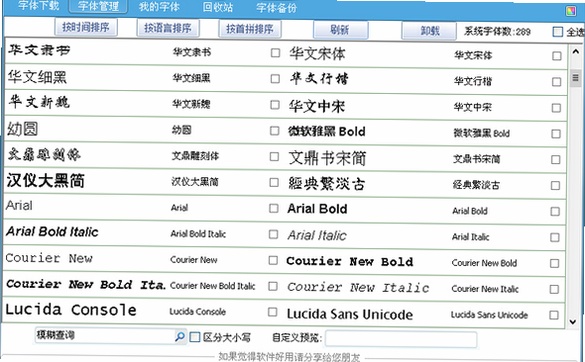
玩哈哈字体下载管理器最方便的就是装字体这步。以前装字体得去控制面板打开字体文件夹,一个一个复制粘贴,遇到同名字体还要纠结要不要替换,麻烦得很。用这个管理器,直接把下载好的字体文件往窗口里一拖,它就自动给你装上了,几十个字体一起拖进去也没卡顿,效率提升不是一点半点。而且装之前能预览,鼠标点一下字体名字,下面就能看到“永字八法”那几个字的样式,粗体、斜体、常规体一目了然,不用装完才发现不是自己想要的效果,装错了还得删,来回折腾浪费时间。
有一次我一次性拖了大概两百个字体进去,它弹了个提示问我要不要启用快速安装模式,我点了确定,结果几秒就搞定了,速度确实快。不过后来我发现,快速模式装完有些特殊字体(比如带图标的那种)显示不出来,还得删掉重新用标准模式装才正常。所以建议大家,如果只是日常用的普通中文字体、英文字体,快速模式没问题,但遇到那种图标字体、特殊符号字体,老老实实用标准模式装,别贪快。
免费字体资源:这些渠道真能白嫖
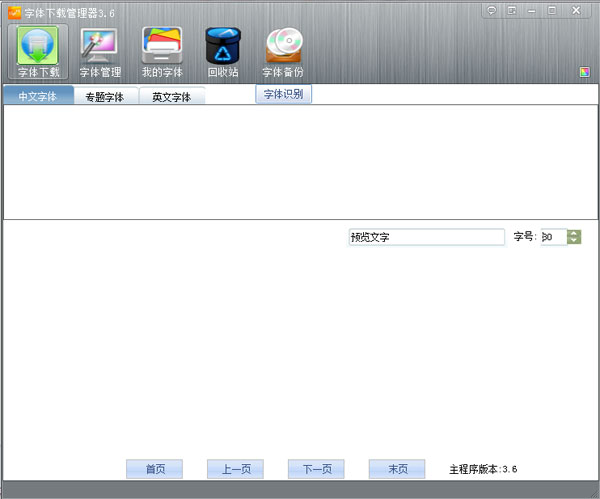
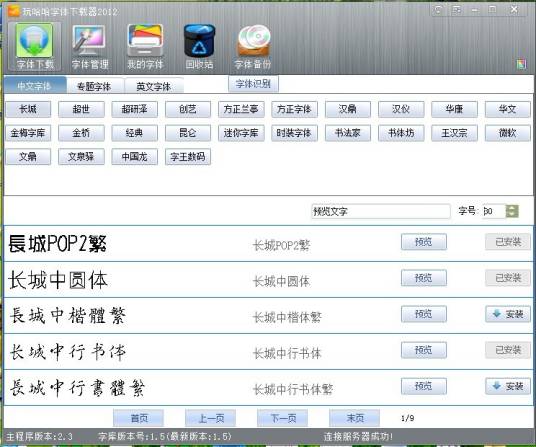
装好管理器之后,最核心的问题就是去哪找字体。玩哈哈字体下载管理器本身不带字体库,它就是个管理工具。想找免费字体,我试过几个渠道,感觉比较靠谱的有这么几个:一个是求字体网,可以直接上传图片识别字体名字,然后跳转到官方下载页面,大部分都能找到免费版或者试用版;还有一个是站长素材,字体分类做得细,中文字体、英文字体、艺术字都分开,下载前会标明是不是免费商用,这点很重要,别用错字体吃了官司。另外像阿里巴巴普惠体、思源黑体、思源宋体这些大厂出的开源字体,直接去官网下就行,质量高还完全免费商用,做PPT、做海报都能用。
要特别提醒一句,网上有些所谓“字体合集包”,一个压缩包几百兆,里面什么字体都有,看着挺爽,但里头不少字体其实是有版权的,个人学习用还行,一旦涉及商业用途就麻烦了。我认识一个做淘宝详情页的朋友,就因为用了盗版字体被字体公司发了律师函,赔了大几千。所以咱们用玩哈哈字体下载管理器管理字体,资源这块一定得把好关,尽量去官方渠道或者标注了免费商用的网站下载。
日常管理技巧:分组和筛选才是精髓
玩哈哈字体下载管理器这软件,光用来装字体就浪费了。它的分组功能才是真正的效率神器。我电脑里字体攒了快一千个,没分组之前找字体全靠翻,眼睛都快看瞎了。后来我按使用场景分了几个组:商务汇报用、海报标题用、文艺排版用、手写风格用,再把常用字体打上星标。用的时候直接点分组筛选,几秒钟就能找到合适的字体,再也不用每个字体点开看效果了。
另外它还有个按需加载的功能,就是字体不全部常驻系统,用的时候临时调取,这功能对老电脑特别友好。我以前装了几百个字体后,PS打开都要转半天圈,用了这个功能后,系统启动速度和软件打开速度都恢复如初了。不过这个功能刚上手可能有点懵,大家记得装完字体后,右键选择“按需加载”或者“快速加载”,别让所有字体都常驻系统,不然再好的电脑也扛不住。
遇到问题别慌:常见故障自己就能解决
用玩哈哈字体下载管理器这几天,我也遇到了一些小问题。比如有一次装字体,提示“文件损坏”装不上,后来发现是下载的时候网络不稳定,压缩包没下完整,重新下载一次就好了。还有一次,装完字体在PS里找不到,重启了一下PS就好了,这算是软件之间缓存的问题,不是管理器的问题。最头疼的一次是装了一个特殊编码的字体,管理器直接崩溃了,我重启软件再试还是不行,最后去官网论坛查了下,发现是个已知bug,更新到最新版本就解决了。所以大家用的时候,记得时不时检查下更新,新版本不光修bug,有时候还会增加新功能。
总的来说,玩哈哈字体下载管理器作为一款免费的字体管理工具,功能对得起它的名气。虽然不是那种特别华丽的设计软件,但胜在实用、轻量、不折腾。如果你电脑里字体文件多、经常需要找字体用字体,那装一个确实能省不少事。希望这篇教程能帮上大家的忙,祝各位都能找到自己满意的字体,做出好看的设计。

 喜欢
喜欢  顶
顶 难过
难过 囧
囧 围观
围观 无聊
无聊