最近好多朋友问我速达浏览器SD到底咋下载,安装的时候总出幺蛾子。我寻思着正好前阵子我自己也折腾过这玩意儿,踩了不少坑,干脆把整个过程写出来给大家伙儿瞅瞅,省得你们再走弯路。这浏览器主打的就是一个干净利落,速度确实快,装上之后我那个老电脑感觉都焕发第二春了。咱不整那些虚头巴脑的专业词儿,就唠唠大实话,看完这篇速达浏览器SD下载安装教程,你肯定能顺利用上。
一、下载前你得知道的事儿
很多小伙伴一搜速达浏览器SD,出来一堆乱七八糟的链接,看着都头大。我一开始也这样,差点就点进那个带“高速下载”四个大字的广告里去了,那玩意儿你懂的,全是捆绑全家桶,装了能给你电脑塞满各种弹窗软件。咱们得认准了,下的时候瞅一眼文件大小和官网标识。我当时是在它家官网上扒拉半天才找到的下载入口,那个按钮藏得还挺深,不仔细看真发现不了。下载下来的东西就是个几十兆的exe文件,不大,我这破网速不到一分钟就拉完了。记住啊,别去那些个第三方下载站,水太深,指不定给你整个修改版,用着用着主页就被劫持了,哭都来不及。
二、安装过程其实没那么玄乎
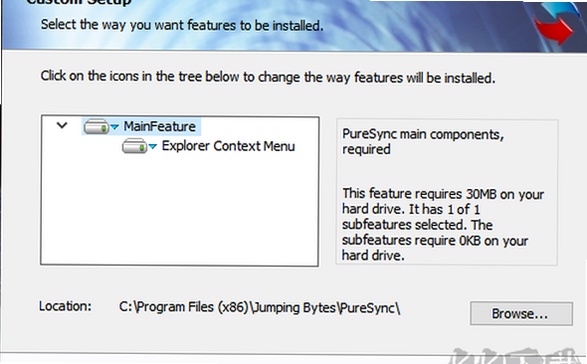
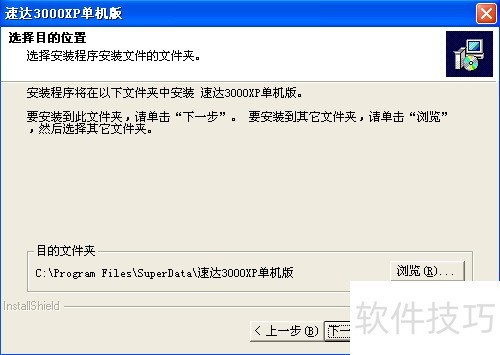
下载完事儿了,双击那个安装包,弹出来的界面倒是挺简洁的,没那些花里胡哨的推广勾选框,这点我得给个好评。不过你们安装的时候还是得留个心眼,仔细看看每个步骤,特别是选安装路径那一步。默认是在C盘,但我习惯给软件换个地盘,不然C盘满了电脑卡成PPT。点“自定义安装”就能改路径了,我给它装到了D盘的一个文件夹里。整个过程大概也就几十秒,进度条蹭蹭往前走。装完之后桌面上就多了个图标,蓝底白字,挺显眼。第一次打开的时候会问你设不设为主页,我没设,这年头谁还锁定主页啊,自由点好。
三、上手用起来的真实感受
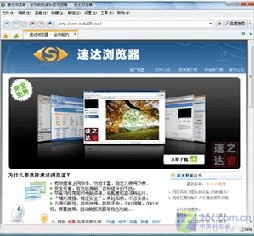
装好之后我立马就体验了一把,打开网页那叫一个快,基本就是秒开。以前用别的浏览器开那种图片多的网站,总得转圈圈等半天,换了速达浏览器SD之后,基本是点哪开哪,没有拖泥带水的感觉。它这个界面也干净,没那么多乱七八糟的按钮和推荐位,地址栏下面就是书签栏,清爽得很。我还特意试了试它那个多标签页功能,一口气开了十几个网页,切换的时候居然一点都不卡顿,这优化做得是真心不错。用了这几天,没发现啥崩溃闪退的情况,内存占用也比我预想的要小,挂着好几个页面,后台再开个下载任务,电脑依然流畅,这点确实让我有点意外。
四、几个你可能不知道的小技巧
用了一周多,我也摸出点门道来。这速达浏览器SD虽然看着简单,但功能其实不少。比如它那个“夜间模式”,晚上躺床上刷网页的时候眼睛舒服多了,不刺眼。还有鼠标手势,按住右键划拉一下就能前进后退、关闭标签页,习惯了之后效率贼高,再也不想用鼠标去点左上角的小箭头了。对了,要是你觉得下载东西慢,可以去设置里看看那个“多线程下载”选项,默认好像是开着的,能明显感觉到大文件下载速度快了不少。另外,它自带的那个截图功能也挺好用,按个快捷键就能截长图,省得我再单独开个截图软件。这些小技巧要是不摸索,光看表面还真发现不了。
五、给新手的几句大实话
总的来说,速达浏览器SD给我的感觉就是:轻快、不臃肿、没广告。对于那些受够了传统浏览器各种弹窗和卡顿的朋友来说,绝对是个不错的替代品。当然,它也不是十全十美的,比如扩展插件的数量比起那些老牌浏览器还是少了点,有些小众功能暂时找不到对应的插件。但如果你就是平时上上网、看看视频、查查资料,那它完全够用了,而且体验感更好。最后再嗦一句,下载安装一定认准官方渠道,别嫌麻烦,安全第一。希望这篇速达浏览器SD下载安装教程能帮到大家,赶紧去试试吧,相信你也会跟我一样爱上这个速度的。

 喜欢
喜欢  顶
顶 难过
难过 囧
囧 围观
围观 无聊
无聊