
说到电脑上看视频,尤其是那些乱七八糟格式的本地电影、纪录片,K-Lite Mega包绝对是个绕不开的名字。这玩意儿说白了就是个解码器全家桶,装上它,基本能通吃市面上九成以上的音视频格式。老编我用了十几年电脑,折腾过不少播放器和解码器,最后发现还是这玩意儿最省心。今天就结合我自己的经验,跟大伙儿聊聊K-Lite Mega包下载安装教程与解码器设置指南,全是实操干货,没那么多虚头巴脑的理论。
一、下载渠道要选对,别下了一堆捆绑垃圾
很多朋友一搜K-Lite Mega,第一反应就是去那种乱七八糟的下载站。我劝你千万别去,那些地方十个有八个是挂羊头卖狗肉,给你塞一堆推广软件。最靠谱的还是去它的老窝,也就是Codec Guide这个官网下载。直接用百度搜“K-Lite Mega 官网”,认准那个看起来比较简洁的英文站点就行。下载的时候注意选Mega版本,别选成Basic或者Standard,Mega才是功能最全的那个,包含的组件最多,特别是对那些玩高清、玩蓝光原盘的朋友来说,Mega版才是王道。
下载速度不快也别急,这文件不小,几百兆呢。装上它,你就等于给你的Windows系统打了一套完整的视频解码补丁。装好之后,你再用系统自带的Windows Media Player或者PotPlayer这种播放器,很多之前放不出来的格式,比如MKV、HEVC、还有那些稀奇古怪的音频格式,基本都能直接出声出画了,省心得很。
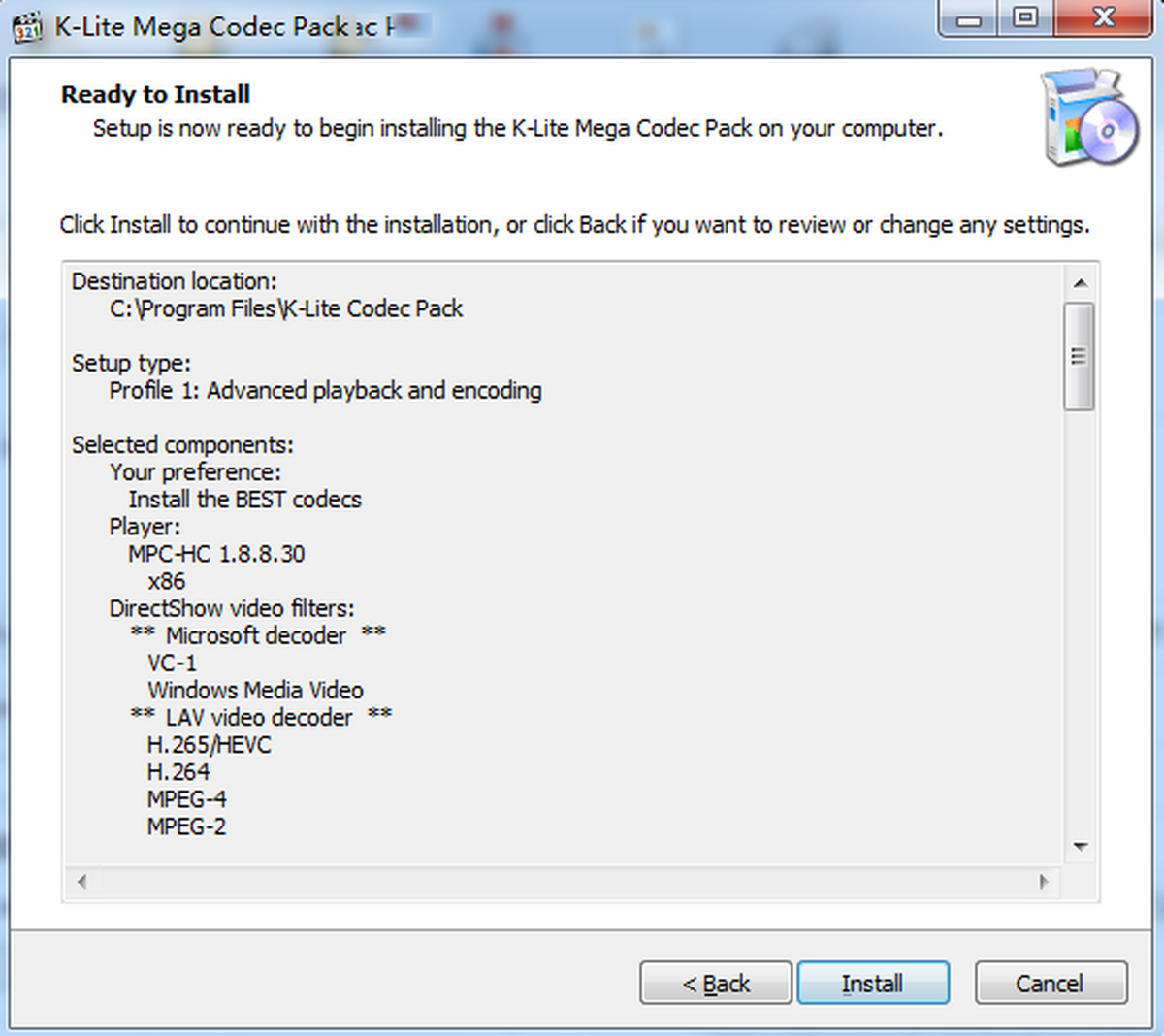
二、安装过程别光点下一步,这几个选项得看清
下载完拿到安装包,双击运行,这时候别傻乎乎的一路狂点“Next”。K-Lite Mega的安装向导其实做得挺人性化的,但有几个地方还是得留个心眼。第一个就是选组件的时候,新手建议直接选“Recommended”推荐模式,老手可以选“Advanced”高级模式,把LAV Filters那些核心组件都勾上。特别是那个“Hardware Acceleration”硬件加速的选项,如果你的显卡不那么老,强烈建议开启,看高码率视频的时候能明显感觉到CPU占用率下降了,风扇都不怎么转了。
还有就是安装最后一步会问你要不要关联文件格式,这个我建议全选上。反正你装它就是为了让它管事儿的,关联上之后,双击视频文件自动就用最佳方式打开了,省得每次都得手动右键选打开方式。装完之后一般会提示重启,别偷懒,重启一下,让解码器注册表啥的都生效,之后用起来才稳当。

三、解码器设置别乱改,默认不行再微调
装好K-Lite Mega包,大部分情况下默认设置就够用了。但总有些朋友会遇到些特殊情况,比如看某个视频没声音,或者画面是倒的,又或者颜色发绿发紫。这时候就需要进解码器设置里捣鼓捣鼓了。打开开始菜单里的K-Lite Mega Configuration,找到“ffdshow”或者“LAV Audio Decoder”这些设置项。
最常见的问题就是声音。如果看视频只有画面没声音,多半是音频解码器没选对。进到音频设置里,把输出格式改成“PCM”或者“Bitstream”试试,一般都能解决。还有些朋友喜欢看高清的DTS音频,如果功放不支持,那就得在设置里把DTS转成AC3输出,不然就是沙沙的噪声。记住一个原则,改设置之前先记下原来的值,改完不行就改回来,别乱调一气,把原本好用的给弄坏了。
四、搭配播放器使用心得,效果翻倍
K-Lite Mega包本身不包含播放器,它是一套解码方案。所以你还得配个播放器。老编我最推荐的就是PotPlayer,这俩搭配起来简直是绝配。PotPlayer界面干净,启动快,关键是它能完美调用K-Lite的解码器。你只要把K-Lite装好,PotPlayer那边基本不用怎么设置,就能获得很好的播放效果。如果你不喜欢PotPlayer,用系统自带的Windows Media Player也行,装了K-Lite之后,WMP的播放能力也会被增强很多。
另外,字幕问题也是大家关心的。K-Lite里带了字幕渲染器,但老编我更习惯在播放器里自己调。看外挂字幕的时候,如果发现字体发虚或者有重影,那就在播放器的字幕设置里,把渲染器改成“DirectVobSub”,也就是K-Lite自带的那个,效果立竿见影。反正就是多试试,找到适合你自己屏幕和眼睛的设置。
五、遇到问题别头大,常见故障排查思路
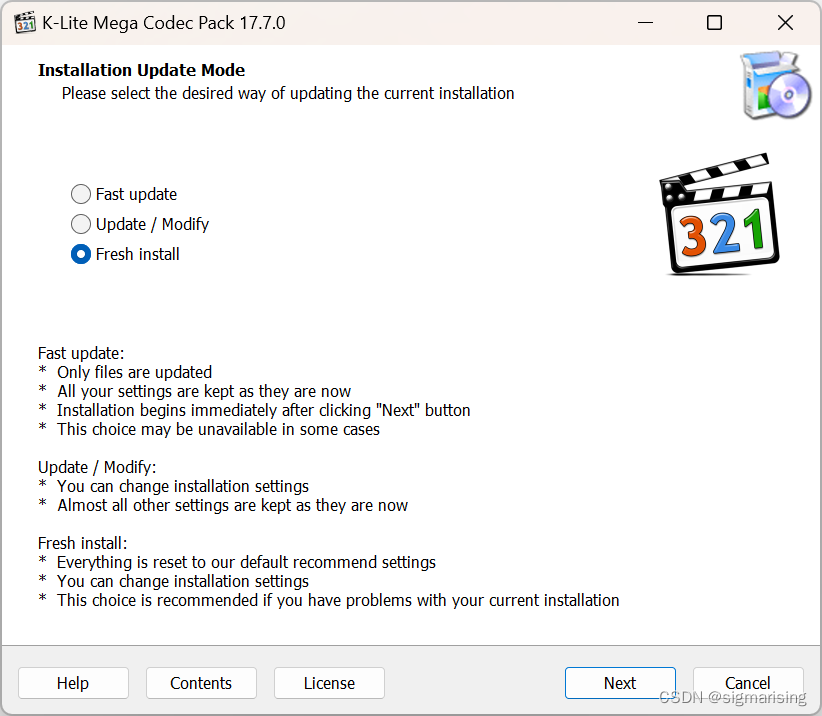
用K-Lite Mega包过程中,偶尔也会翻车。比如装完新版本之后,原来能放的视频反而放不了了。这种情况多半是解码器冲突了。解决办法很粗暴,把K-Lite彻底卸载,重启电脑,再重新装一遍最新版,选“Clean install”干净安装模式。还有就是,如果你电脑上还装了别的解码包,比如什么完美解码、终极解码,那最好只留一个,不然它们之间会打架,导致各种莫名其妙的问题。
再比如看4K视频卡顿,这不一定全是解码器的锅,可能是你的电脑硬件真的带不动。这时候别折腾解码器设置了,老老实实换一个支持硬解的播放器,或者在显卡驱动里开启硬件加速。K-Lite不是万能的,它解决的是软件兼容性问题,硬件瓶颈还得靠升级配置来解决。总之,多折腾、多搜索,网上关于K-Lite Mega包下载安装教程与解码器设置指南的帖子一抓一大把,总能找到解决办法。
好了,关于K-Lite Mega包的事儿,老编我就唠叨这么多。希望这篇东西能帮到正在为此头疼的你。记住,工具是死的,人是活的,多试试总没错。

 喜欢
喜欢  顶
顶 难过
难过 囧
囧 围观
围观 无聊
无聊