兄弟们,不知道你们有没有这种经历手机里拍了张照片想传到电脑上,要么翻半天聊天记录找“文件传输助手”,要么掏出数据线插来拔去,再要么用某网盘上传下载折腾半天。反正我是受够了。直到我发现了LocalSend这个局域网文件传输神器,简直打开了新世界的大门。今天就把我的使用经验全部分享出来,教你怎么用LocalSend跨设备秒传文件,绝对干货。

LocalSend到底是个啥?为啥这么牛
LocalSend是一款开源的跨平台局域网文件传输工具,说白了就是让你的手机、电脑、平板在同一个WiFi下,像发微信消息一样传文件,但速度比微信快得多,而且完全不经过服务器。你可能会问,这和用QQ传文件有啥区别?区别大了去了。LocalSend走的是局域网直连,文件不经过任何第三方服务器,所以速度直接拉满,几百MB的文件几秒钟就搞定。而且它支持Windows、macOS、Linux、Android、iOS,基本上你能想到的设备它都支持。最关键的是,它完全免费、无广告、无任何功能限制,这年头这么良心的软件真不多了。
安装LocalSend,一分钟搞定
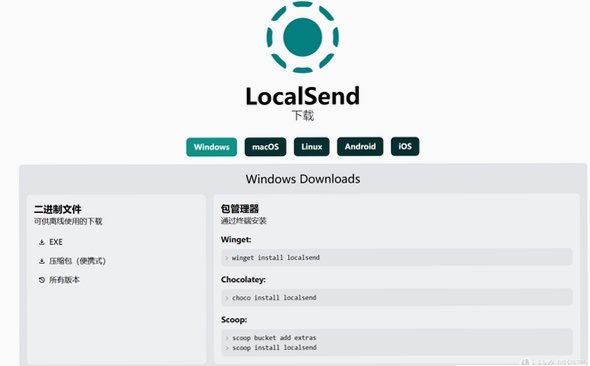
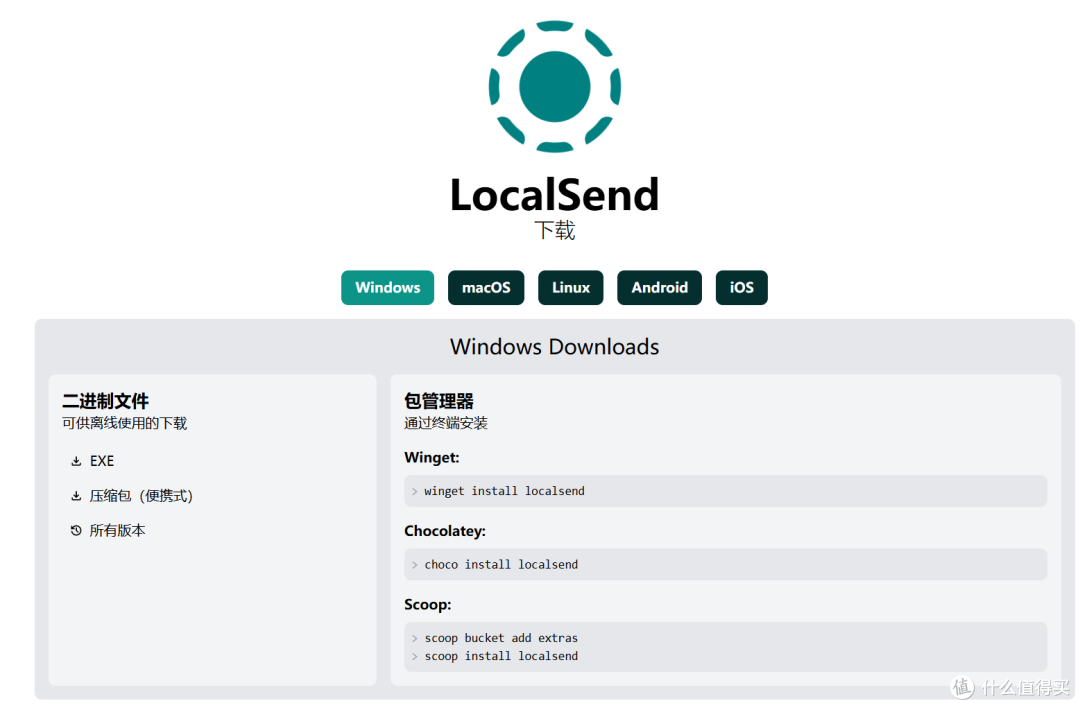
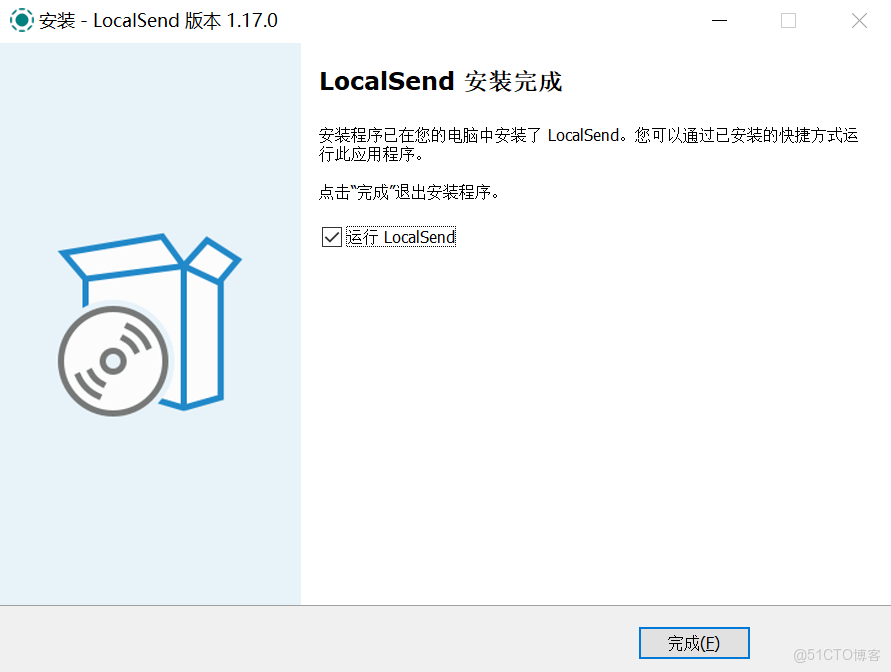
先说电脑端。去LocalSend官网或者GitHub下载对应系统的安装包就行。Windows用户直接下exe文件,双击安装,一路下一步。macOS用户下dmg文件,拖进应用程序就行。Linux用户更简单,有AppImage格式,下载后给个执行权限就能跑。手机端更简单,安卓去应用商店搜“LocalSend”就能找到,iOS去App Store搜,也有。这里提醒一下,下载的时候认准官方渠道,别下到乱七八糟的修改版。我第一次用的时候就是随便搜了一个网站下的,结果里面捆绑了一堆垃圾软件,气得我直接重装系统。
实战操作,文件秒传就这么简单
安装好之后,打开软件,界面特别简洁,就一个大大的“发送”按钮。第一次打开它会提示你要不要允许网络访问,记得选允许。然后确保你的手机和电脑连的是同一个WiFi,这是前提。接下来我们实际操作一下。比如我想把手机里的照片传到电脑上,打开手机上的LocalSend,点“发送”,选择照片,然后软件会自动扫描同一局域网内也开着LocalSend的设备。找到你的电脑设备名,点一下,电脑上就会弹出一个接收确认的窗口,点“接受”,照片就传过去了。整个过程就是这么快,基本感觉不到等待。反过来,电脑传文件给手机也一样操作。这里我要重点夸一下它的速度,我传一个2GB的电影文件,大概也就十几秒,比U盘还快。
进阶玩法与避坑指南
除了基础的文件传输,LocalSend还有一些很实用的功能。比如它可以发送文本消息,有时候想从电脑发个链接到手机,直接用它发就行,不用再登录微信了。还有它支持多设备同时传输,可以一次给好几台设备发文件。再就是它的“接收”模式,你可以设置成“需要确认”或者“自动接收”,如果是在家里自己用,设成自动接收会更方便。不过有几个坑我踩过,给大家提个醒。第一,一定要保证设备在同一个局域网,如果手机用的是流量,电脑连着WiFi,那是搜不到设备的。第二,有时候防火墙会拦截LocalSend的传输,如果发现传不了,去防火墙设置里把LocalSend加入白名单就行。第三,传输大文件的时候,尽量不要让手机锁屏,不然可能会中断。
LocalSend和同类软件对比,为啥它更香
市面上其实有不少类似的局域网传输工具,像什么“茄子快传”、“飞鸽传书”之类的。我也用过几个,但最后还是留下了LocalSend。为啥?首先,它完全开源,没有广告,不像某些软件,传个文件还非要你看30秒广告。其次,它跨平台支持得最彻底,茄子快传虽然也能跨平台,但iOS版体验很拉胯。再有就是LocalSend的界面简洁,没有那些花里胡哨的功能,就是纯粹地传文件。还有一点,它的传输协议是开放的,社区活跃,更新也勤快。所以说,如果你想要一个干净、快速、没套路的局域网文件传输工具,LocalSend绝对是首选。我现在工作传文件基本离不开它了,效率提升不是一点半点。
好了,关于LocalSend的教程就分享到这里。其实这软件真没啥学习成本,下载装上就会用。但就是这种简单到极致的工具,才最能解决我们日常的痛点。如果你也经常为传文件发愁,赶紧去试试LocalSend吧,相信你用了也会回来感谢我的。以后传文件,咱们都别再用聊天软件折磨自己了。

 喜欢
喜欢  顶
顶 难过
难过 囧
囧 围观
围观 无聊
无聊