最近做电商图、证件照换底,老被抠图折腾。试了不少在线工具,不是要会员就是边缘糊成锯齿,导出还带水印发不出去。后来找到这个AiArty Image Matting 2.5 绿色版,下载完解压就能跑,点一下自动把人像、商品、动物从背景里抠出来,确实省心。今天就把我的实际使用过程和踩坑点整理出来,给同样需要免费一键抠图的朋友参考。
它适合哪些人用
我觉着刚需人群挺明确。淘宝拼多多店主做白底图、自媒体做封面、学生做 PPT、摄影后期换天空,都要抠图。传统 PS 钢笔工具太磨人,在线工具又卡水印还限分辨率。AiArty Image Matting 2.5 绿色版这个版本免安装,随身带 U 盘里也能用,对电脑配置要求不高,家里老笔记本也能跑。关键是不用注册登录,打开图片点“开始”就行,纯纯傻瓜式。我算过时间,以前一张图手动抠要十来分钟,现在十几秒出图,效率差太多了。
软件核心功能一览
这版不是那种只会把人像扣出来的单一工具。我测下来,它支持通用物体、人像、毛发、半透明物体,还能批量处理。下面是我整理的常用功能对比,方便大家一眼看懂。
| 功能点 | 实际作用 | 适合场景 |
|---|---|---|
| AI 自动识别 | 上传图片后自动判断主体 | 人像、产品、动物 |
| 毛发级精细抠图 | 保留头发丝、毛绒边缘 | 证件照、写真换底 |
| 半透明处理 | 婚纱、玻璃杯边缘不虚 | 婚礼摄影、商品摄影 |
| 批量抠图 | 一次拖入多张自动处理 | 电商上架、相册整理 |
| 背景替换 | 直接换纯色或自定义背景 | 主图、证件照、社媒配图 |
其中批量抠图和毛发级精细抠图是我用得最多的两个点,省下的时间可不是一点半点。
手把手教你三步完成一键抠图
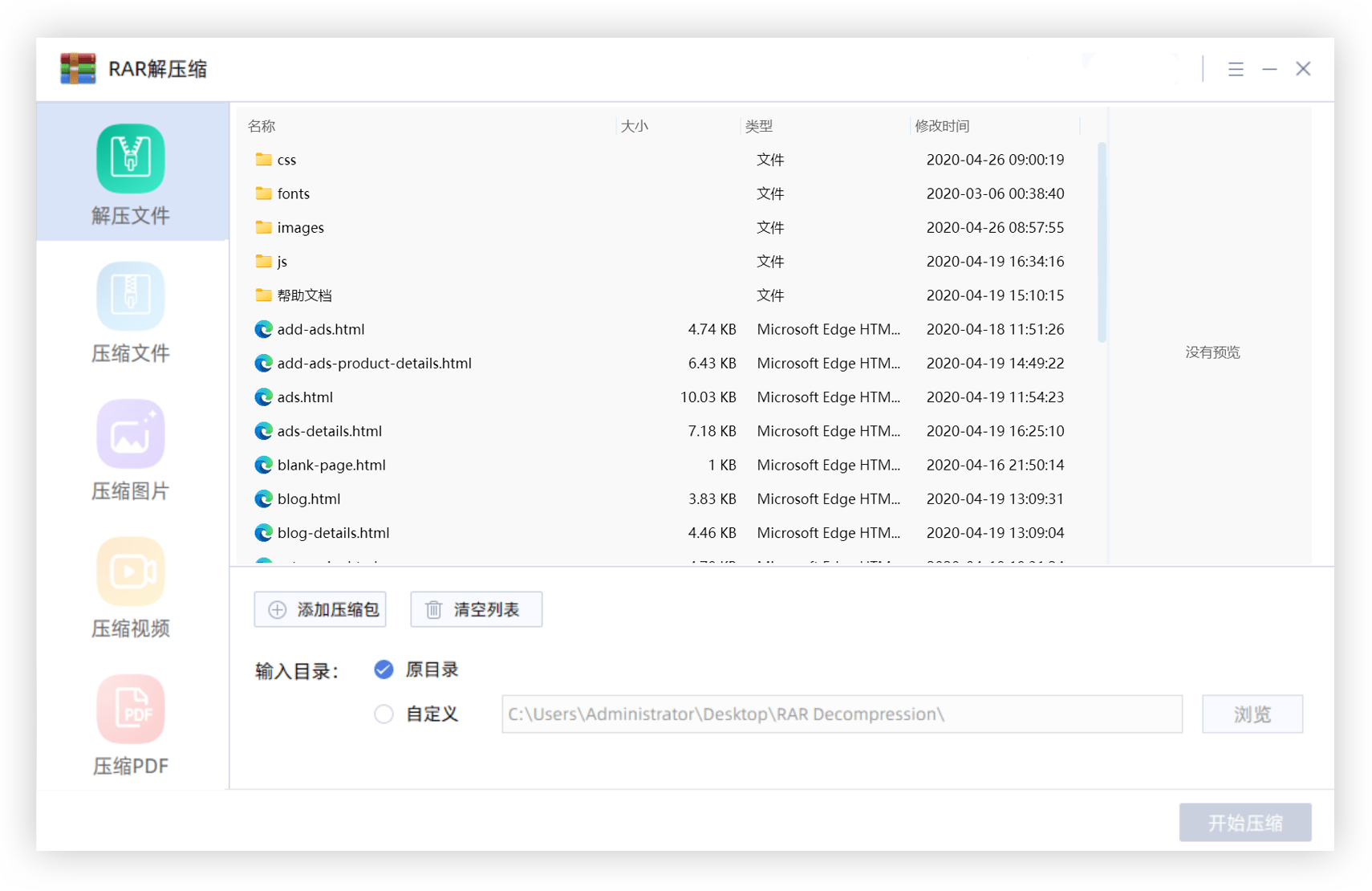
教程部分我尽量说人话。拿到AiArty Image Matting 2.5 绿色版压缩包后,先右键解压到当前文件夹,别解压到桌面,不然桌面图标会多出一堆。解压完找到主程序,双击打开,第一次加载模型可能稍慢,别急着关掉。
第一步,点左上角的“导入”或者直接把图片拖进去。我试过分辨率 3000 多像素的大图,加载速度也还行。第二步,模型一般默认选通用模型就行,如果是人像照记得切到人像模型,抠头发会明显干净。第三步,点“开始”按钮,等进度条跑完,右边就能看到透明底效果图。满意的话直接导出 PNG,不满意的用画笔稍微补两笔。
这里有个小坑:导出路径尽量别带中文,个别老系统保存到中文文件夹会报错。我习惯在 D 盘建一个英文文件夹“matting_out”,稳得很。另外保存 PNG 时把背景保持透明,别误存成 JPG,否则白底又回去了。
Aiarty Image Matting下载靠谱吗?安全吗?
很多人搜Aiarty Image Matting下载时,最怕下到捆绑软件或者病毒。我的经验是,绿色版尽量找原版压缩包,体积一般在几十兆到一百多兆之间,如果看到只有几兆的“高速下载器”千万别点。解压后文件夹里应该只有一个主程序、模型文件夹和必要的运行库,没有多余的 exe。不放心的话可以用火绒或者 Windows Defender 扫一遍,我这边扫完是干净的。
至于效果是不是靠谱,我对比了某在线免费抠图,AiArty Image Matting 2.5 绿色版在头发边缘和半透明婚纱上明显更自然,不会把背景色带进来。当然,逆光、曝光过度的大片白墙照片,抠出来边缘还是会有点灰,这是所有 AI 抠图都没法百分百避免的问题。
绿色版免安装怎么用最稳
所谓绿色版,就是解压即用、不写注册表。我通常把它放到 D 盘工具目录,建个快捷方式到桌面。换电脑直接复制文件夹,连设置都一起带走。注意第一次启动可能弹出缺少 VC 运行库的提示,提示里一般会附带一个“vc_redist”安装包,双击装一下就行,不麻烦。
另外软件对显卡没有硬性要求,CPU 也能跑,只是大图批量处理会慢一些。如果电脑有独显,建议开启 GPU 加速,设置里勾选 CUDA 或者 DirectML,速度能快两三倍。内存建议 8G 以上,4G 老爷机单张抠图可以,批量就别想了。
实测抠图效果与注意事项
我用三种典型场景测试:白底人像、电商商品、透明玻璃杯。人像头发丝保留得不错,商品边缘没有锯齿,玻璃杯的半透明部分虽然有轻微瑕疵,但比手动抠快太多。需要印刷的海报,建议导出后放到 PS 里再微调 1-2 像素,视觉上看不出来。
最后提醒一句,免费一键抠图虽然香,但商业用途注意素材版权。软件本身是用来处理自己的照片或素材,别拿别人的图乱搞。如果哪天官方出新版,旧版绿色版可能不兼容新模型,到时候再来找最新版本也不迟。

 喜欢
喜欢  顶
顶 难过
难过 囧
囧 围观
围观 无聊
无聊