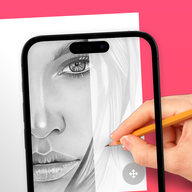
最近后台老有小伙伴问,AR绘图AR Drawing这类软件到底哪个好用,安卓手机能不能下,教程越详细越好。说实话,AR绘画这玩意儿确实挺有意思,把手机摄像头当成透视镜,在纸上、桌面上甚至空气中“画”出立体线稿,对画画新手和手残党都友好。但应用商店里同名、山寨、带广告的版本一大堆,2026年想顺利下载到靠谱的安卓版,还真得花点心思。我把自己踩过的坑和试过的几款软件整理了一下,写成一个比较实在的下载教程,看完你就知道怎么选了。
一、AR绘图AR Drawing安卓版哪个好用?先上对比
市面上叫AR Drawing的软件少说十几款,界面长得都差不多,实际用起来差别很大。我挑了四款在安卓端下载量、口碑和稳定性都比较靠前的,从功能、广告、上手难度这几个维度做了张表,你们直接看结论。
| 软件名称 | 核心功能 | 广告情况 | 上手难度 | 适合谁 |
|---|---|---|---|---|
| AR Drawing - Sketch & Paint | AR投影线稿、描摹、拍照保存 | 有插屏广告,可关网规避 | 低 | 零基础想画简笔画 |
| SketchAR | AR临摹、课程引导、社区分享 | 免费版有广告,会员去广告 | 中 | 想系统学画画的人 |
| AR Drawing Trace & Sketch | 投影描图、轮廓追踪、多材质 | 广告较多,建议关网用 | 低 | 快速描摹动漫/人像 |
| Drawy AR | 3D涂鸦、空间绘画、导出视频 | 内购项目多 | 中高 | 喜欢玩创意效果的用户 |
如果你只是想试试AR绘图AR Drawing好不好玩,第一款和第三款够用了。SketchAR更偏学习,会员价格不便宜,适合有长期画画计划的人。Drawy AR效果不错,但吃手机性能,老机型容易掉帧。
二、AR绘图AR Drawing怎么下载安卓版?
很多人第一步就卡住了,直接在百度搜“AR Drawing下载”,点进去全是广告或者旧版本,安装完闪退。我一般就三个渠道,按靠谱程度排序。
第一是Google Play。能科学上网的朋友优先用,版本最新、病毒最少,搜“AR Drawing”或者“AR绘图”,认准开发者名字和下载量,别点错同名山寨。第二是华为、小米、OPPO、vivo这些国内应用商店,搜“AR画画”“AR绘图”也能找到,但注意看评论区有没有闪退、黑屏的反馈。第三是APKPure这种第三方市场,如果前两个都没有,可以上去找历史版本,但下载完一定要用手机管家扫一遍。
2026年大部分新安卓机都升到Android 14/15了,AR功能对相机权限和陀螺仪要求更高。下载时记得看系统要求,别选太老的版本,否则黑屏概率很大。还有个小技巧:安装前先把手机网络关掉,很多AR绘图AR Drawing软件启动时广告会少很多。
三、安装完第一步怎么设置?
打开AR绘图AR Drawing软件,第一件事不是急着画,而是把权限给齐。相机、存储、麦克风这几个常用权限要允许,不然线稿投不出来。然后在设置里把“AR平面检测”打开,这个功能决定你能不能准确把画投影到桌面上。
实测光线太暗或者桌面花纹太复杂,AR线稿会飘。建议找个光线均匀、颜色单一的平面,比如白纸或者浅色桌面。如果线稿一直对不准,把手机拿远一点,等屏幕上出现小网格或者原点提示再靠近。我一开始以为是软件坏了,后来才发现是平面没识别到,这一步很多人容易忽略。
四、新手怎么用AR绘图AR Drawing画画?
别一上来就选复杂的图,先从软件自带的简笔画线稿开始。选好模板后,屏幕会显示一个半透明的轮廓,把手机摄像头对准纸,调整距离让轮廓和纸面大小合适,然后拿笔照着描就行。
我刚开始用的时候,手老挡住摄像头,画面就抖。后来换成把手机架在支架上,或者让朋友帮忙拿着,手只负责画,稳定多了。描完可以关闭AR线稿,看看自己画的效果,再对照原图修一修。保存时建议选PNG格式,线稿会比较清晰,发朋友圈或者打印出来都行。
五、AR绘图AR Drawing靠谱吗?会不会有毒?
这是很多小白最担心的问题。我实测下来,从官方应用商店和Google Play下载的AR绘图AR Drawing版本基本没问题,权限索要也合理,主要是相机、存储和定位。但如果从网页弹窗、网盘链接下载,风险就大很多,容易附带广告插件或者流氓权限。千万别图省事点不明链接!
判断安不安全很简单:看安装包大小,正常AR绘画软件在30MB到100MB之间,如果只有几MB,大概率是空壳或者病毒;再看安装后有没有莫名其妙弹窗、后台自启动。如果有,直接卸载。2026年的安卓系统权限管理更严格,首次打开时逐项检查,不该给的别给,比如通讯录、短信这些权限压根没必要。
 下载
下载 
 下载
下载  下载
下载  下载
下载  下载
下载  下载
下载 
 下载
下载 

 下载
下载 

 喜欢
喜欢  顶
顶 难过
难过 囧
囧 围观
围观 无聊
无聊