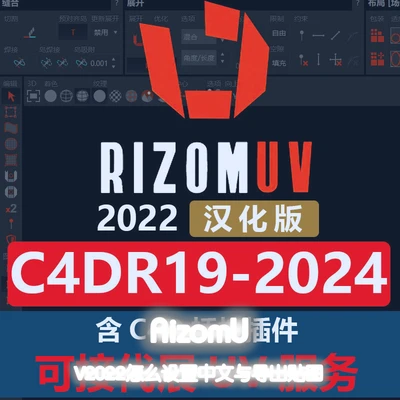
做次世代模型展UV的同学,RizomUV 2022 基本上是绕不开的。软件本身功能很强,但刚装完默认是英文界面,很多新手看着一脸懵,导出贴图时也不知道该点哪个按钮。今天这篇文章我就把我平时用的设置中文和导出贴图的流程整理一下,照着做基本不会出错。
一、RizomUV 2022 中文设置其实就这几步
先说中文设置。RizomUV 2022 本身支持多语言,切换不用重新安装,也不用找什么汉化补丁。打开软件后,点击菜单栏的 Help,在下拉菜单里找到 Language,点进去就能看到 Chinese 选项。选中之后,软件会提示你重启,保存一下当前文件,关闭再打开就是中文界面了。
如果你是第一次装 RizomUV 2022,打开后可能会看到两个版本入口:RizomUV VS 和 RizomUV RS。VS 主要面向游戏、影视高精度模型,RS 更偏向产品设计和快速展UV。不过这两个版本的中文设置路径完全一样,导出贴图的操作也基本一致。
不过有些版本安装包里语言文件不全,Language 里可能只有 English 和 Japanese。如果没看到 Chinese,先看看你装的是不是官方完整版,或者更新到最新的 2022.x 小版本。我有一次图省事下了个精简包,结果死活调不出中文,重新安装完整版才解决。
| 步骤 | 操作 | 注意事项 |
|---|---|---|
| 1 | 打开软件,点击顶部菜单 Help | 确保是完整安装版 |
| 2 | 选择 Language → Chinese | 没有 Chinese 时更新或重装 |
| 3 | 保存当前文件并重启 RizomUV 2022 | 避免未保存工程丢失 |
切换到中文后,菜单里像“文件、编辑、工具、窗口”都会变成熟悉的汉字,后续找功能会方便很多。建议设置完顺手点 窗口 → 保存布局,这样下次打开还是你习惯的样子。
二、RizomUV 2022 导出贴图怎么操作
展完 UV 之后,下一步就是把 UV 线框或者填充图导出来,方便到 Photoshop、Substance Painter 里继续画贴图。RizomUV 2022 里导出贴图主要走 文件 → 导出 这条路,但具体选项要根据自己的需求来选。
我一般的习惯是:选中模型,按 Shift + E 或者在菜单里点 文件 → 导出 → 导出 UV。在弹出的窗口里,把格式设置成 PNG 或者 TGA,分辨率按项目需求来,2048×2048 比较常见。颜色我通常选 黑线白底,这样在 PS 里叠加到模型贴图上最清楚。
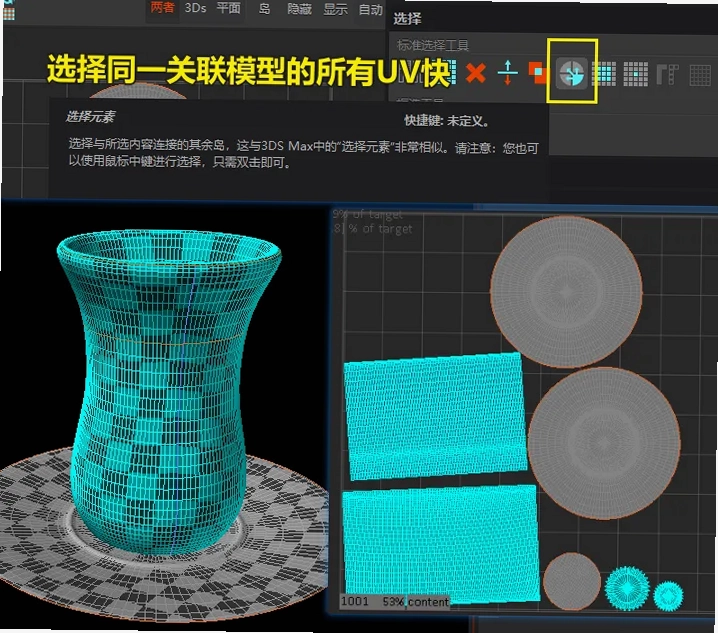
这里有个小细节,很多新手会忽略:导出前一定要在 UV 视图 里确认所有壳面都摆进了 0-1 象限,不然导出来的图要么缺块,要么边缘被裁切。我之前就因为这个返工过好几次。
另外,导出设置里有个边界宽度参数,默认有时候太细,进 PS 后看不清。我通常调到 2-4 像素,UV 边框会更粗,后期对位更准。如果项目要求线框细,再改回 1 像素即可。
| 项目 | 推荐设置 | 说明 |
|---|---|---|
| 文件格式 | PNG / TGA | PNG 通用;TGA 支持 Alpha 通道 |
| 分辨率 | 2048×2048 | 根据项目精度需求调整 |
| 颜色模式 | 黑线白底 | 后期叠加清晰 |
| 边界宽度 | 2-4 像素 | 线框更粗,便于对位 |
| 导出范围 | 0-1 UV 空间 | 避免壳面被裁切 |
设置好后点导出,确认路径是全英文的,基本就能拿到一张干净的 UV 参考图。
三、RizomUV 2020 怎么设置中文?老版本通用吗
不少人搜 RizomUV 2020 怎么设置中文,其实方法和 2022 版几乎一样。只要你的安装包是官方完整版,同样在 Help → Language 里选 Chinese,重启后界面就是中文。2020.1 和 2022 在菜单路径上没有太大差别,只是个别图标位置可能略有不同。
如果你用的是 2018 或 2019 版,有些早期版本的中文翻译不完整,部分菜单还是英文。遇到这种情况不用慌,功能名字大体都能猜出来,或者对照 RizomUV 2022 中文界面截图找一找。网上也有人分享过 rizomuv2018 中文设置 的图文教程,搜一下基本都能找到。
如果你是从 RizomUV 2020 升级上来的,老版本配置文件可以保留,但建议第一次启动 2022 时重置一下偏好设置,避免旧版本的快捷键和语言配置冲突。重置后按本文的方法重新设置中文,一般都很顺利。
另外,2020 和 2022 的授权方式可能不同,授权窗口没完成时有些设置不会保存。先检查软件是否完整启动,再切换语言。
四、RizomUV 怎么导出?贴图格式和用途对照
除了 UV 线框,RizomUV 2022 还能导出填充色块图、边界图等辅助贴图。不同格式适合不同用途,下面是我个人常用的组合。
如果只是把 UV 布局拿到 PS 里参考,直接导出 PNG 最省事,文件小、兼容性好。如果是要在 Substance Painter 里做烘焙,或者进 Maya、Blender 当遮罩用,TGA 更稳,因为支持 Alpha 通道。还有人喜欢导出 SVG 矢量,方便后期调整线宽,但不是所有 3D 软件都认。
| 格式 | 适用场景 | 优缺点 |
|---|---|---|
| PNG | PS 参考、常规预览 | 兼容性强,文件小;无 Alpha |
| TGA | 烘焙遮罩、导入引擎 | 支持 Alpha;文件稍大 |
| SVG | 矢量编辑、打印文档 | 可缩放;3D 软件支持有限 |
另外,RizomUV 2022 的导出窗口里可以勾选 “所有对象” 或 “所选对象”。模型多的时候千万别选错,否则要么漏掉零件,要么导出一张挤满所有 UV 的图,根本没法用。
五、设置中文和导出时我踩过的几个坑
最后说几个实际用的时候容易翻车的地方,都是我亲身经历。
第一,中文设置完没生效。很多时候是重启不彻底,或者软件被防火墙卡住了语言文件加载。建议彻底关闭软件再打开,必要时以管理员身份运行。
第二,导出贴图尺寸被压缩。RizomUV 2022 导出 PNG 时默认质量可能不是最高,如果项目要求精度高,记得在设置里把分辨率、抗锯齿都开到最高。
第三,路径里带中文导致导出失败。这个问题虽然不常见,但我遇到过:把导出目录放在“桌面\新建文件夹”里,结果软件报错。换成全英文路径后马上正常。RizomUV 对中文路径的兼容性总体还行,但保险起见,导出路径最好都用英文或拼音。
第四,忘记保存布局。RizomUV 2022 的窗口布局可以自定义,设置完中文、调好视图后,建议点 窗口 → 保存布局,下次打开就不用重新调了。
第五,贴图导出来发现线条有锯齿。这种情况通常是没有开抗锯齿,或者分辨率设得太低。把分辨率翻倍、抗锯齿打开,线条会平滑很多。
希望这几个小技巧能帮你少绕点路。

 喜欢
喜欢  顶
顶 难过
难过 囧
囧 围观
围观 无聊
无聊