
















COMSOL Multiphysics 6.3仿真软件中文版是面向科研院所、工业研发中心打造的一体化耦合场数值仿真平台,该版本不仅全面重构了用户界面以提升交互体验,更在底层计算性能上实现了质的飞跃,全方位提升了仿真能力与用户体验!
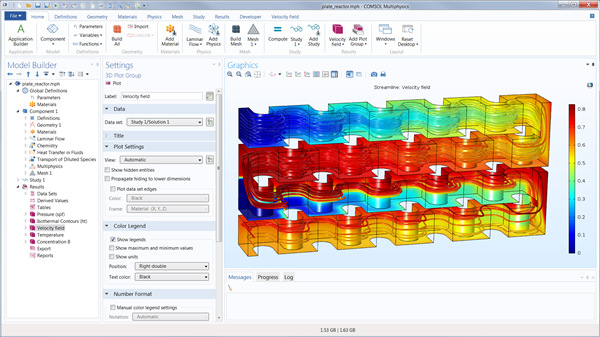
COMSOL Multiphysics 6.3安装教程
1.下载完成后,鼠标右击【COMSOL Multiphysics 6.3】压缩包,选择【解压至此处】
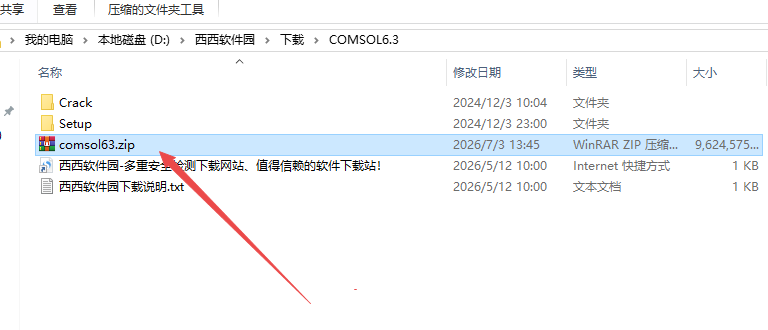
2.打开解压后的文件夹,双击打开【setup】文件夹
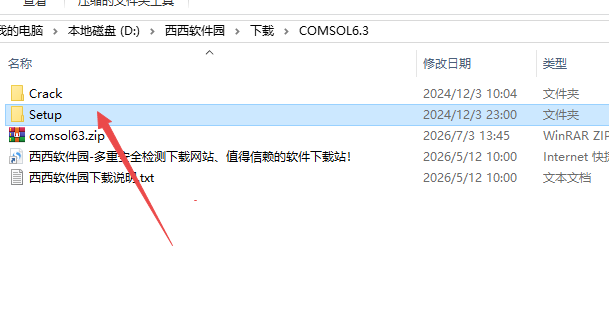
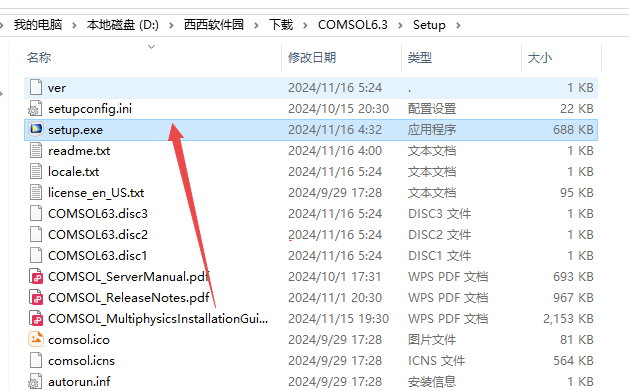
3.鼠标右击【setup】选择【以管理员身份运行】
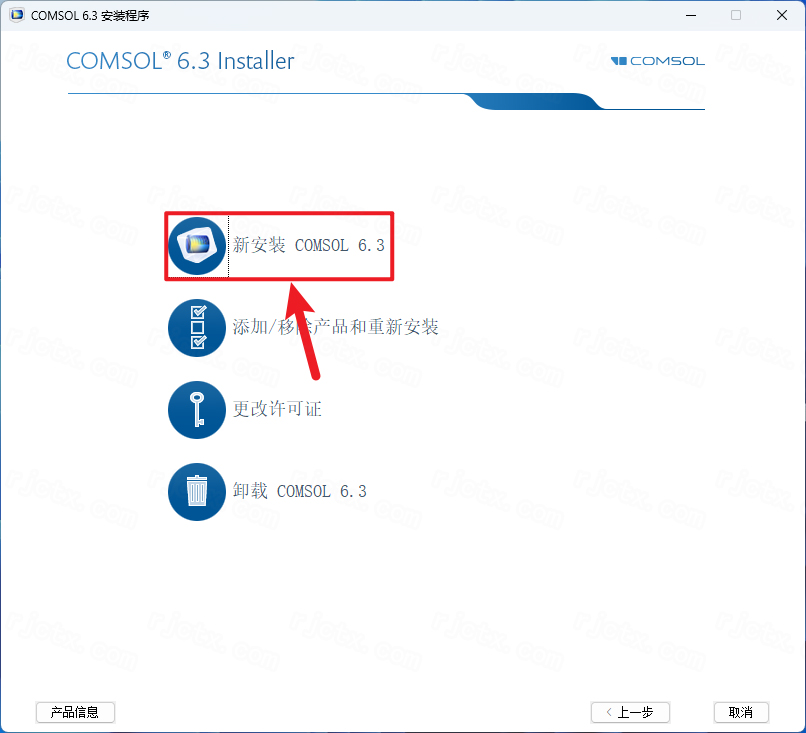
4.点击【新安装 COMSOL.6.3】
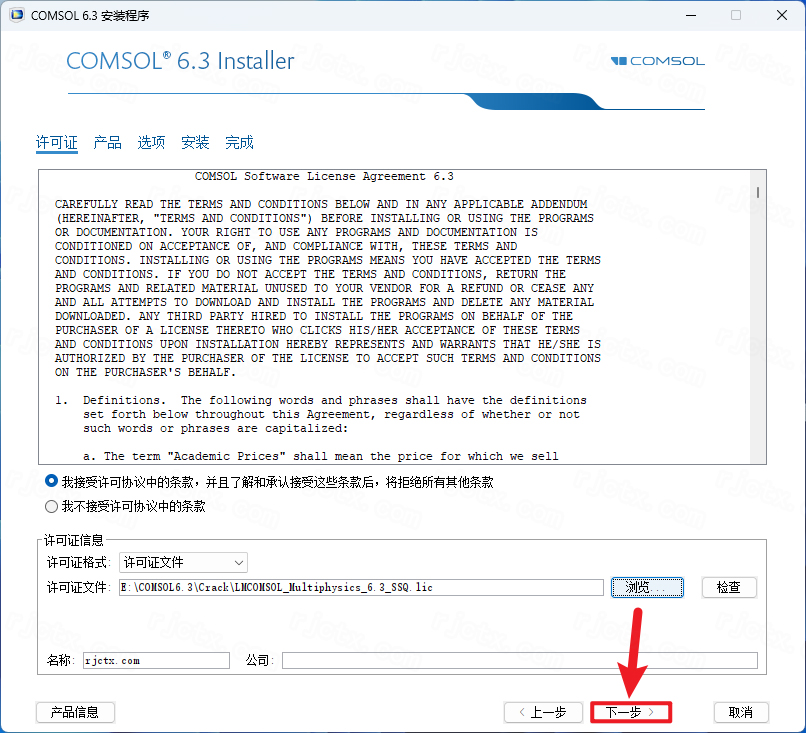
5.添加许可:①选择【我接受许可协议……】②选择许可证格式【许可证文件】③点击【浏览】
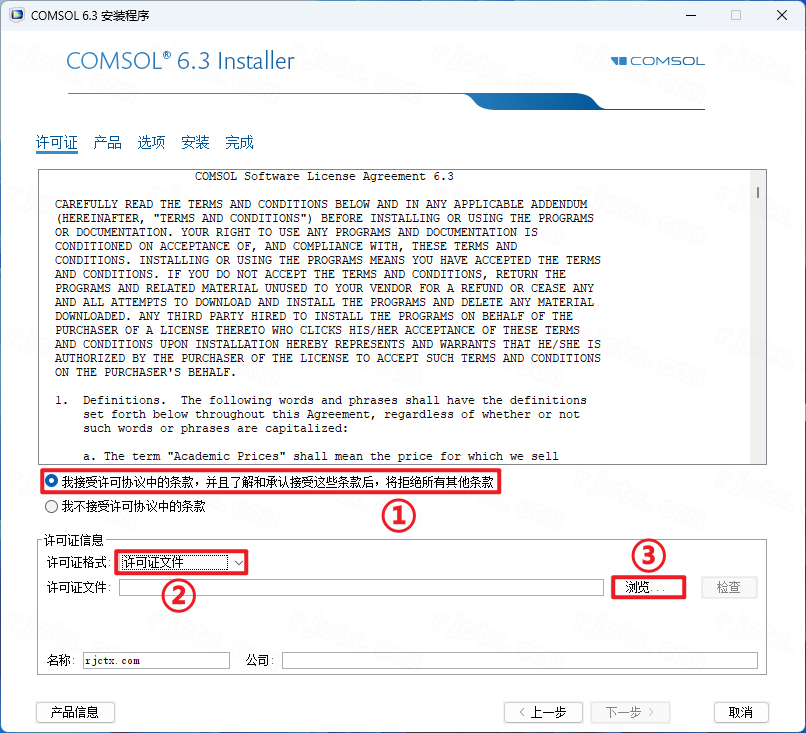
6.选择安装包解压后的【COMSOL6.3(64bit)】文件夹中【Crack】文件夹下的【LMCOMSOL_Multiphysics_6.3.lic】文件,点击【打开】
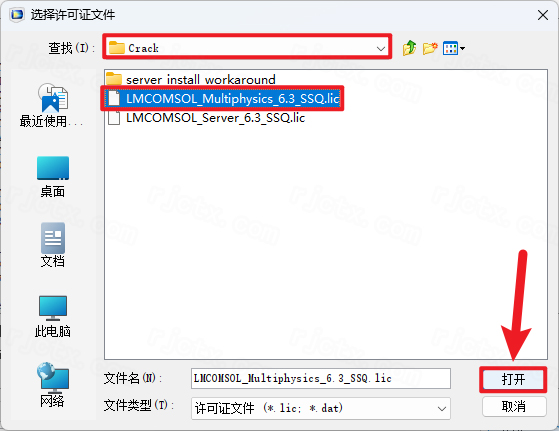
7.点击【下一步】
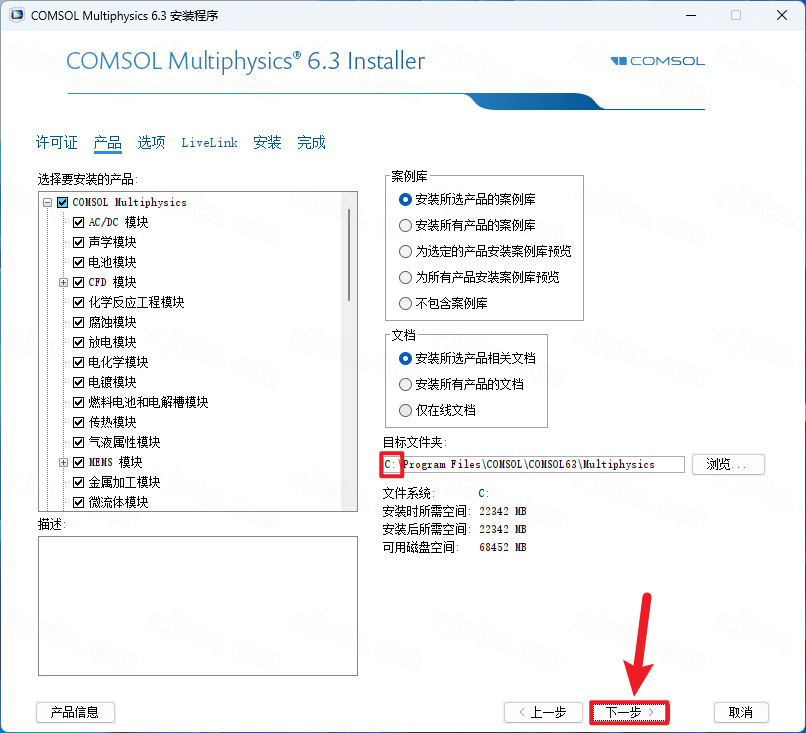
8.修改路径地址中的首字符C可更改安装位置(如:将C改为D表示安装到D盘),点击【下一步】
9.取消勾选【安装完成后……】,点击【下一步】
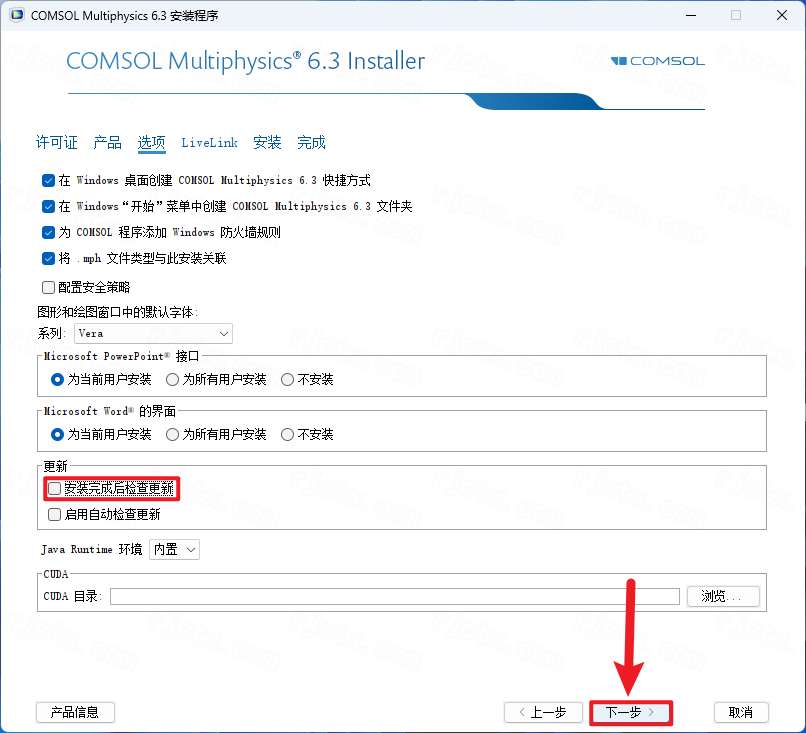
10.点击【下一步】
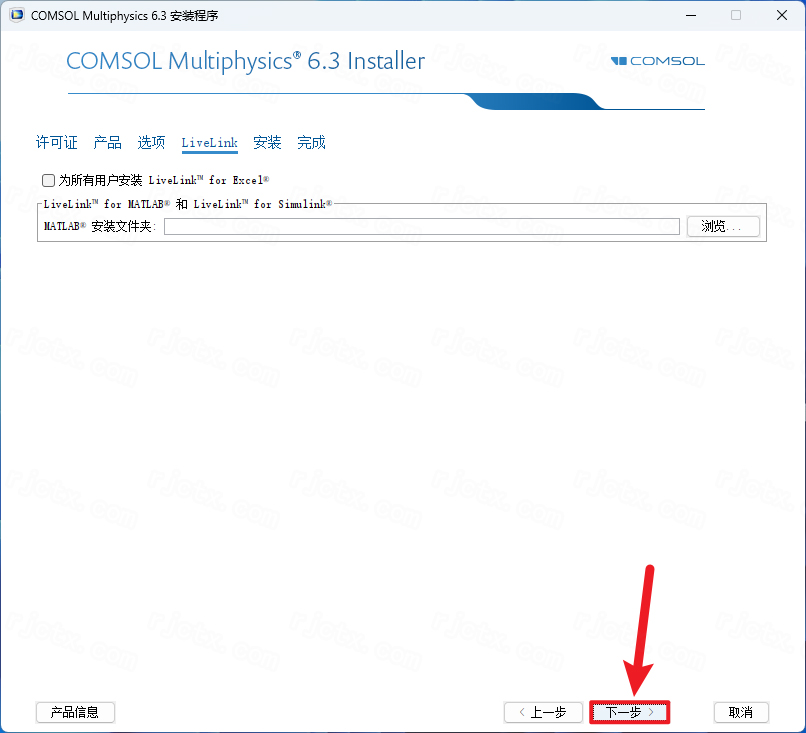
11.点击【安装】
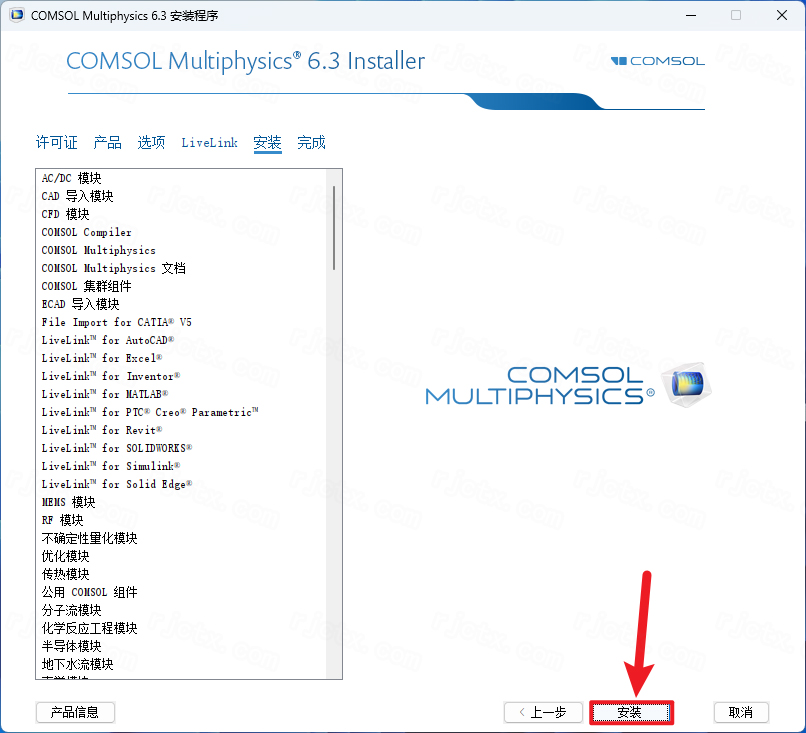
12.安装中…
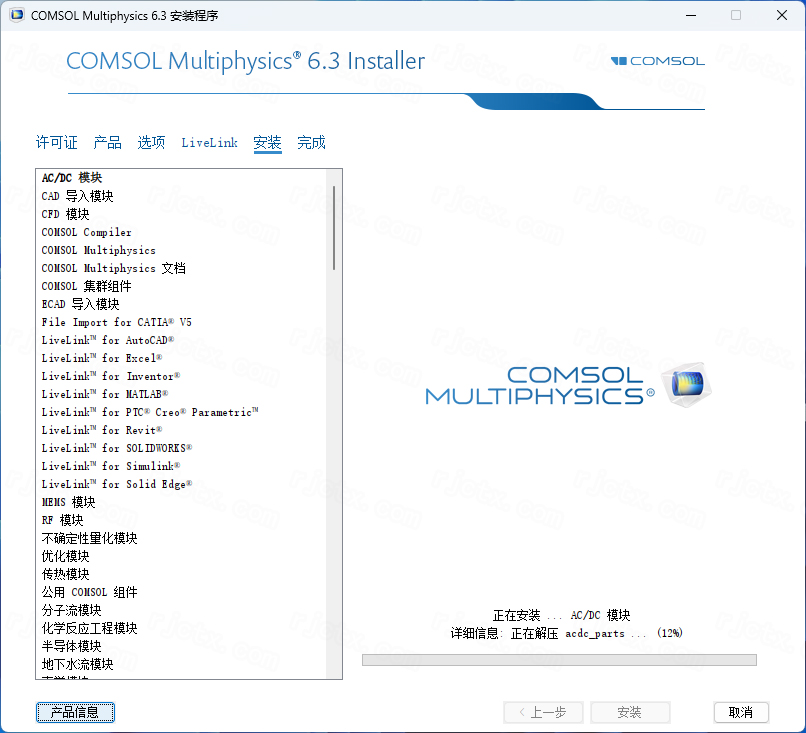
13.点击【关闭】
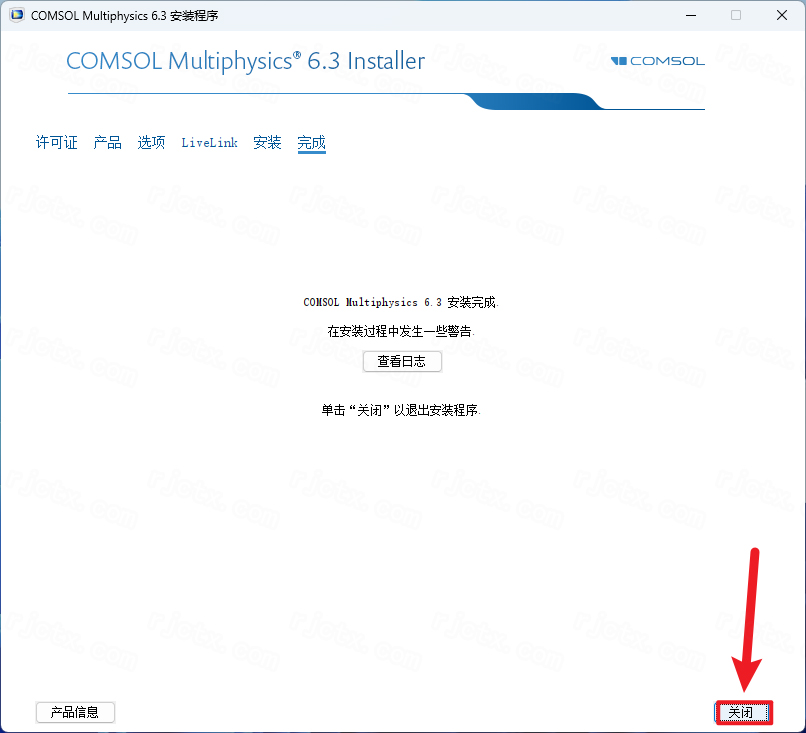
14.双击桌面【COMSOL Multiphysics 6.3】图标启动软件
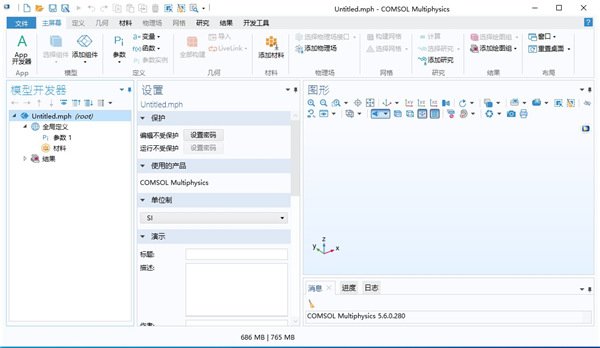
15.安装完成
COMSOL Multiphysics 6.3功能详解
全新几何预处理与网格优化工具:引入自动化的几何准备工具与虚拟操作(如合并面),支持导入组件轮廓并为PCB创建镀铜通孔,从而生成更高质量的网格,提升仿真的稳健性与速度。
GPU加速与高性能求解器:在瞬态声学仿真和代理模型训练中实现高达25倍的速度提升;新增非线性特征值求解器,使塑性计算速度提升高达50%,大幅缩短大型模型的运算周期。
结构力学与多物理场深度增强:新增薄结构机电耦合仿真及由水分引起的膨胀/收缩多物理场建模;引入无需接触对的内部机械接触边界条件,大幅简化点焊和紧固件的处理流程。
交互式Java环境与智能辅助:提供交互式Java环境,支持通过COMSOLAPI实时编辑模型;新增可选的Chatbot工具,协助解答Java编程问题,结合交互式绘图标记全面提升开发效率。
COMSOL Multiphysics 6.3中怎么隐藏部分图形
软件区分几何编辑专用隐藏、物理/结果视图专用隐藏两套独立工具,互不冲突,共四种常用操作方法:
方法1:HideforGeometry(几何建模阶段隐藏,仅几何界面生效)
模型开发器展开【定义】节点,右键【视图】,选择添加【HideforGeometry】隐藏节点。
设置面板拾取层级可选域、边界、边、点,框选需要隐藏的外壳、遮挡零件。
点击构建选中,所选几何仅在几何、网格、材料编辑界面隐藏,不改动原始模型实体。
方法2:HideforPhysics(仿真/结果视图隐藏,不影响几何编辑)
右键【定义】-【视图】,新建【HideforPhysics】隐藏节点。
拾取内部遮挡外壳、空气域等无关实体,仅在物理场、求解、应力云图界面隐藏。
几何建模界面完整显示全部零件,适合查看装配内部应力、温度分布。
方法3:临时半透明查看(快速查看内部结构,无需新建节点)
选中目标遮挡零件,打开左侧【材料】设置面板。
调低透明度滑块至0~30%,外壳变为半透明,可直接查看内部零部件,无永久隐藏操作。
方法4:单视图临时隐藏(仅当前图形窗口生效)
图形窗口顶部点击【选择】工具,选中目标零件域。
右键图形窗口,勾选【隐藏选定对象】,切换视图后隐藏失效,适合临时快速观察。
补充区分要点
HideforGeometry用于清理几何建模杂乱视图;HideforPhysics专门用于后处理查看内部仿真数据,二者不会互相覆盖隐藏规则。
COMSOL Multiphysics 6.3中如何装配多个零件
多零件装配依靠**形成装配(FormAssembly)**几何收尾节点实现,完整分步操作流程:
步骤1:导入/创建全部独立零件几何
在组件【几何】序列内,使用【导入】分别载入多个外部CAD零件,或使用草图、基本几何体逐个绘制零件。
使用移动、旋转、阵列工具,调整各零件空间位置,完成零件空间对位摆放。
全部零件摆放完成后,找到几何序列末尾默认的【形成联合体】节点。
步骤2:切换为装配模式并自动生成接触对
双击末尾【形成联合体/装配】节点,设置面板动作选择形成装配。
勾选【创建对】,配对类型选择接触对,软件自动识别零件贴合边界生成接触配对。
点击【构建选中】,软件将各零件划分为独立分离域,保留零件间边界,支持接触、间隙、相对运动仿真。
若零件无接触需求,取消【创建对】,仅完成多零件装配分区,不生成边界配对。
步骤3:多体动力学可动关节装配(可运动机构)
切换至【多体动力学】物理场,添加铰链、球副、圆柱关节等关节特征。
分别拾取两个装配零件的配对孔、轴边界,完成关节约束定义,模拟零件相对旋转、滑动。
施加载荷、约束后开展瞬态动力学仿真,还原装配运动过程。
步骤4:装配后处理与边界操作
装配完成后,各零件边界独立可选中,可单独为不同零件分配材料、添加边界条件。
如需查看内部结构,添加HideforPhysics节点隐藏外部壳体,不破坏装配几何关系。
若后续修改单个零件尺寸,直接编辑对应导入/几何特征,重新构建装配节点即可同步更新全部零件位置。
补充关键说明
默认形成联合体会布尔合并所有零件,内部边界消失,仅适合无接触、无相对运动单一实体;存在间隙、接触、运动机构必须使用形成装配模式。

 大小: 6KB

 Overture专业打谱软件5.5.1-7 简体中文版
  SPSS 18.0中文版
  剪.映windows电脑版2025官方最新版v7.1.0最新专业版
  MatLab R2012b 特别文件
  寻星计算程序(卫星天线寻星参数计算)v3.1 绿色版
  八爪鱼采集器v8.58 官方最新版
  星空抽奖软件无限制版完美注册码版
  利信财务软件专业单机版V6.4免费无限制版
  天学网电脑版v5.6.1.0 官方最新版
  摩客mockplus桌面客户端v3.7.1.0 官方最新版
  淘宝助理天猫版5.3.7.0 官方最新版
  高品智CRM客户关系管理系统v3.301.311 官方免费版
  易航科技增值税发票电子化软件(增值税发票扫描认证)V2.0免费版
  易房大师v3.2免费版
  杰奇小说连载系统免费版
  发票导出接口软件3.9绿色免费版
  发票认证接口软件v2.2绿色版
  高品智财务公司委托代办项目软件v3.320 官方版
  食草族管理专家V2.5.9 绿色免费版