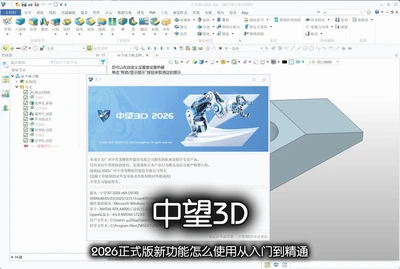
中望3D 2026正式版已经上线,很多朋友在后台问:新功能到底怎么开、适不适合自己升级?我这边也从安装到建模、装配跑了一遍,整理出一份从入门到精通的上手笔记。全文不会只讲菜单翻译,而是把你真正会卡壳的地方点出来,帮新手少走弯路,也能让老用户快速摸到新版的效率提升点。
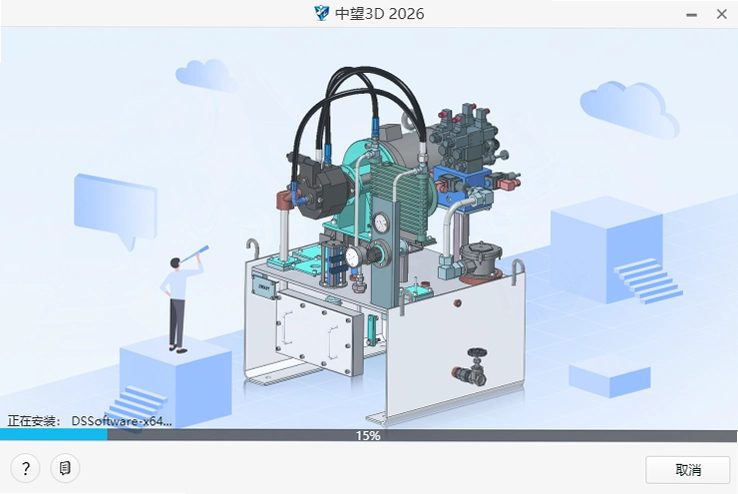
2026正式版新功能速览,先看再动手
先别急着打开软件就建模。中望3D 2026正式版这次重点打磨了草图约束、装配同步、钣金展开、STEP/IGES数据兼容这几个高频场景。我把主要改动列成下面这张表,哪些能直接用、哪些需要切换工作空间,一眼就能看明白。
| 新功能模块 | 主要改进点 | 推荐上手路径 |
|---|---|---|
| 草图环境 | 动态拖拽约束、自动几何修复 | 新建零件→草图→先画后约束 |
| 装配设计 | 零部件在位编辑、智能参照更新 | 装配体→右键“编辑零件” |
| 钣金模块 | 成型工具库、展开折弯自动容错 | 钣金模板→拉伸凸缘→展开 |
| 数据兼容 | STEP圆角识别、IGES面缝合 | 导入→自动修复→实体化 |
| 界面交互 | 命令搜索框、快捷键自定义导出 | 顶部搜索输入命令名 |
表里的路径都是我自己验证过能跑通的。注意:老项目升级到2026后,第一次打开建议用“检查更新”功能刷新一下装配关系,避免零部件丢失参照。
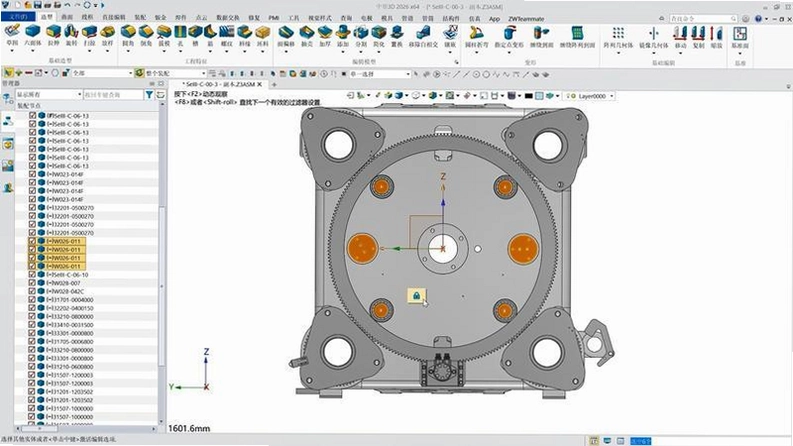
中望3D 2026正式版怎么使用?从入门操作讲起
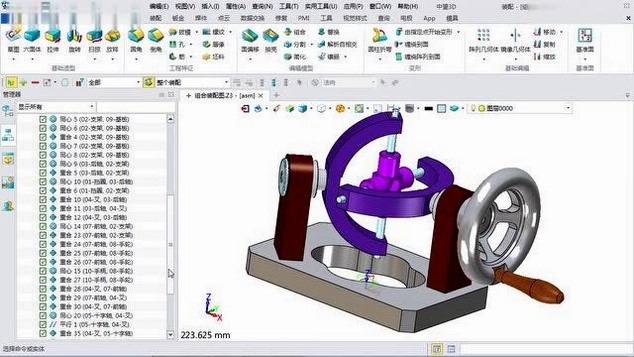
如果你是第一次用,或者从UG/SolidWorks转过来,建议先把界面逻辑理清楚。中望3D 2026正式版左侧是历史特征树,中间是建模区,右侧是属性面板。打开软件后,先点击“新建”→选择“零件”模板,别选成装配,否则后面草图会找不到原点。
新建零件后,进入草图环境。最省事的办法是直接在基准面上点右键“创建草图”。画图时不用先考虑全约束,2026的动态约束会跟着鼠标提示,出现黄色虚线时按一下左键就能自动加约束。这对新手特别友好,之前版本经常被“欠约束”标红搞懵,现在系统会自动推荐,手动确认即可。
退出草图后,用“拉伸”做实体。注意2026默认会开启“合并结果”,如果你要做多实体零件,记得在属性面板里把合并关掉。拉到这一步,基本就完成入门第一步了:草图+拉伸,再做几个倒角,一个简单零件就出来了。
建模进阶:新约束和编辑技巧怎么用
老用户最在意的还是建模效率。中望3D 2026正式版在草图里加了“自动几何修复”开关,画线不小心交叉或者断点没接上,系统会弹出一个小红点提示。修复方式不是强制帮你改,而是给出两到三种方案,你点一下确认就行。实测下来,处理复杂2D轮廓能省不少时间。
还有个体感很棒的点是“在位编辑”。装配体里想改某个零件,不用单独打开文件,右键选“在位编辑”就能在装配环境下直接改。改完后关联零件会提示是否同步,这里建议先点“暂时不更新”,全部改完再统一刷新,不然大装配容易卡顿。小装配无所谓,直接更新更直观。
钣金与数据兼容,别再踩这几个坑
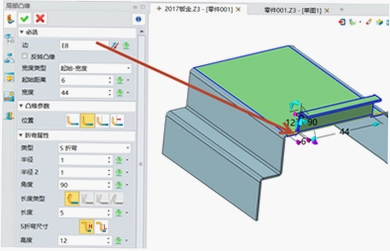
钣金模块我试下来整体顺手,但有两个地方容易翻车。第一,成型工具库的库文件默认路径在2026版本里变了,旧模板调用会出现“特征找不到”的警告。解决方法是打开工具→选项→文件位置→钣金库,把路径重新指到2026安装目录下的sheetmetal文件夹。
第二,第三方STEP导入后,如果圆角识别失败,不要急着手动补面。2026的“自动修复”会先尝试缝合面,你只要在导入设置里勾选“识别圆角/倒角”,再点“修复实体”,大多数情况都能直接转成可编辑实体。导入的IGES模型也同理,先修复再特征化,比一上来就重画省劲多了。
渲染出图与效率提升的小建议
新版渲染引擎在预览阶段流畅了不少,但想出图好看,记得先把显示模式切到“真实感”,再调一下环境光。中望3D 2026正式版在视图右下角加了快捷按钮,切换起来比旧版快。图纸导出方面,STEP AP242 和 PDF 3D 都支持,发给客户时建议优先用STEP AP242,曲面信息保留得更完整。
另外,快捷键可以导出了。如果你公司多人用同一套快捷键,把配置文件丢到共享盘,大家统一导入,避免“A同事按C是圆角,B同事按C是倒角”的尴尬。命令搜索框也好用,记不起命令位置时直接输中文,比如“螺旋”两个字,相关命令就会列出来。
写在最后
总的来说,中望3D 2026正式版属于一次稳步升级,没有翻天覆地的大改,但把日常建模、装配、钣金这些高频环节打磨得更顺手。如果你是刚入门,跟着上面“新建零件→草图→拉伸→约束”四步走就行;如果已经用了一两年,重点体验在位编辑和自动修复。升级前记得备份项目,尤其是旧版钣金库路径要重新核对。希望这份从入门到精通的上手笔记能帮你少踩几个坑,新版用得顺手。

 喜欢
喜欢  顶
顶 难过
难过 囧
囧 围观
围观 无聊
无聊