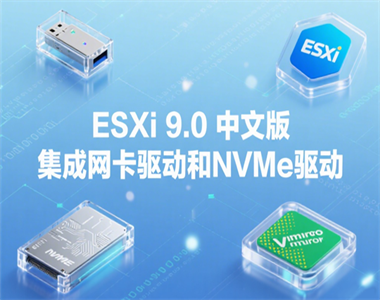
ESXi9.0中文版教程大全是什么
https://www.2na.com/virtualization/119.html?code=7015
VMwareESXi9.0是博通(Broadcom)收购VMware后推出的企业级裸金属虚拟化hypervisor(虚拟机监控程序),是vSphere9.0虚拟化平台的核心组件,主要用于在物理服务器上直接创建、运行和管理虚拟机(VM),实现硬件资源的高效虚拟化与集中管控。
 相关教程
相关教程
下载安装文件:在博通官方网站下载 VMware ESXi 9.0 安装软件,未授权用户可以使用评估模式,有 90 天评估时间。
挂载并启动 ISO 文件:将下载好的 ISO 文件挂载到服务器或虚拟机上并启动,启动完成后进入部署向导,按【Enter】键开始部署 VMware ESXi 9.0。
接受许可协议:系统出现 “End User License Agreement(EULA)” 界面,即最终用户许可协议,按【F11】键选择 “Accept and Continue”,接受许可协议。
选择安装存储:选择安装 VMware ESXi 使用的存储设备,可选择虚拟硬盘或其他存储,按【Enter】键继续。
选择键盘类型:默认选择 “US Default”,即美国标准键盘类型,按【Enter】键继续。
配置 root 用户密码:根据实际情况输入 root 用户的密码,密码需满足一定的复杂性要求,按【Enter】键继续。
确认开始安装:确认安装信息无误后,按【F11】键开始安装 ESXi 9.0。
等待安装完成:安装过程需要等待一段时间,安装完成后,按【Enter】键重启服务器。
进入主机配置模式:服务器重启完成后,进入 ESXi 9.0 控制台界面,按【F2】键输入 root 用户密码进入主机配置模式。
使用浏览器访问 ESXi:使用浏览器访问 ESXi 9.0 的管理地址,输入用户名密码,单击 “登录” 按钮。
选择是否加入客户体验改进计划:出现 “加入 VMware 客户体验改进计划” 提示,根据实际情况勾选是否加入该计划,之后即可进入 ESXi 9.0 主机操作界面。
注意事项
账户权限:普通账户可能只能下载评估版,正式版需要企业级授权或购买凭证关联到账户。
官方渠道:为避免安全风险,务必从 VMware 官方网站(customerconnect.vmware.com)下载,切勿使用第三方非正规渠道的镜像。
版本匹配:确认下载的 ESXi 9.0 镜像与你的硬件架构兼容(通常为 x86_64 架构)。

 喜欢
喜欢  顶
顶 难过
难过 囧
囧 围观
围观 无聊
无聊