


















本安装包是 VMware ESXi 9.1.0.0100 最新版官方原版离线升级包,囊括升级所需全部文件,无网络环境下也能安全完成 ESXi 主机升级,有效规避网络攻击与配置异常问题。ESXi 9.1.0.0 系列主打云原生与 AI 驱动,大幅提升虚拟化性能、强化硬件适配与安全体系,适配企业级虚拟化运维需求。本资源严格同步官方原版,无额外修改,后续官方发布新更新后,我们也将第一时间同步更新资源,为用户提供稳定、合规的升级支撑。
最新说明
2026年7月20日,VMware-ESXi-9.1.0.0200.25557999-depot.zip正式发布,我们随之更新 。
更新说明
2026-07-20:ESXi-9.1.0.0200-25557999-standard(版本 25557999)更新。
2026-06-06:ESXi-9.1.0.0100-25433460-standard(版本 25433460)更新。
2026-05-15:ESXi-9.1.0.0.25370933-standard(版本 25370933)更新。
2026-01-20:ESXi-9.0.2.0-25148076-standard(版本 25148076)更新。
2025-09-29:ESXi-9.0.1.0-24957456-standard(版本 24957456)更新。
2025-07-15:ESXi-9.0.0.0100-24813472-standard(版本 24813472)更新。
2025-07-14:ESXi-9.0.0.0100-24813472-standard(版本 24813472)更新。
2025-06-17:ESXi-9.0.0.0-24755229-standard(版本 24755229)更新。
2025-06-17:ESXi-9.0.0.0-24678710-standard(版本 24678710)发布,是 ESXi 9.0 的正式版。
兼容查询
(9.0又有部分硬件不支持兼容和支持兼容,详细的情况可以查询官方官网)
Broadcom 出品的 VMware 兼容性指南:https://compatibilityguide.broadcom.com/
适用于 VMware Cloud Foundation(VCF / VVF)和 VMware vSphere
Broadcom 兼容性指南为 VMware 基础架构提供了全面、权威的兼容性信息。
其它版本
如需要其它版本可以看看下面的推荐:
《ESXi9.0.2.0集成新旧NVMe、USB、网卡驱动镜像包》
《VMware ESXi 9.0.1.0中文版集成网卡驱动》
《VMware ESXi 8.0U3i集成Realtek螃蟹网卡、USB瑞昱螃蟹网卡、NVMe驱动镜像包》
《VMware ESXi8.0U3i集成NVMe、USB、网卡驱动镜像》
《VMware ESXi 7.0U3w集成新旧NVMe、USB、网卡驱动镜像》
VMware ESXi 9.0超详细技术介绍
下一代裸金属虚拟化内核的演进与定位解析
一、ESXi 9.0 是什么?
VMware ESXi 9.0 是 VMware 在 vSphere 9.0 时代发布的第九代裸金属虚拟化 Hypervisor,是整个 VMware 虚拟化与私有云体系的最底层核心组件。
ESXi 直接运行在物理服务器硬件之上,不依赖传统操作系统,负责将服务器的 CPU、内存、存储、网络、加速器(GPU/DPU) 等资源抽象并分配给虚拟机。
一句话定义:ESXi 9.0 是 VMware 虚拟化平台的“内核级操作系统”。
二、ESXi 9.0 的整体定位变化(非常重要)
在 9.0 时代,ESXi 的定位发生了明显变化:
❌ 不再是“单机虚拟化解决方案的主角”
✅ 成为 平台化架构中的高性能、低干扰虚拟化底座
VMware 的核心思路是:
ESXi 专注极致稳定、性能和硬件抽象
智能运维、安全、生命周期交给上层平台(vSphere Foundation)
这也是为什么 ESXi 9.0 本身:
更轻
更封闭
更偏向企业级硬件
三、ESXi 9.0 的系统架构
1️⃣ 裸金属微内核架构(延续并强化)
ESXi 9.0 继续采用 VMware 成熟的 VMkernel 架构:
没有完整 Linux 用户空间
没有传统包管理系统
所有关键组件运行在 VMkernel 中
核心模块包括:
CPU Scheduler
Memory Manager
Storage Stack(NVMe / vSAN / vVol)
Network Stack(vSwitch / DVS / SR-IOV)
Device Driver Framework
这种架构带来的直接好处:
极低攻击面
极高稳定性
几乎不存在“系统崩溃链式反应”
2️⃣ ESXi 9.0 启动与分区模型
ESXi 9.0 延续并优化了 Bootbank + Locker + OSDATA 的分区设计:
Bootbank
存放内核和关键模块
支持原子化升级 / 回滚
OSDATA
系统状态、日志、配置
生命周期更清晰
Locker
VMware Tools
第三方 VIB 资源
相比早期版本:
系统升级更可靠
故障回滚更安全
对只读系统分区依赖更强
四、ESXi 9.0 的关键新特性与改进方向
注意:ESXi 9.0 的“变化”不是功能堆叠,而是深层次能力增强
1️⃣ CPU 虚拟化与调度优化
ESXi 9.0 针对 现代多核心 + 混合架构 CPU 做了显著优化:
更智能的 NUMA 感知
更精细的 vCPU 到 pCore 映射
对大小核架构(P-Core / E-Core)调度更友好
减少跨 NUMA Node 内存访问
收益:
高并发虚拟机负载下抖动更小
数据库、虚拟桌面、GPU 负载更稳定
2️⃣ 内存管理机制增强
ESXi 9.0 的内存管理重点是:
减少“非必要 Balloon / Swap”
优先利用硬件能力
关键点包括:
更智能的 Transparent Page Sharing(TPS)策略
NUMA 本地内存优先分配
大页(Huge Page)使用率提升
针对内存密集型 VM 的 QoS 调度优化
3️⃣ 存储栈:全面向 NVMe 与高速设备倾斜
ESXi 9.0 的存储设计方向非常明确:
SATA / SAS 是兼容项,NVMe 才是主战场
改进点包括:
NVMe 队列深度管理优化
多队列 I/O 调度更高效
更低的 I/O 延迟
更好的 PCIe Gen4 / Gen5 适配
同时:
原生驱动(nvme-native / nvme-pcie)优先
非官方 / 社区驱动受限明显
4️⃣ 网络性能与现代网卡支持
ESXi 9.0 在网络层的变化包括:
更深度支持 25G / 40G / 100G 网卡
SR-IOV 稳定性提升
VMXNET3 持续优化
更好地支持 RDMA、RoCE 场景
但需要注意:
Realtek / 消费级网卡支持进一步收紧
5️⃣ GPU、vGPU 与加速器方向
ESXi 9.0 是明显“面向加速计算”的一代:
更稳定的 GPU Passthrough
更好地服务 vGPU / AI / 渲染负载
针对 NVIDIA 数据中心卡优化明显
为未来 DPU / SmartNIC 架构打基础
五、安全性:ESXi 9.0 的“底层防线”
ESXi 9.0 的安全策略可以总结为四个字:
最小化 + 强制性
核心安全机制:
Secure Boot 强化
VIB 签名校验更严格
内核模块加载限制
默认关闭 Shell / SSH
API 调用权限进一步收敛
直接结果是:
系统更安全
DIY / 魔改成本更高
六、运维与管理层面的变化
单独使用 ESXi 9.0 时:
本地 DCUI 功能更简洁
Host Client 更偏基础操作
高级运维强烈依赖 vCenter
ESXi 9.0 被明确设计为:
“不适合长期单机裸奔运维”
七、硬件兼容性(非常现实)
官方趋势非常明确:
强烈倾向服务器级硬件
HCL 依赖程度更高
消费级主板 / 网卡 / NVMe 风险增加
尤其是:
Realtek 网卡 ❌
部分消费级 PCIe 5.0 NVMe ⚠️
非服务器 BIOS 功能兼容性不稳定
八、ESXi 9.0 适合哪些人?
✅ 适合:
企业数据中心
私有云平台
vSphere Foundation / Cloud Foundation 用户
GPU / 高性能计算场景
⚠️ 谨慎:
家庭实验室
消费级硬件
强依赖社区驱动的环境
九、ESXi 9.0 的真实总结(人话版)
ESXi 9.0 并不是“更好玩的 ESXi”,
而是“更专业、更收敛、更企业化的虚拟化内核”。
它的目标不是让你折腾,而是:
稳定跑 3~5 年
几乎不需要人工干预
成为平台的一块基石
十、部署过程截图
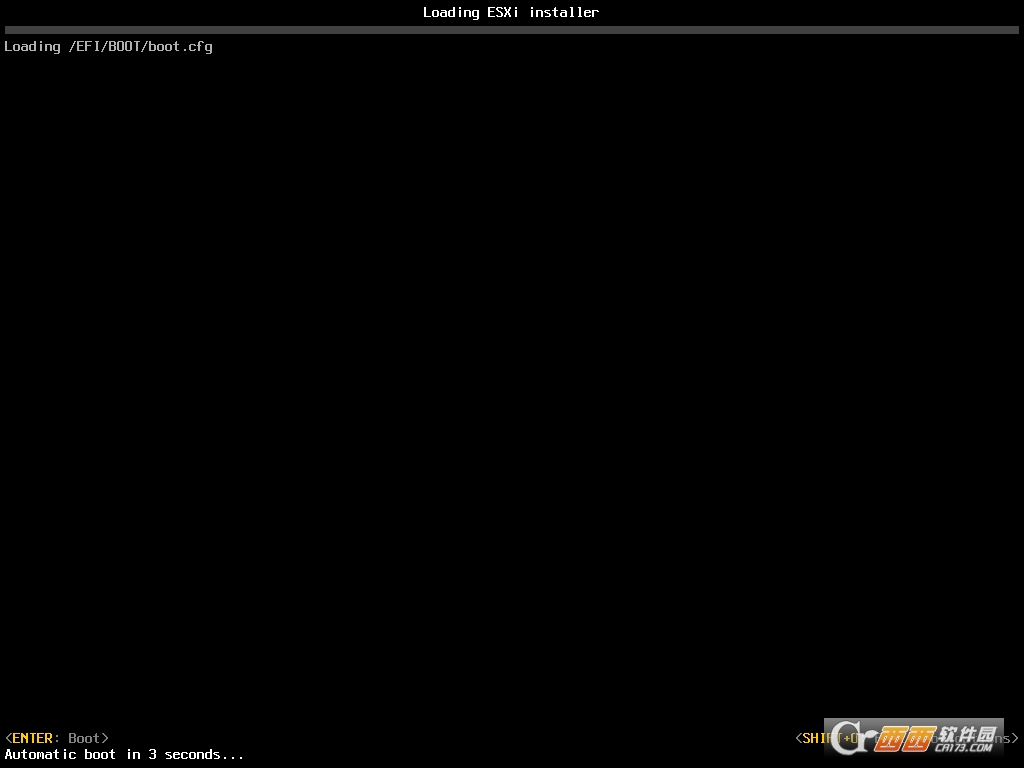
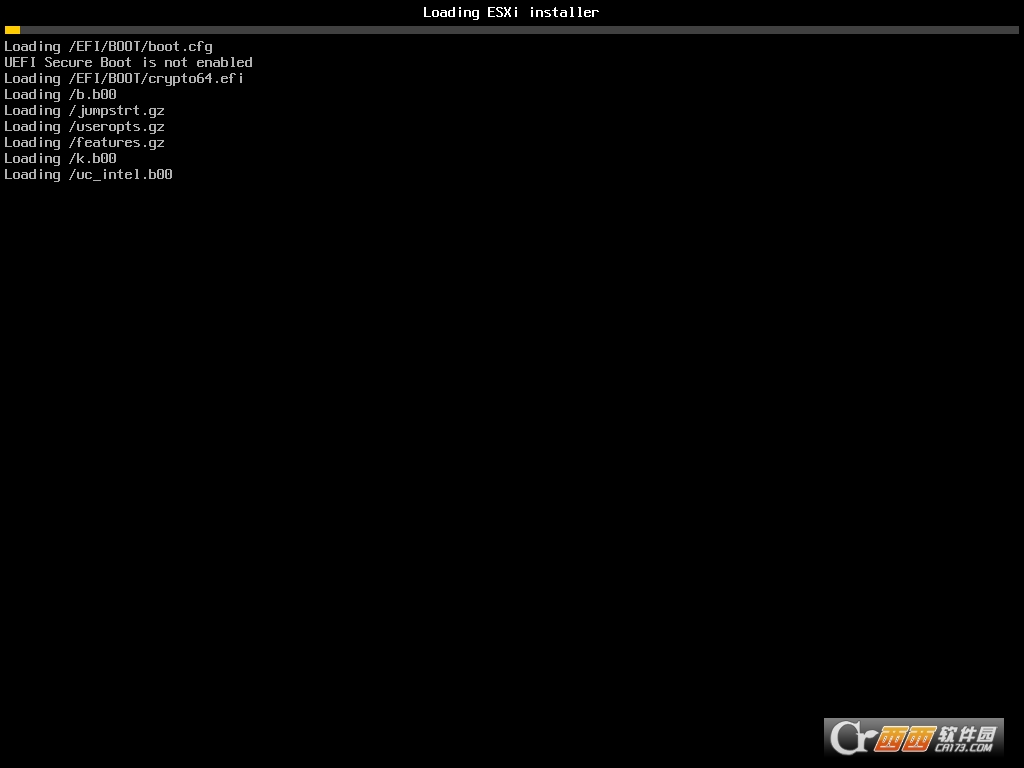
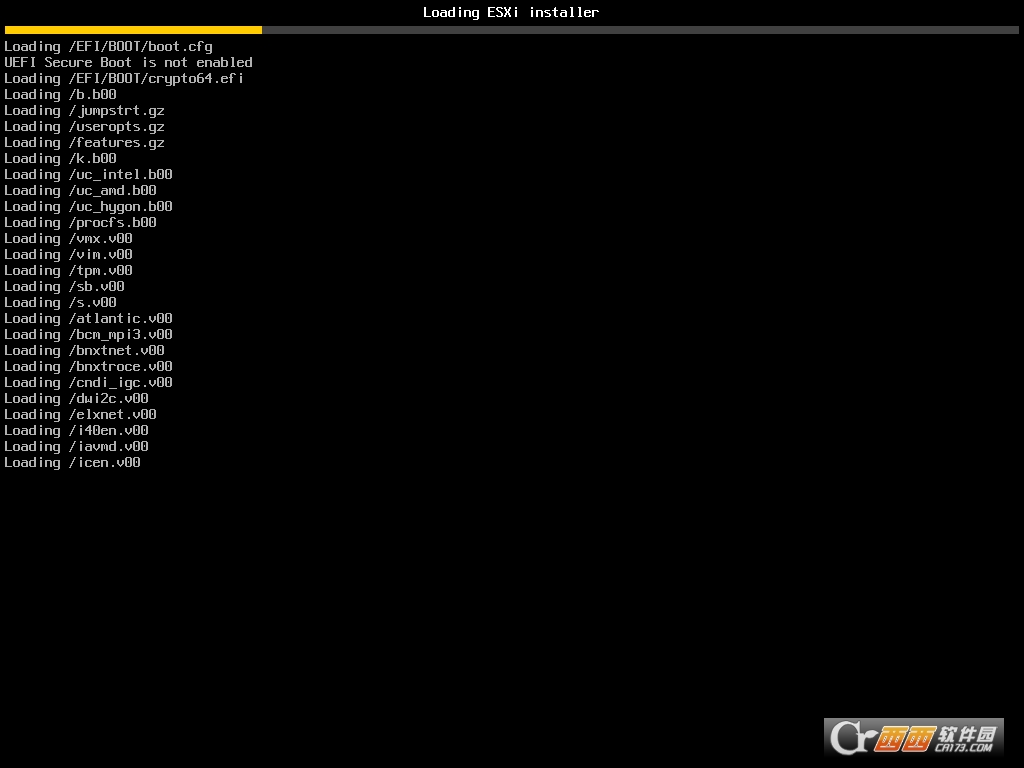
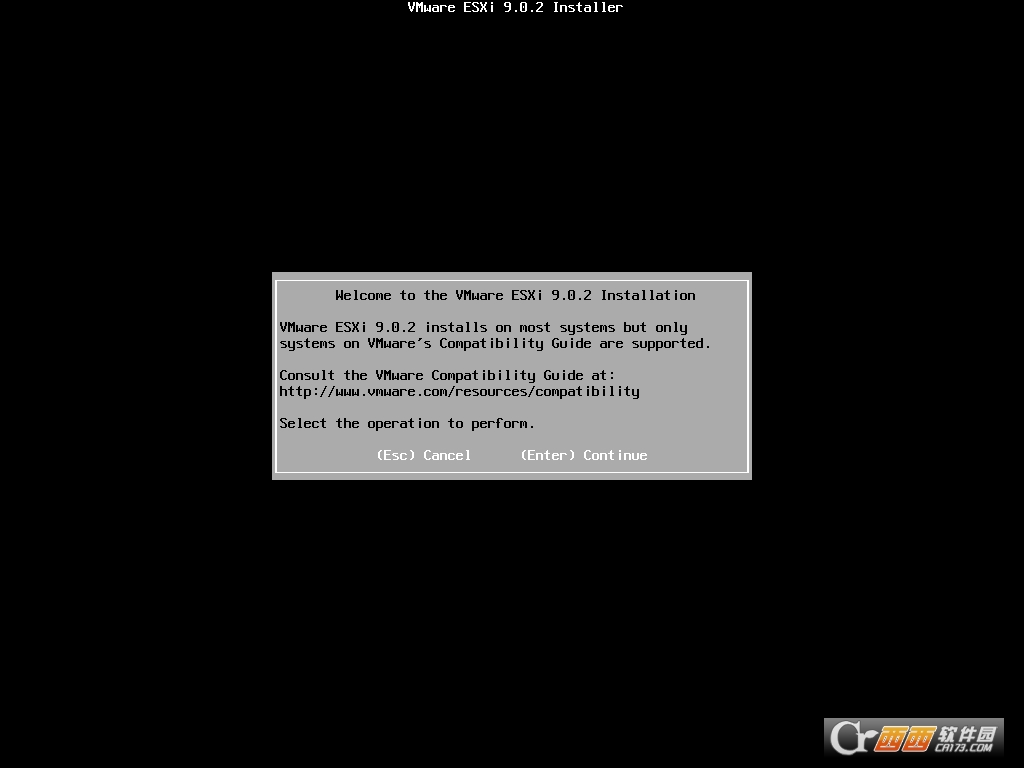
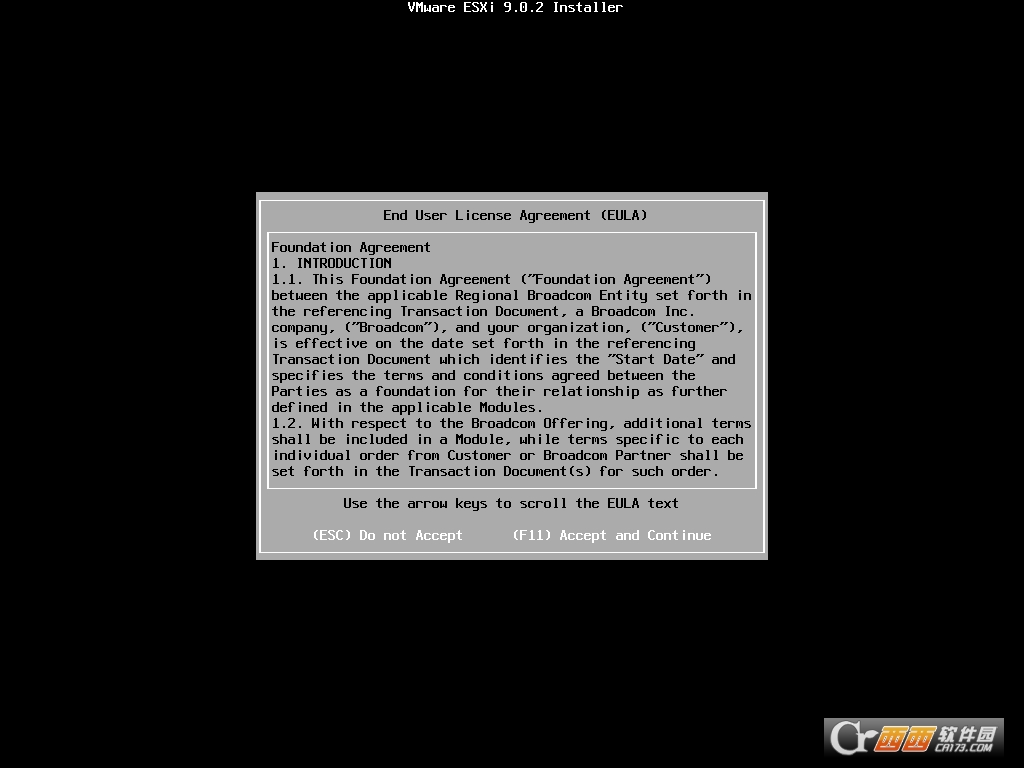
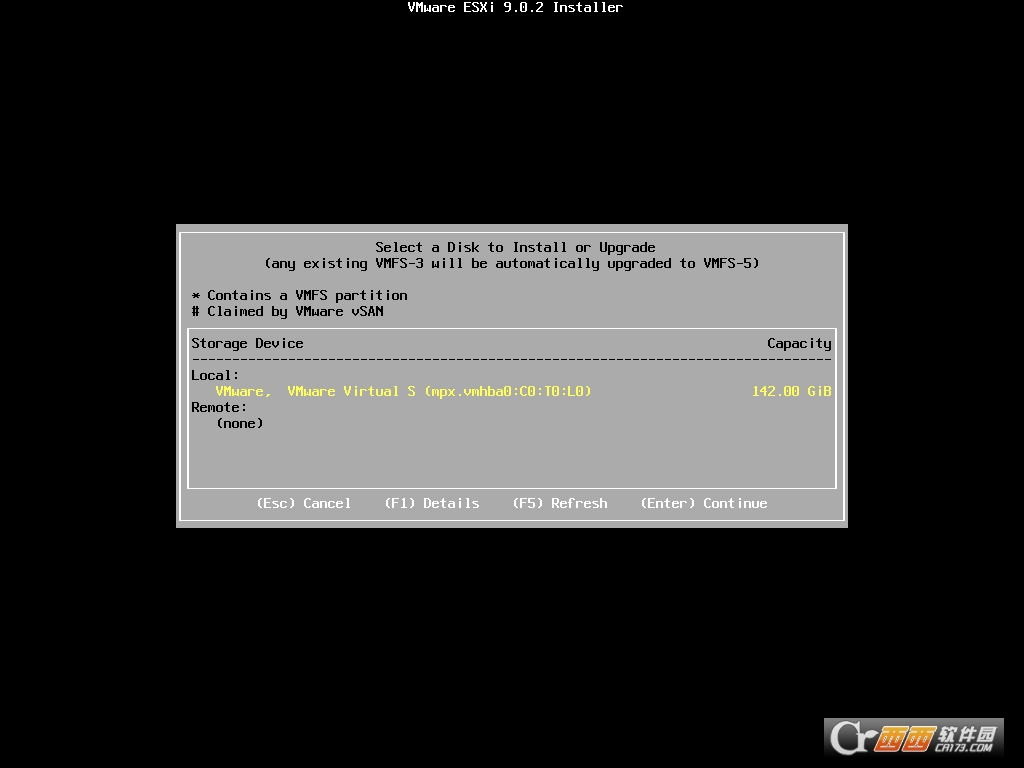
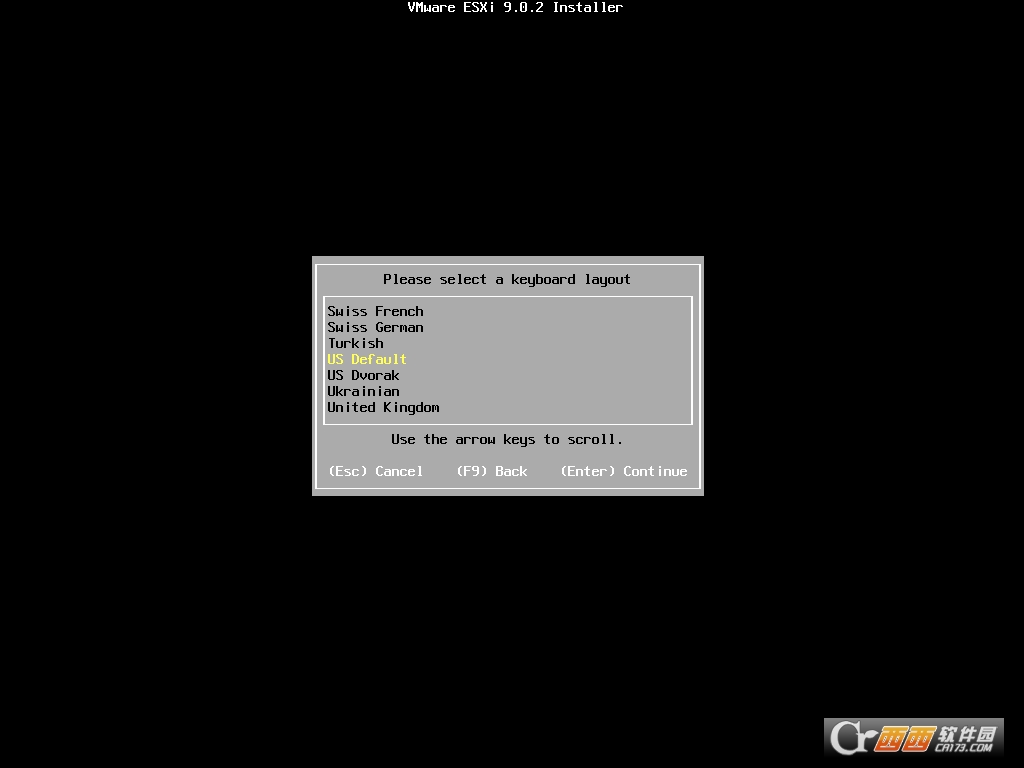
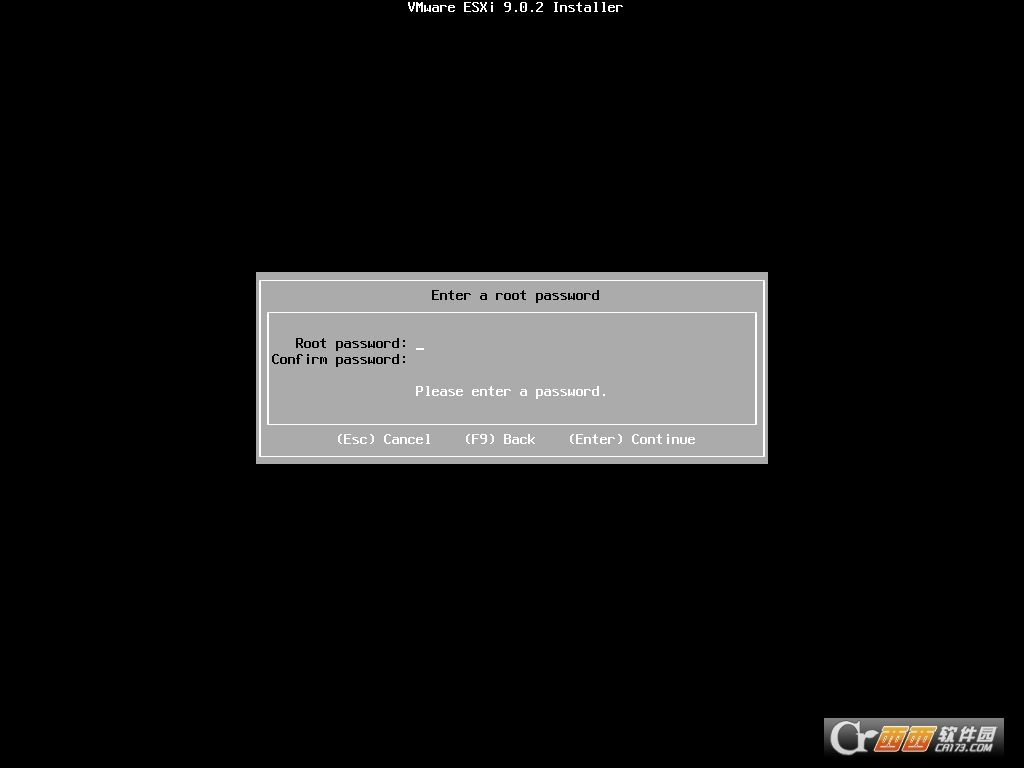
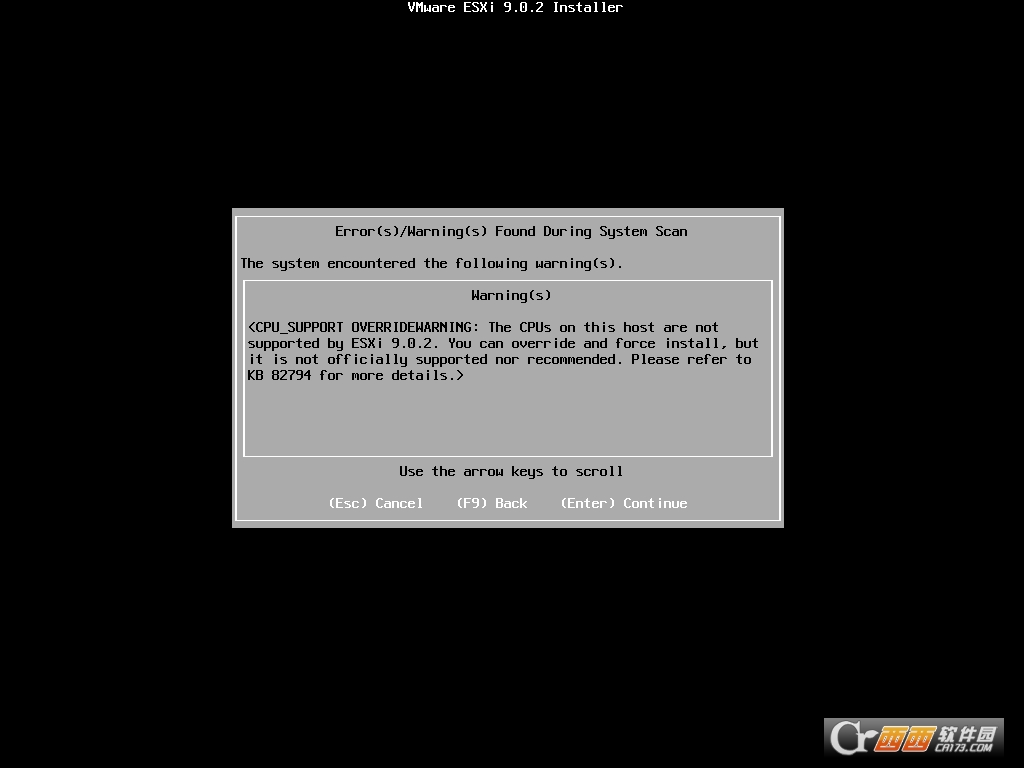
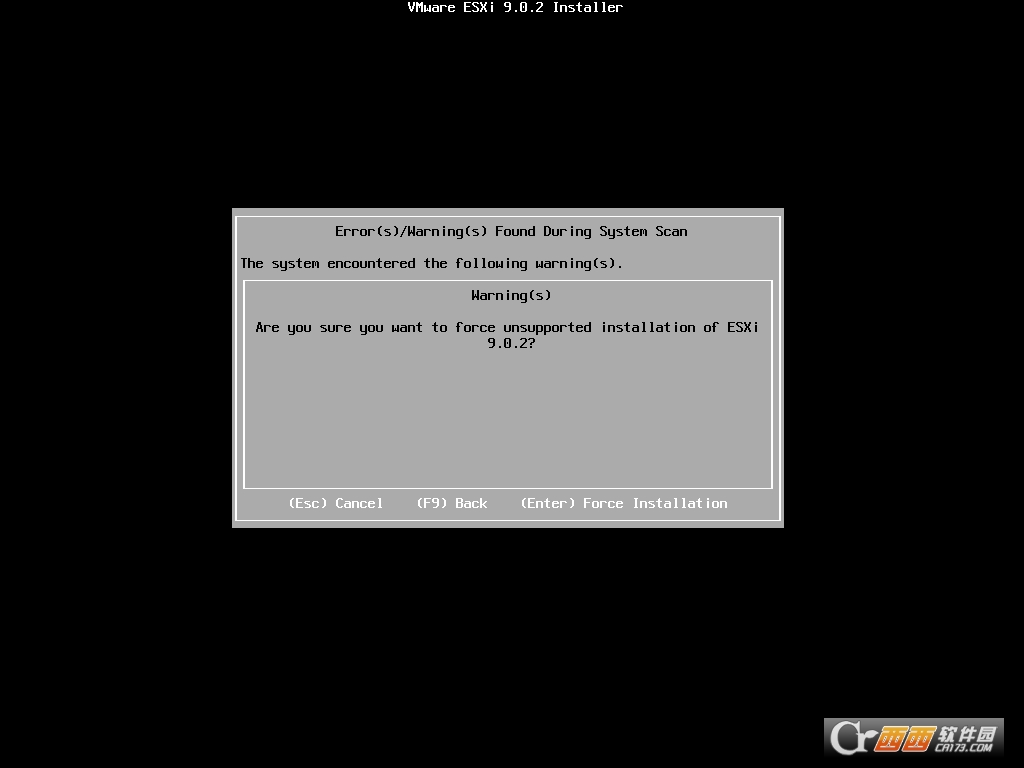
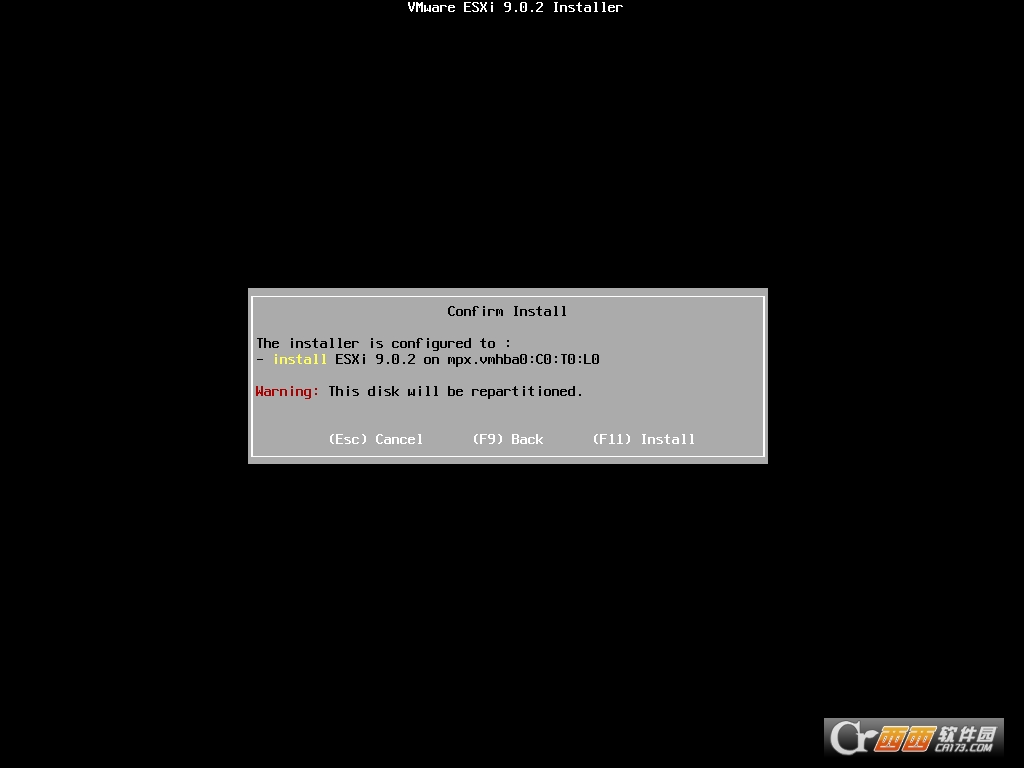
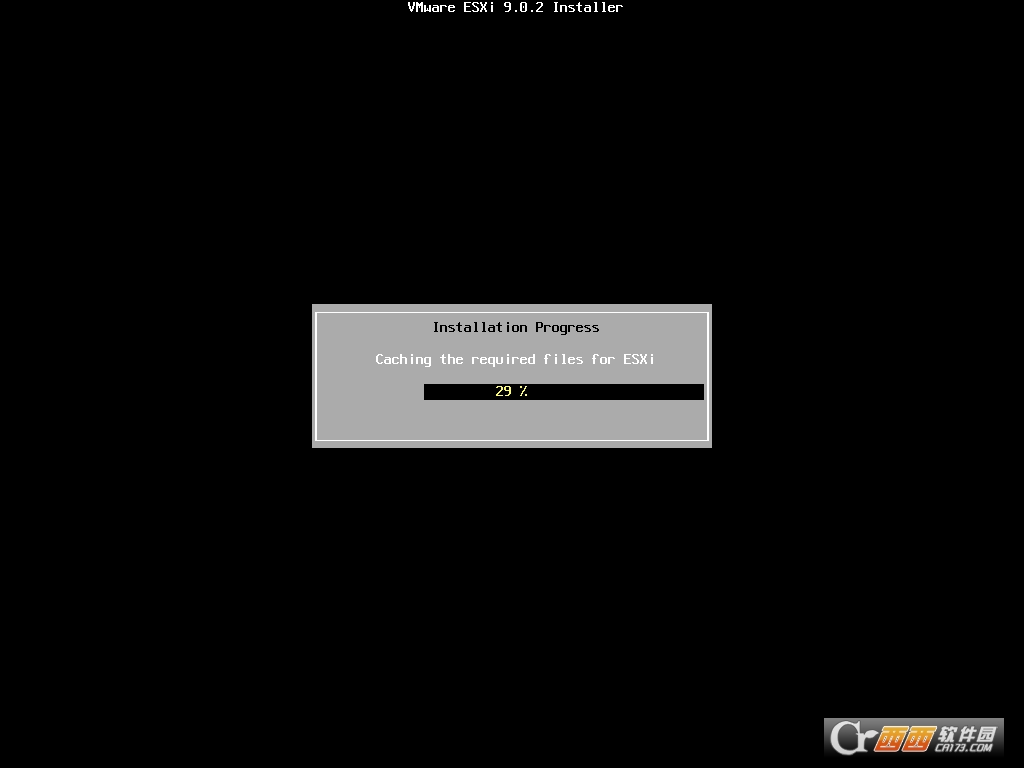
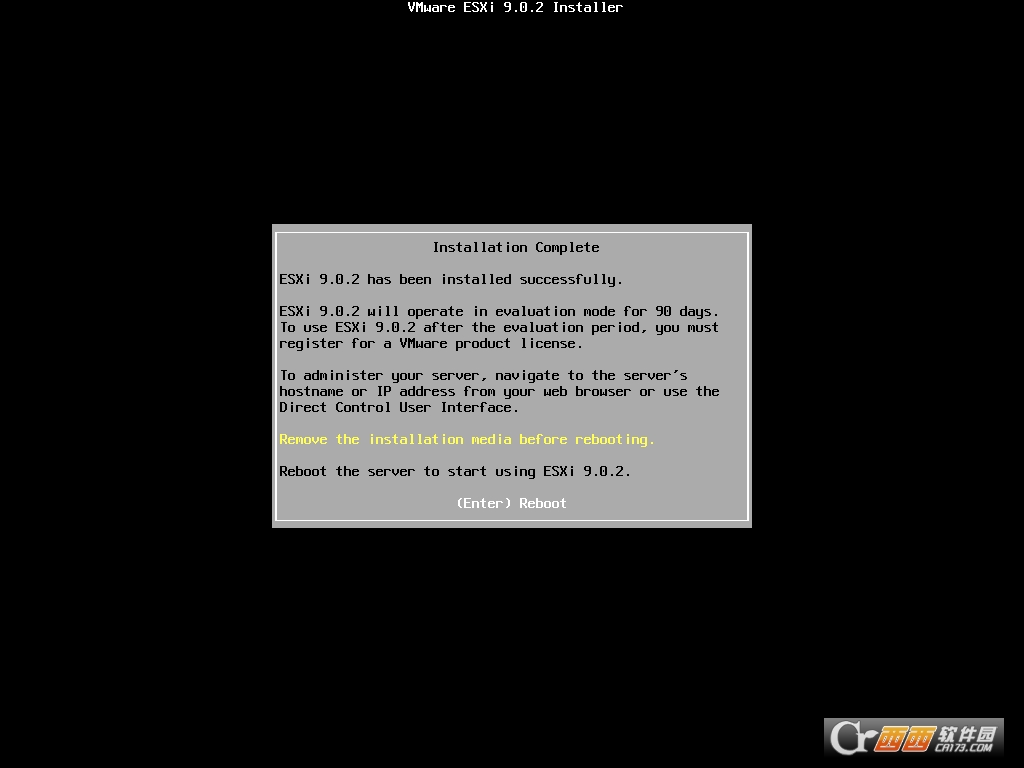
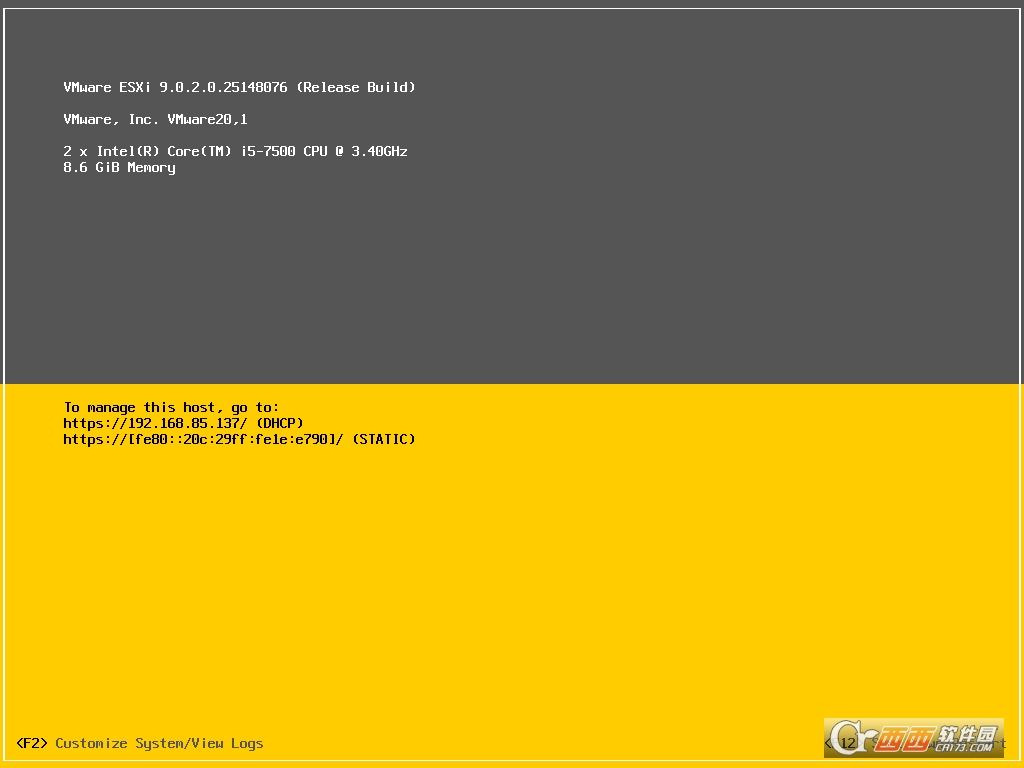
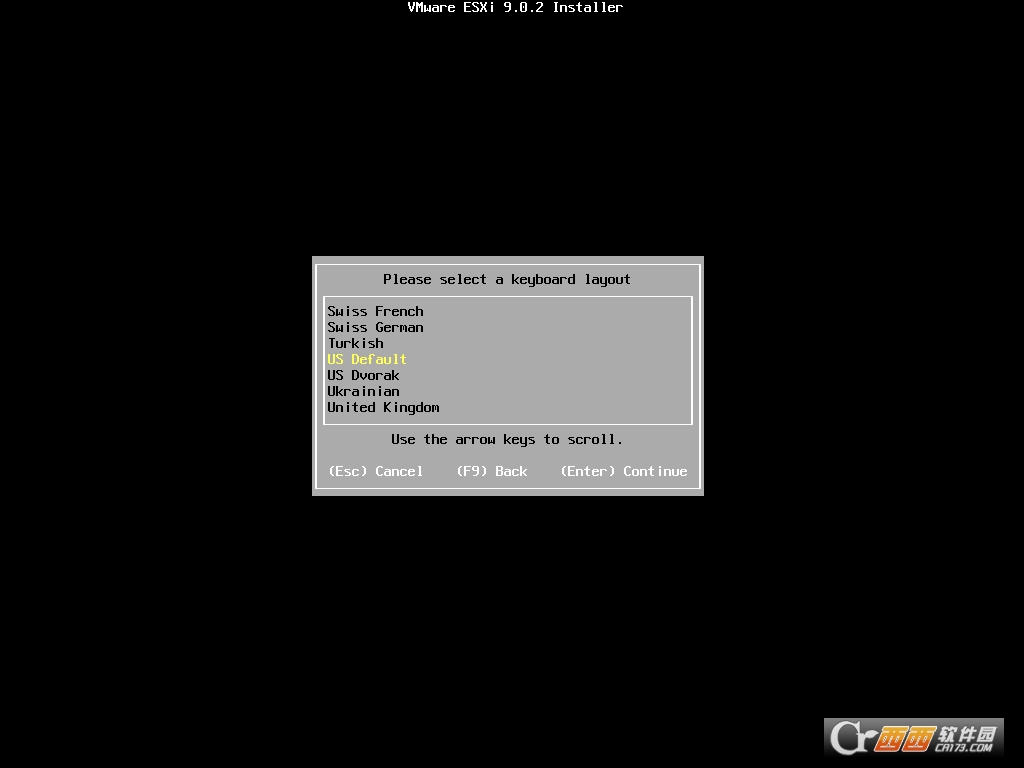
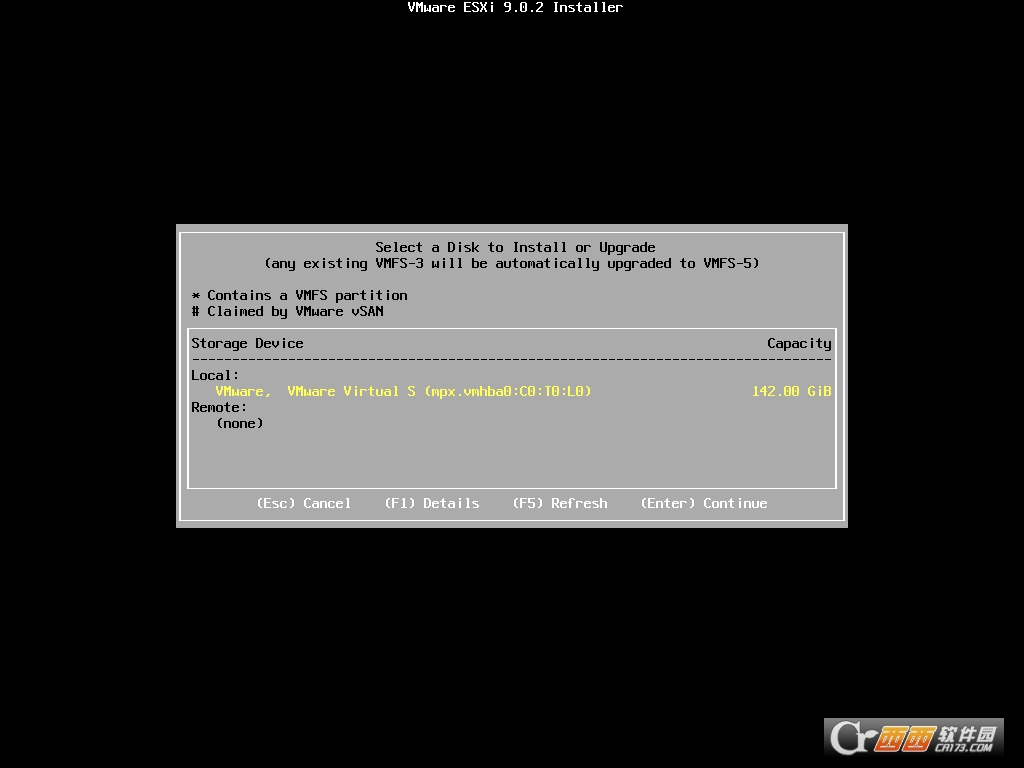
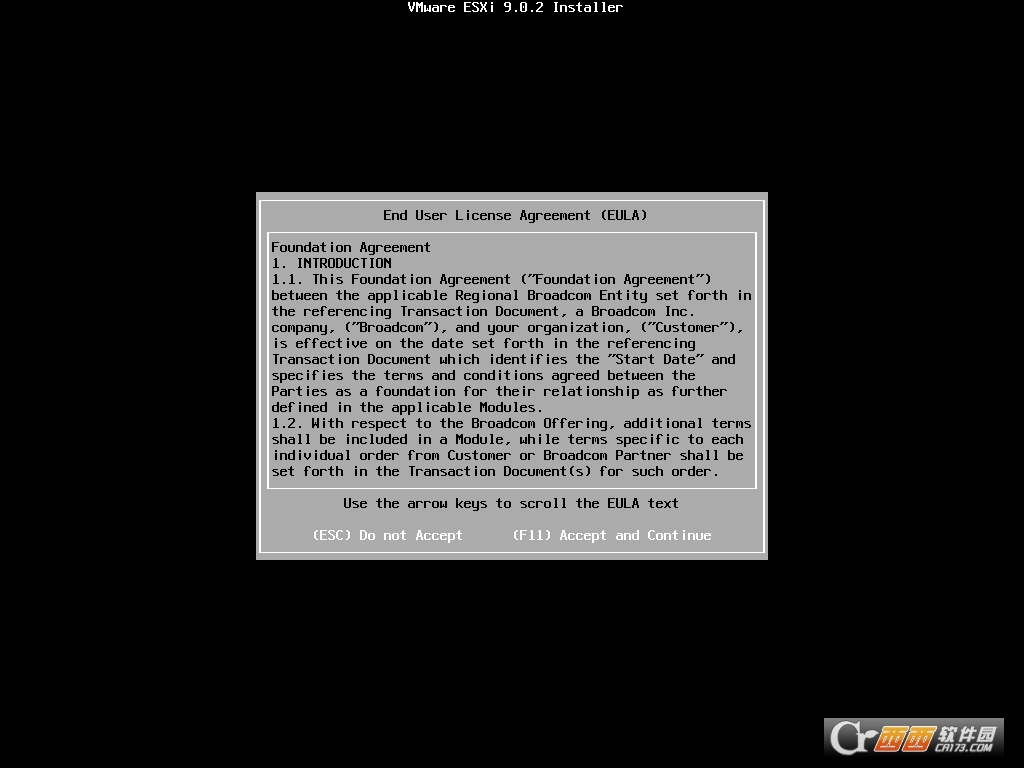
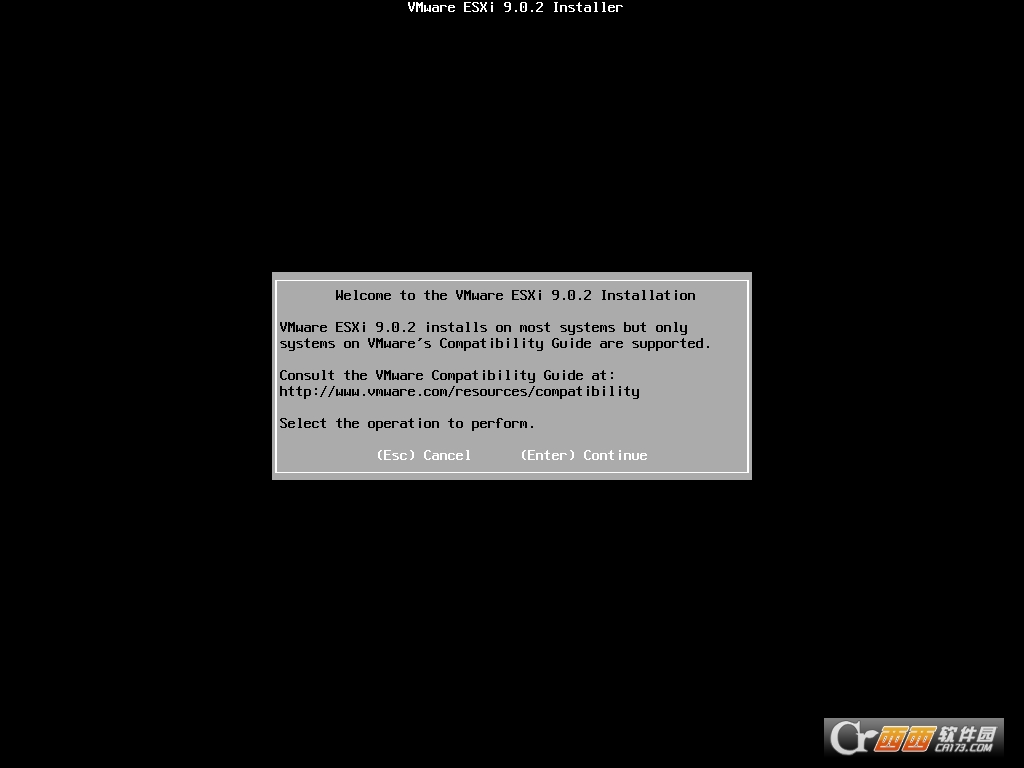
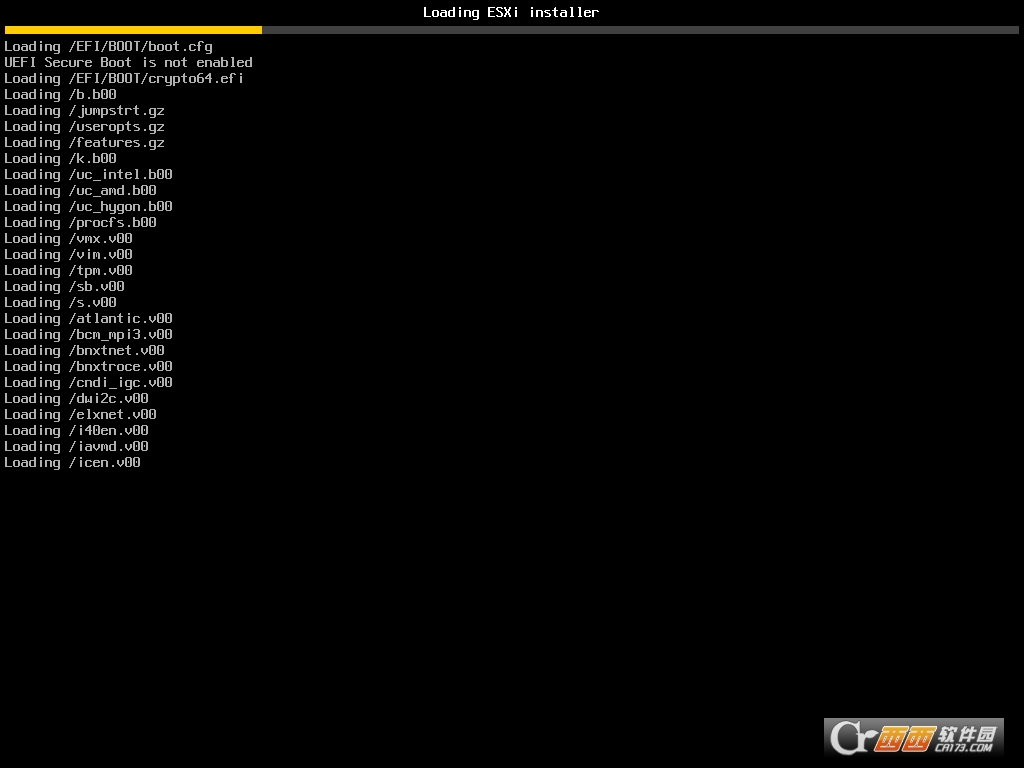
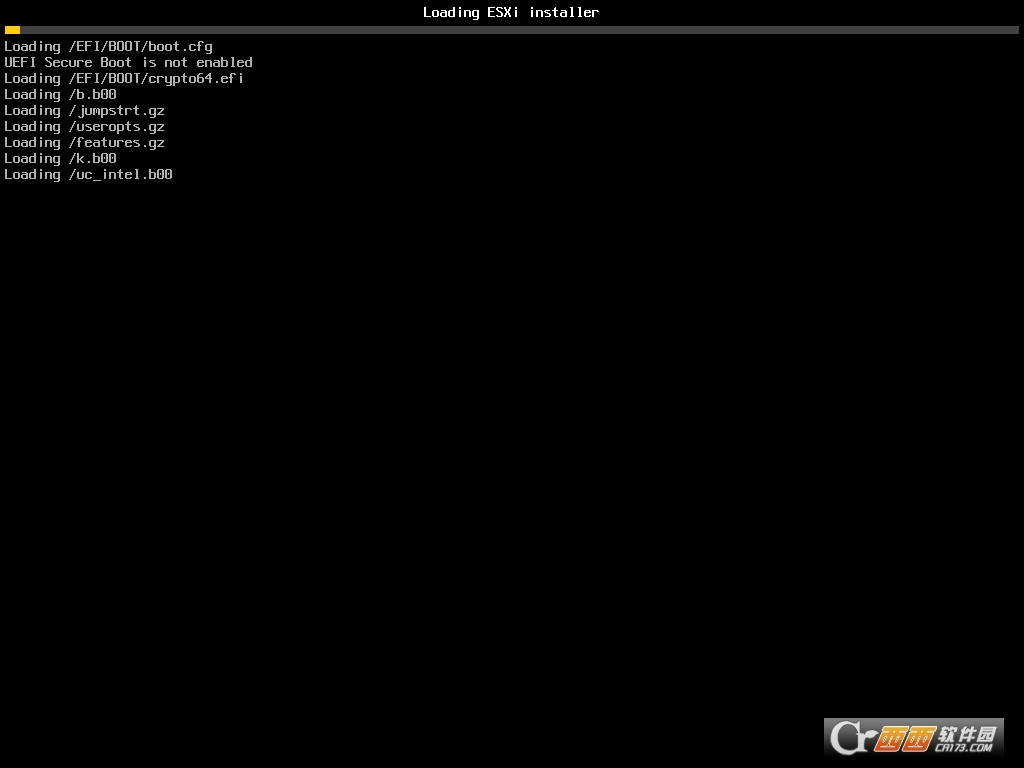
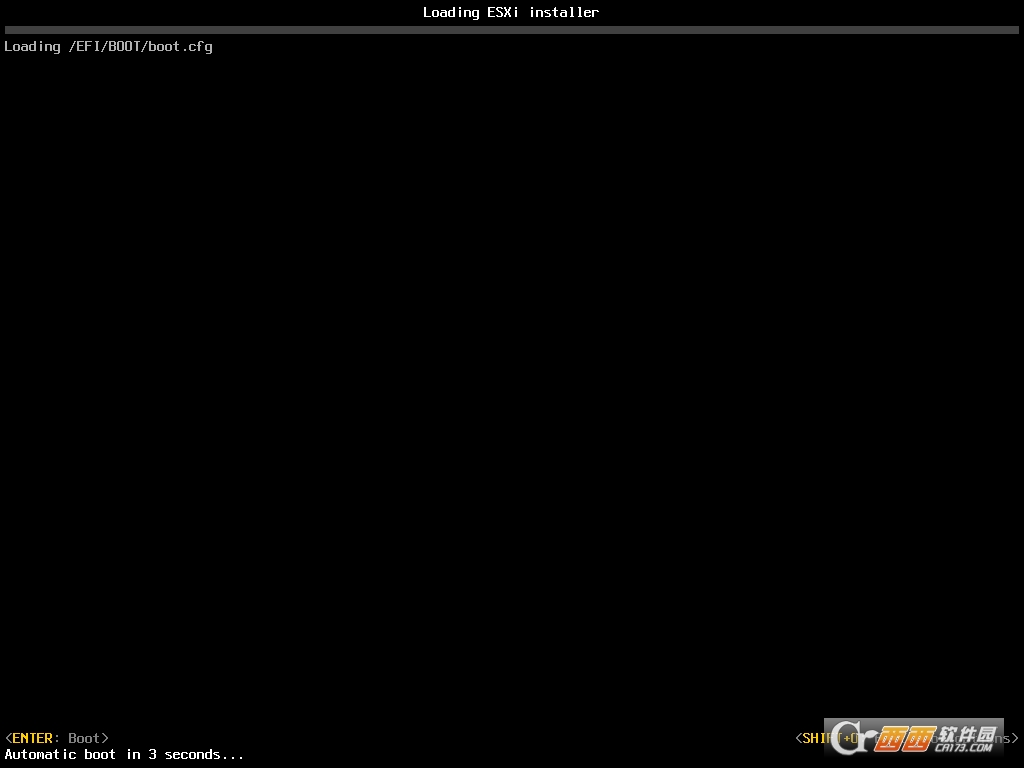

 大小: 12.8M
 千彩全能王手写识别系统V8.5 官方正式版
  驱动精灵2021万能网卡版V9.61.3708.3058 官方完整版
  兰亭万用手写板驱动V9.0 官方最新版
  英伟达显卡驱动更新器(NVIDIA GeForce Experience)v3.23.0.74 官方版
  oki5530驱动官方免费版
  达尔优牧马人鼠标驱动v13.05.03
  360驱动大师v2.0.0.2040官方最新版
  爱普生T50驱动V7.5.7简体中文版
  三星i9300USB驱动(SAMSUNG USB Driver for Mobile Phones)1.5.6.0 官方多语中文版
  TCL魔法手指V2.0+Synaptics驱动V14
  NVIDIA PhysX物理加速驱动V9.16.0318 官方最新版
  Wacom影拓新帝系列数位板驱动v6.3.6-w3
  索尼LT26i fastboot驱动
  得力指纹考勤机通用驱动及考勤管理系统V101免费中文版
  LG LSM-100鼠标扫描器驱动1.5.1官方最新版