ESXi8.0U3g是VMware公司于2025年7月29日发布的VMwareESXi8.0的一个更新版本,属于例行更新。它是vSphere虚拟化平台的核心组件之一,可将数据中心转换为包括CPU、存储和网络资源的聚合计算基础架构,用于创建并运行虚拟机和虚拟设备。ESXi8.0U3g在官方原版基础上新增了一些特性,如LegacyCPUsupport,允许在不受官方支持的旧款CPU上安装ESXi8.0,还解锁了对macOS虚拟化的支持,可在任意非Mac硬件上直接运行macOS虚拟机。
ESXi8.0U3g教程大全一览 https://www.2na.com/virtualization/38.html?invite_code=7015
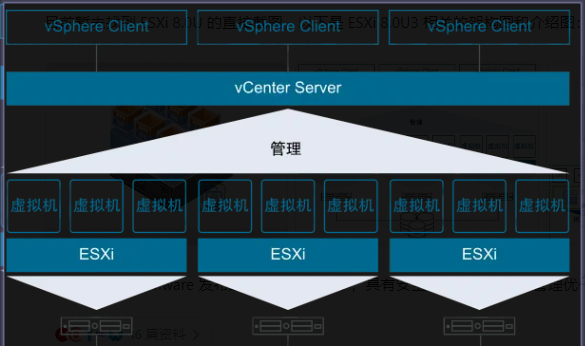
以下是ESXi8.0U3g的基本使用教程:
安装前准备:
确认硬件兼容性:确保服务器硬件满足ESXi8.0U3g的最低要求,并且硬件设备在VMware的兼容列表中。
获取安装介质:下载ESXi8.0U3g的ISO镜像文件,可以从VMware官方网站或其他正规渠道获取。
准备USB闪存驱动器或CD/DVD:用于创建ESXi安装介质。
安装ESXi8.0U3g:
创建安装介质:使用UltraISO等工具将ESXi8.0U3g的ISO镜像文件写入USB闪存驱动器或刻录到CD/DVD。
设置服务器启动顺序:将服务器设置为从USB闪存驱动器或CD/DVD启动,通常在服务器启动时按特定的按键(如F2、F10等)进入BIOS设置界面,在启动选项中调整启动顺序。
开始安装:服务器从安装介质启动后,会进入ESXi安装界面,按照提示进行操作,包括选择安装语言、接受许可协议、选择安装磁盘、设置root密码等。
完成安装:安装过程完成后,服务器会自动重启,移除安装介质,等待ESXi系统启动。
配置ESXi8.0U3g:
访问ESXi管理界面:通过浏览器访问ESXi服务器的IP地址,使用root用户和安装时设置的密码登录ESXi管理界面。
配置网络:在管理界面中,找到网络设置选项,配置服务器的IP地址、子网掩码、网关等网络参数,可以选择使用DHCP自动获取或手动设置静态IP地址。
添加存储:如果服务器连接了存储设备,如磁盘阵列等,在管理界面中可以扫描并添加存储设备,创建数据存储,以便后续用于存储虚拟机文件。
创建和管理虚拟机:
创建虚拟机:在ESXi管理界面中,点击“创建/注册虚拟机”按钮,按照向导提示创建虚拟机,包括选择虚拟机硬件版本、操作系统类型、分配CPU、内存、存储等资源。
安装操作系统:创建好虚拟机后,将操作系统安装光盘或ISO镜像文件挂载到虚拟机,启动虚拟机并按照提示安装操作系统。
管理虚拟机:可以在ESXi管理界面中对虚拟机进行各种操作,如启动、停止、重启虚拟机,调整虚拟机的资源配置,创建虚拟机快照等。

 喜欢
喜欢  顶
顶 难过
难过 囧
囧 围观
围观 无聊
无聊