








此款工具是七彩虹官方发布的平板电脑刷机工具,支持七彩虹品牌平板一键刷机,刷机前请确认电脑中是否已安装平板usb驱动。
七彩虹平板升级方法:
1、 打开升级工具。

2、 点击一键刷机按钮进入刷机模,点击浏览按钮,选择固件包,按“打开”。

3、 选定固件包之后,将标配的 USB 线一端连接 PC,然后根据您的设备情况执行以下操作:
您的设备带有【音量+键】时,长按【音量+键】同时将 USB 线的另一端插入平板的USB 接口。
您的设备带有【Home键】而没有【音量+键】时,长按【Home键】同时将USB线的另一端插入平板的 USB 接口。
4、 在弹出的对话框中选择升级模式,如下图所示:

选择“是”进行格式化升级,格式化将用户数据全部清除
选择“否”进行普通模式升级,将保留用户数据
建议:备份所有数据,选择“是”进行格式化升级,以免升级后导致部分应有程序或数据出错。
5、 烧写完成后,请按“确定”完成升级。
注意:刷机过程中请勿拔出设备,以免造成设备损坏!
其他功能介绍:
PhoenixSuit 除了支持刷机操作之外,还支持设备管理功能:一键备份设备中的apk 文件、一键恢复之前备份的apk 文件、批量安装多个apk 文件、重启设备、切换设备至recovery模式。
点击按钮设备管理进入设备管理模块,如下图所示:

1、 一键备份:点击一键备份按钮,程序开始备份智能设备中安装的apk 应用程序,如果备份中途需要中断操作,直接点击取消即可。如下图所示:

备份完成,如下图所示:

apk应用程序备份目录为“我的文档”目录底下的PhoenixSuit\Backup\下的对应的设备型号目录。
2、 一键还原:点击一键还原按钮,可以将之前备份的apk应用恢复至智能设备。如果中途需要中断操作,点击取消按钮即可。如下图所示:

恢复操作完成,如下图所示:

3、 批量安装:点击批量安装按钮,在弹出的对话框中选择需要进行安装的apk 文件,支持多选,如下图所示:
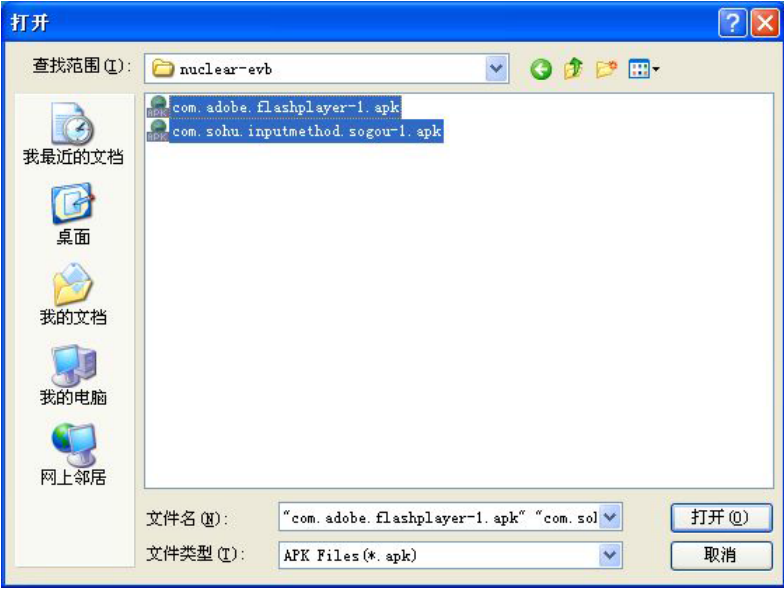
安装进程(如果中途需要终端操作,点击取消按钮即可)如下图所示:

4、 重启设备:当智能设备卡顿无法响应操作时,可以通过点击重启设备按钮来重启设备。
5、 恢复模式:点击恢复模式按钮可以将设备切换至recovery模式下。如果设备不支持切换至recovery 模式,那么设备将在重启之后直接进入Android模式,无任何不良影响。
 大小: 6.0M
 大小: 415M
 iTools兔子助手v4.5.1.9 官方最新版
  PP助手电脑版V5.9.7.4150 官方最新版
  安卓模拟器(BlueStacks App Player)V4.150.8 官方多语中文版
  海马苹果助手电脑版v5.2.6 官方最新版
  苹果手机PP助手 iOSV5.9.7.4150 iphone版
  腾讯手机管家2021电脑版5.8.2.5300 官方最新版
  360手机助手电脑版v3.0.0.1124 官方正式版
  天天模拟器v3.2.9 官方最新版
  应用宝电脑版v5.8.3 官方版
  iPhone同步助手v3.6.3.1 中文官方版
  recovery5.0.2.8 中文版
  奇兔刷机v8.3.9.0 官方最新版
  黑莓手机管理工具(BerryBox)v0.21 中文版
  ActiveSync win7v6.1 中文安装版(64位)
  百度手机助手v6.2.3.763 官方正式版
  ios9.2.1完美越狱工具v1.0官方正式版
  itunes插件包Bonjour.msi3.1.0.1官方最新版