













Git是一个分布式的版本控制系统,最初由Linus Torvalds编写,用作Linux内核代码的管理。Github离线安装文件,远程代码托管工具
github离线安装包64位版 运行注意事项
Win7 64位必须先打全系统补丁,否则闪退黑屏概率极高!
安装路径强制选非系统盘,默认C盘会导致后续克隆仓库空间爆满。
首次运行务必右键管理员身份执行,权限不足会写不出配置文件。
登录失败时先检查代理/加速是否开启,GitHub直连经常加载失败。
在设置中关掉自动更新与开机自启,后台占用直接降半。
手机端无桌面版,用官方GitHub APP即可,操作逻辑大同小异。
存储路径只能全英文,中文目录会让仓库pull/push直接报错。
遇到提示缺DLL或运行库,装好运行库再重启软件,真不用重装。
点击微软常用运行库一键修复,覆盖.Net、VC++全依赖。
别去删AppData里的GitHub缓存,账号会掉且历史记录全灭!
Ctrl+Shift+R强制刷新窗口,卡白屏时最管用,别急着重启。
| 分类 | 功能操作 | Windows快捷键 |
|---|---|---|
| Git操作 | 提交当前变更 | Ctrl+Enter |
| 推送至远程仓库 | Ctrl+P | |
| 拉取最新代码 | Ctrl+Shift+P | |
| 切换/查看分支 | Ctrl+B | |
| 新建分支 | Ctrl+Shift+B | |
| 查看仓库GitHub页 | Ctrl+U | |
| 查看当前文件GitHub页 | Ctrl+Shift+U | |
| 添加本地仓库 | Ctrl+Shift+A | |
| 克隆远程仓库 | Ctrl+Shift+O | |
| 在仓库中查找文件 | Ctrl+Shift+F | |
| 窗口管理 | 打开终端 | Ctrl+` |
| 关闭窗口 | Ctrl+Shift+W | |
| 强制刷新当前窗口 | Ctrl+Shift+R | |
| 重新加载窗口 | Ctrl+R | |
| 打开设置 | Ctrl+, | |
| 开发者工具 | F12 | |
| 切换仓库标签 | Ctrl+1~9 | |
| 编辑操作 | 撤销 | Ctrl+Z |
| 重做 | Ctrl+Y | |
| 复制 | Ctrl+C | |
| 粘贴 | Ctrl+V | |
| 剪切 | Ctrl+X | |
| 全选 | Ctrl+A | |
| 删除选中行 | Delete | |
| 重命名文件/分支 | F2 |
GitHub可以托管各种git库,并提供一个web界面,但与其它像 SourceForge或Google Code这样的服务不同,GitHub的独特卖点在于从另外一个项目进行分支的简易性。为一个项目贡献代码非常简单:首先点击项目站点的“fork”的按钮,然后将代码检出并将修改加入到刚才分出的代码库中,最后通过内建的“pull request”机制向项目负责人申请代码合并。已经有人将GitHub称为代码玩家的MySpace。
GitHub 使用 git 分布式版本控制系统,而 git 最初是 Linus Torvalds 为帮助Linux开发而创造的,它针对的是 Linux 平台,因此 git 和 Windows 从来不是最好的朋友,因为它一点也不像 Windows。GitHub 发布了GitHub for Windows,为 Windows 平台开发者提供了一个易于使用的 Git 图形客户端。
GitHub For Windows:
GitHub for Windows 是一个 Metro 风格应用程序,集成了自包含版本的 Git,bash 命令行 shell,PowerShell 的 posh-git 扩展。GitHub 为 Windows 用户提供了一个基本的图形前端去处理大部分常用版本控制任务,可以创建版本库,向本地版本库递交补丁,在本地和远程版本库之间同步。微软也通过CodePlex向开发者提供 git 版本控制系统,而 GitHub 创造了一个更具有吸引力的 Windows 版本。
以前官网下载的github是离线安装包(来自msysgit),结果现在是在线安装包:一个几百KB的GitHubSetup.exe文件。安装时会下载文件,但是经常不成功:
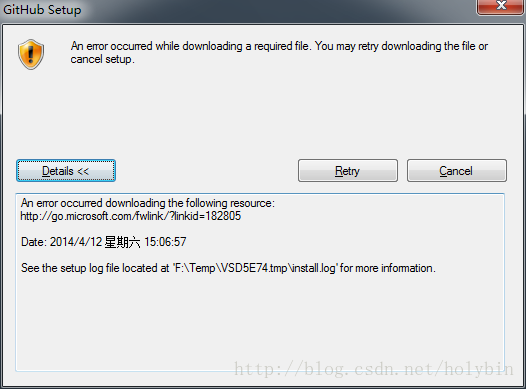
解决办法就是直接去下载msysgit离线安装文件
安装git:
安装比较简单,一路next即可,其中有两个地方需要注意一下。
Git Bash是指git安装好之后,有一个专用的命令行工具(开始->Git->Git Bash),像cmd一样,截图如下:
它可以执行一些linux上的命令,方便操作。但在windows上,不能复制粘贴,不太好用。所以我们一般会选择第2项或第3项,在windows的cmd上直接运行git命令。
另一个窗口是:
让我们选择如何处理文本文件中的选行符。git考虑到合作者可能在不同的操作系统下,如windows下使用\r\n,linux下使用\n,mac下使用\r。为了既能保证服务器上的代码使用相同的换行符,在各自的电脑上又能使用各自的换行符,所以有三种处理方式:
下载时把换行符变成\r\n,提交时变成\n
下载时不转换,提交时变成\n
下载和提交时都不处理
作为windows用户,我们应该选择第一项。
关于git gui
安装好git后,还有一个git gui,如下图:
个人觉得这个东西实在太难用,不如不用。我们可以使用命令行,也可以在eclipse下使用egit。其它如idea下也有对应的工具。
如何使用github?
最近项目导师要求我们项目组成员把各自完成的情况及文件上传到github上面,下面给大家分享下经验
要求:你必须知道目的url,也就是你们的东西要提交到那个xxx.git网址下面。
1、下载github
2、生成自己的公钥(在git.bash下进行)
a打开首页
b单击git进行页面跳转
c单击右上角的“我的资料”
d单击生成秘钥
e单击如何生成秘钥
3、秘钥上传以后进行克隆和推送
实现新建一个目录用于存放你克隆的东西,并在bash下切换到该目录。然后执行以下步骤
a git clone git@git.oschina.net:nxtraning/nxulife.git
b 将准备提交的代码放到code目录下,文件放到documents下
c 切换到code或者documents目录下
cd nxulife
ls
cd code
ls
git status
pwd
ls
git add news_wbs
git commit -m "this is news_wbs project"
git push origin master -u
git status
新建项目
GitHub是图形界面模式,Git Shell是命令行模式,在Windows系统下我们使用GitHub进行代码管理。
1:打开GitHub图形界面,输入用户名密码或注册新账号,如下图:
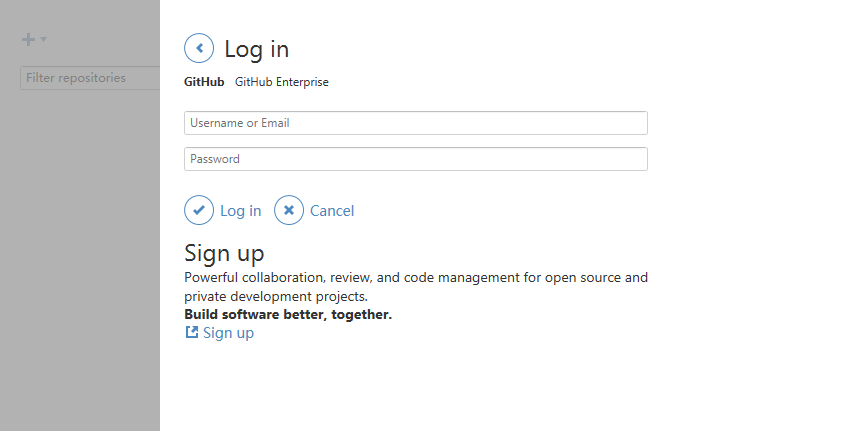
2:登录之后新建项目
点击左上角 进行新建项目,如下图所示:
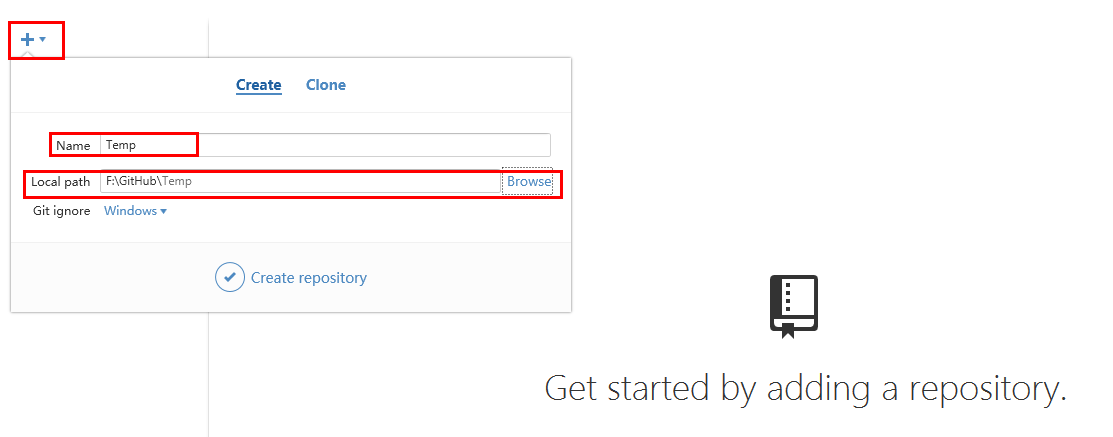
新建之后如下图所示
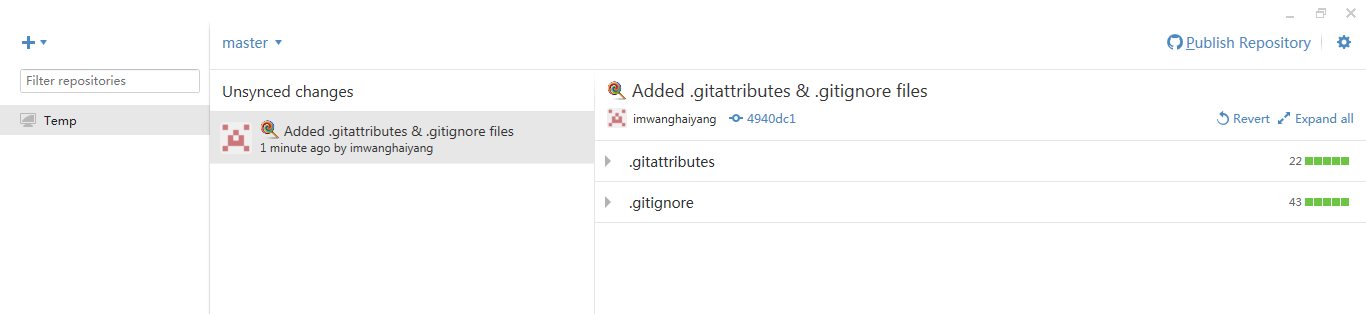
在电脑上查找刚才所选择的路径,会发现在该路径下会新建一个“Temp”文件夹,路下图所示
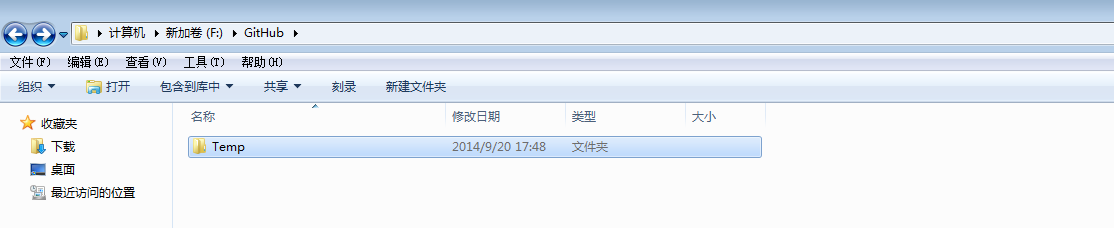
点击软件右上角 ,填写项目说明,如下图所示:
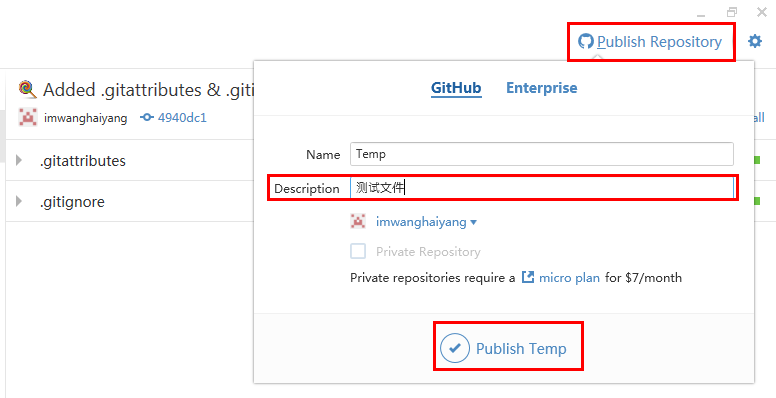
下一步点击右上角 ,展开之后点击
 在浏览器中查看项目详情,路下图所示:
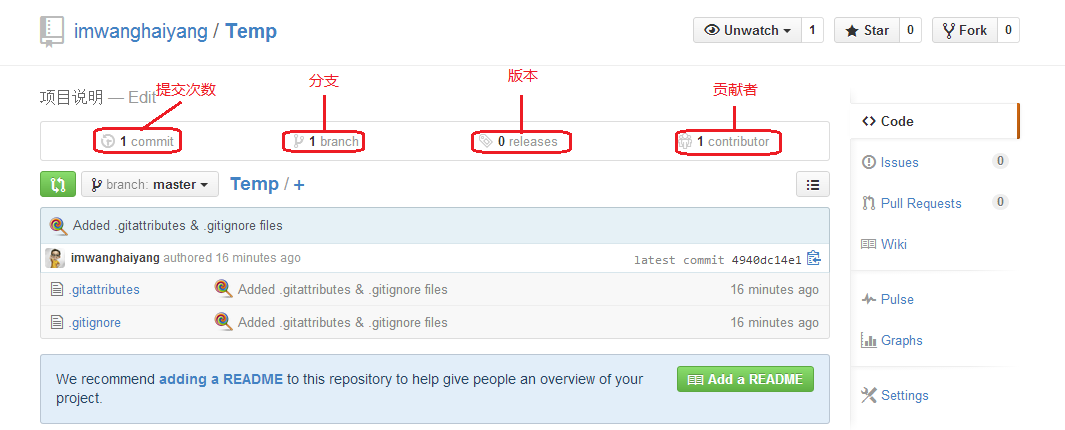
3:在计算机中Temp文件夹下添加一个空白文档”测试.doc“,如下图所示:
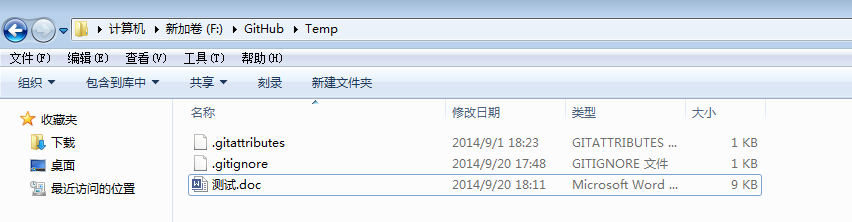
下一步打开GitHub程序,会发现界面有所改变,之后按照提示填写内容,然后点击 提交即可,如下图所示:
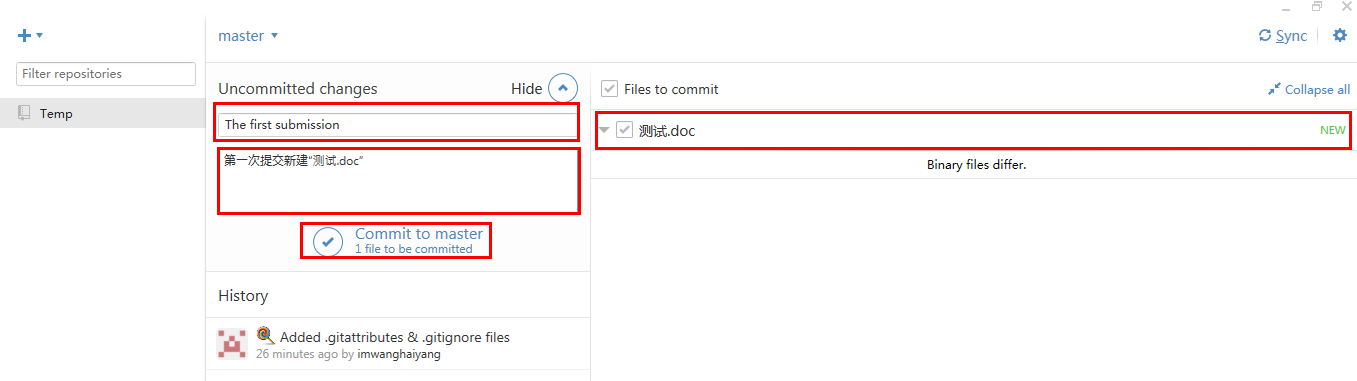
提交之后如下图所示,然后点击右上角 进行同步
进行同步
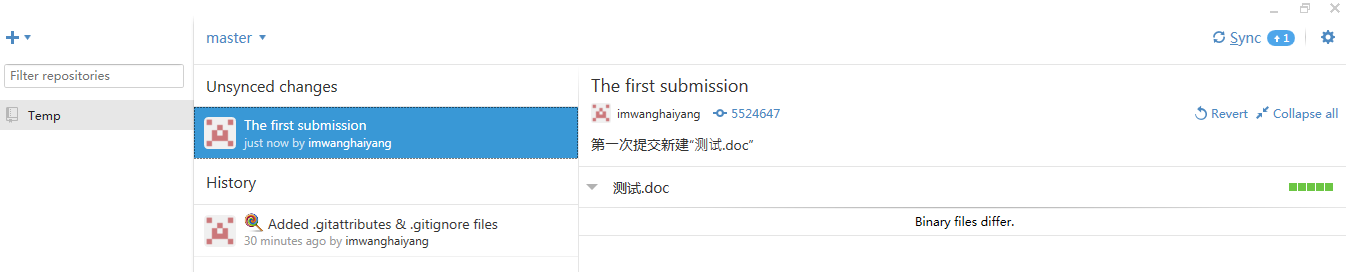
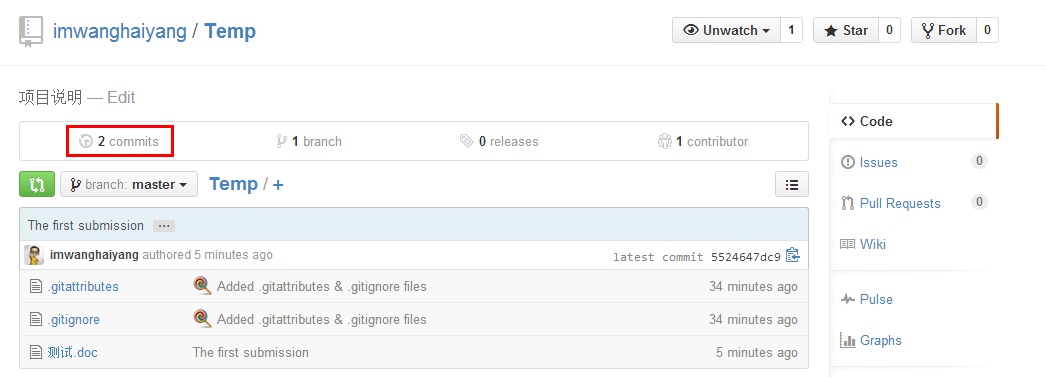
同步完之后在浏览器中查看,这时项目的提交次数已经变成了”2“,如下图所示:
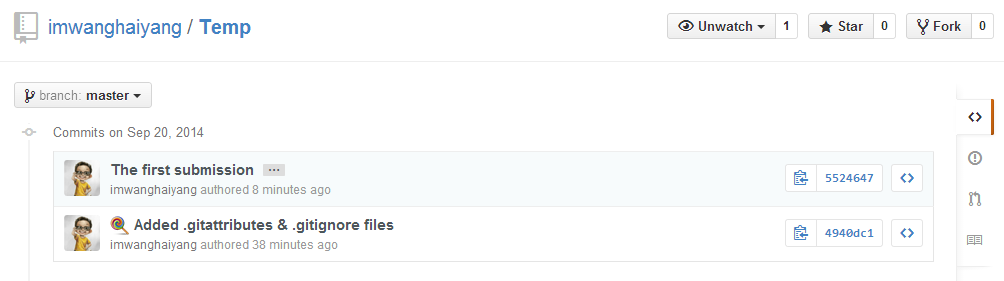
点击 可以查看先前的版本,如下图所示:
修改项目
在计算机中修改先前新建的空白文档”测试.doc“,路下图所示:
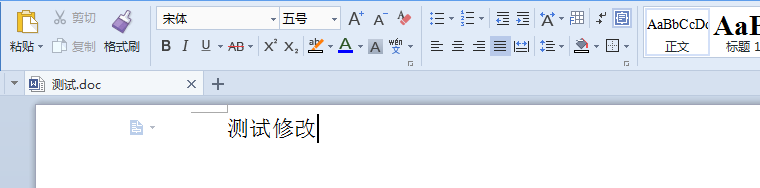
修改保存之后,在软件中再一次进行提交同步操作,如下图所示:

同步之后再浏览器中查看,提交次数已经变成了3次,之后可以分别下载第二次与第三次提交的文档,可以比较看出我们修改的内容。
删除项目
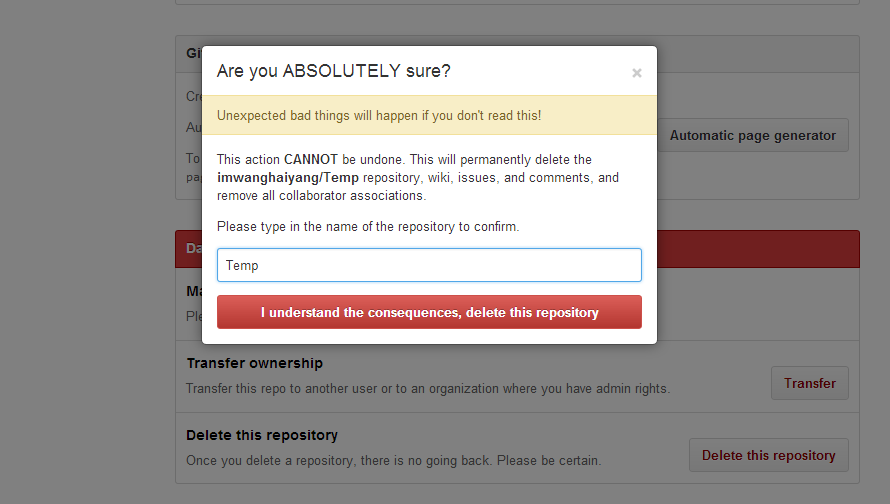
想要删除不需要的项目时,点击右下方 进入删除页面,然后点击页面最下方
 弹出删除框,然后填写删除项目的名称,然后点击
 进行删除,如下图所示:
小编推荐同类软件
| 软件名称 | 推荐星级 | 功能优势 |
| TortoiseGit | ★★★★☆ | 右键集成Git操作最方便 |
| Sourcetree | ★★★★★ | 免费强大,可视化分支管理一流 |
| GitKraken | ★★★★☆ | 界面炫酷,跨平台体验优秀 |
| Git Extensions | ★★★☆☆ | 轻量级开源,中文支持好 |
| SmartGit | ★★★★☆ | 面向大型项目,性能表现出色 |
| Fork | ★★★★☆ | 界面简洁,操作流畅如同原生 |
| Sublime Merge | ★★★☆☆ | 极简设计,专注代码审查 |






 大小: 7.1M
 大小: 56.5M
 终端仿真器 SecureCRTv7.1.1.264 最新版
  串口调试小助手1.3 免费版
  WinHex 十六进制编辑器v20.2 SR-5 绿色中文注册版
  小旋风ASP服务器安装版
  16进制转换工具V1.0 中文绿色版
  MSDN Library Visual Studio 6.0(VC、VB、VF、VJ)中文版win32开发人员必备
  版本控制软件(SourceTree)v3.4.6 官方最新版
  Memory Analyzer (MAT)V1.01 免费绿色版
  Delphi Distillerv1.85绿色版
  IBM内存检测工具(IBM Thread and Monitor Dump Analyzer for Java)V4.3.3 绿色版
  .NETv3.0 可再发行组件包
  一键安装JSP环境安装版
  slave4j(基于eclipse插件的java代码生成器)V1.0.0 正式版
  Auto DebugProfessional 5.6.5.18 中文绿色版
  Understand For C++V1.4.319英文安装版