









pycharm社区版是一款免费的python编辑器,这款软件可以帮助开发人员在使用python进行开发时节省大量时间。这款软件具有调试、语法高亮、Project 管理、代码跳转、智能提示、自动完成、单元测试等一套完整的工具,还有它的IDE提供的一些高级功能,用来支持Django框架下的专业Web开发。
使用方法:
1、下载安装
Pycharm提供免费的社区版与 付费的专业版。专业版额外增加了一些功能,如项目模板、远程开发、数据库支持等。个人学习 Python使用免费的社区版已足够。
安装过程照着提示一步步操作就可以了。注意安装路径尽量不使用带有 中文或空格的目录,这样在之后的使用过程中减少一些莫名的错误。
2、新建项目
安装好软件之后,我们开始创建第一个项目,界面如下

左侧导航栏选择 Pure Python,右侧的 Location选择项目的路径, Interpreter通过下拉栏选择 Python版本,这里直接使用 Python的安装路径即可。
选择完成之后,点击 Create按钮,进入界面。这时就可以创建文件了,步骤如下图所示:

这里我们以刚刚创建的 Crossin-practices文件夹为例,依次点击
Crossin-practices→ New→ Python File
得到了如下的结果

在 Name一栏输入文件名即可,记得添加 .py后缀,点击 OK之后就可以开始写下
print('hello,world')
然后在界面点击 右键 → Run example

出现这样的结果:

对于同一个脚本,第一次运行使用 右键→ Run example,之后可以直接点击右上角或者左下角的 绿三角。如下图:

注意:更改文件运行的时候,三角和快捷键运行项目不会自动更改。所以常会运行了错误的文件而没发现。所以我们推荐第一次运行使用右键的方式,将脚本切换之后再使用绿三角。
到此,建立项目,运行脚本文件的流程都介绍完毕了
3、配置 Pycharm
Pycharm提供的配置很多,这里讲几个比较重要的配置
编码设置:
Python的编码问题由来已久,为了避免一步一坑,Pycharm提供了方便直接的解决方案

在 IDE Encoding、Project Encoding、Property Files三处都使用 UTF-8编码,同时在文件头添加
#-*- coding: utf-8 -*
这样在之后的学习过程中,或多或少会避免一些编码坑。
解释器设置:
当有多个版本安装在电脑上,或者需要管理虚拟环境时,Project Interpreter提供方便的管理工具。

在这里可以方便的切换 Python版本,添加卸载库等操作。
修改字体:
在 Editor→ Font选项下可以修改字体,调整字体大小等功能。

快捷键设置:
在 windows 下一些最常用的默认快捷键:
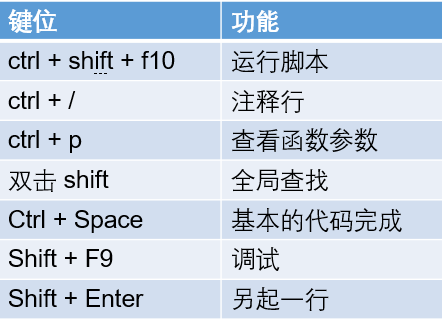
Pycharm也为不同平台的用户提供了定制的快捷键方案,习惯了用emacs、vim、vs的同学,可以直接选择对应的方案。

同时,Pycharm也提供了自定义快捷键的功能。

修改完成之后就去试试效果吧!
4、调试
强大的 Pycharm为我们提供了方便易用的断点调试功能,步骤如下图所示:

简单介绍一下调试栏的几个重要的按钮作用:
Resume Program:断点调试后,点击按钮,继续执行程序;
Step Over:在单步执行时,在函数内遇到子函数时不会进入子函数内单步执行,而是将子函数整个执行完再停止,也就是把子函数整个作为一步。有一点,经过我们简单的调试,在不存在子函数的情况下是和Step Into效果一样的(简而言之,越过子函数,但子函数会执行);
Step Into:单步执行,遇到子函数就进入并且继续单步执行(简而言之,进入子函数);
Step Out: 当单步执行到子函数内时,用step out就可以执行完子函数余下部分,并返回到上一层函数。
如果程序在某一步出现错误,程序会自动跳转到错误页面,方便我们查看错误信息
更详细的关于调试的知识参考之前的一篇文章:
如何在 Python 中使用断点调试
5、Python 控制台
为了方便用户,Pycharm提供了另一个贴心的功能,将 Python shell直接集成在软件中,调出方法如下:

个性化设置:
1.设置IDE皮肤主题
File -> Settings -> IDE Settings -> Appearance -> Theme -> 选择“Alloy.IDEA Theme”
2.设置编辑器“颜色与字体”主题
File -> Settings -> IDE Settings -> Editor -> Colors & Fonts -> Scheme name -> 选择“Default”
说明:先选择“Default”,再“Save As”一份,命名为“default_copy”,因为默认的主题是“只读的”,一些字体大小颜色什么的都不能修改,拷贝一份后方可修改!
2.1 修改字体大小
File -> Settings -> IDE Settings -> Editor -> Colors & Fonts -> Font -> Size -> 设置为“14”
3.显示“行号”与“空白字符”
File -> Settings -> IDE Settings -> Editor -> Appearance-> 勾选“Show line numbers”、“Show whitespaces”、“Show method separators”
4. 关闭PEP8.py语言风格提示警告信息
在PyCharm项目设置中找到inspections选项,然后找到PEP 8 coding style violation,在右边的ignore errors,点击下面的加号,添加要忽略的警告信息编码,这个编码可以参考PEP8.py的官方网站,如下图所示我添加了E501(line too long (82 > 79 characters))、E221、E401、E203这几个要忽略的信息。
最近发现一个更为简便的方法,点击要忽略的错误所在,然后按Alt+Enter,在弹出下拉菜单选择ignore errors like this,就可以快速忽略了。
4.1 关闭SQL语句背景颜色
File -> Settings -> Editor -> Colors & Fonts -> General -> Injected language fragment
图片:http://xiangce.baidu.com/picture/detail/29693fb4cedd2e7bf1cc91180bd859e9f24b9b82
4.2 关闭SQL语言特征检测右侧出现的条纹标志
File -> Settings -> Inspections -> SQL -> SQL dialect detection
图片:http://xiangce.baidu.com/picture/detail/ca46add80f05777d7a768e5f7787d95cd9e38dd4
4.3 关闭未使用变量,右侧滚动条旁边的条纹标志
File -> Settings -> Inspections -> JavaScript -> General -> Unused Javascript / ActionScript Local Symbol
--> Options -->Severity 将Warning改成Weak Warning 然后点击后面"..." --> Edit Settings | Colors & Fonts
--> Error Stripe Mark (前面对勾去掉,所有的Weak Warning 警告都不在显示右边的条纹标志了)
5.修改IDE快捷键
File -> Settings -> IDE Settings -> Keymap
系统自带了好几种快捷键方案,下拉框中有如“default”,“Visual Studio”,在查找Bug时非常有用,“NetBeans 6.5”,“Default for GNOME”等等可选项,
因为“Eclipse”方案比较大众,个人用的也比较多,最终选择了“Eclipse”。
还是有几个常用的快捷键跟Eclipse不一样,为了能修改,还得先对Eclipse方案拷贝一份:
(1).代码提示功能,默认是【Ctrl+空格】,现改为跟Eclipse一样,即【Alt+/】
Main menu -> code -> Completion -> Basic -> 设置为“Alt+/”
Main menu -> code -> Completion -> SmartType -> 设置为“Alt+Shift+/”
不过“Alt+/”默认又被
Main menu -> code -> Completion -> Basic -> Cyclic Expand Word 占用,先把它删除再说吧(单击右键删除)!
(百度你个垃圾,让我上传了N遍图片也没给老子显示出来,图片地址:http://xiangce.baidu.com/picture/detail/5c16440c83b923f1eaf20dedb8baa54184597447#picSign=5c16440c83b923f1eaf20dedb8baa54184597447)
(2).关闭当前文档,默认是【Ctrl+F4】,现改为跟Eclipse一样,即【Ctrl+W】
Main menu -> Window -> Active Tool Window -> Close Active Tab -> 设置为 “Ctrl+F4”;
Main menu -> Window -> Editor -> Close -> 设置为 “Ctrl+W”;
(百度你个垃圾,让我上传了N遍图片也没给老子显示出来,图片地址:http://xiangce.baidu.com/picture/detail/5c16440c83b923f1eaf20dedb8baa54184597447#picSign=30a3823aec2b782bf6e85665051f51d6440e8590)
6.Git版本控制
File -> Settings -> Version Control -> Git
Path to Git executable:D:\Program Files (x86)\Git\cmd\git.exe
截图:http://xiangce.baidu.com/picture/detail/2e58b54577f687dffce63c9cf277affdb411ddff


 大小: 8KB
 大小: 89.5M
 终端仿真器 SecureCRTv7.1.1.264 最新版
  串口调试小助手1.3 免费版
  WinHex 十六进制编辑器v20.2 SR-5 绿色中文注册版
  小旋风ASP服务器安装版
  16进制转换工具V1.0 中文绿色版
  Adobe AIRV33.1.1.932 官方最新版
  github离线安装包64位版V2.9.11官方最新版(github desktop)
  mysql数据库.net开发驱动(mysql connector net )8.0.11 官方最新版
  MSDN Library Visual Studio 6.0(VC、VB、VF、VJ)中文版win32开发人员必备
  版本控制软件(SourceTree)v3.4.6 官方最新版
  Memory Analyzer (MAT)V1.01 免费绿色版
  Delphi Distillerv1.85绿色版
  IBM内存检测工具(IBM Thread and Monitor Dump Analyzer for Java)V4.3.3 绿色版
  .NETv3.0 可再发行组件包
  一键安装JSP环境安装版
  slave4j(基于eclipse插件的java代码生成器)V1.0.0 正式版
  Auto DebugProfessional 5.6.5.18 中文绿色版
  Understand For C++V1.4.319英文安装版