





一款非常好用的IIS故障调试工具。Debug Diagnostic Tool (DebugDiag)是用来帮助诊断IIS/COM+等应用假死、性能差、内存泄露及碎片和崩溃等问题的工具。
DebugDiag最初是为了帮助分析IIS的性能问题而开发的,它同样可以用于任何其他的进程。
DebugDiag主要功能:
■进程崩溃数据收集:这一点非常像Windows调试器,DebugDiag将附加到一个进程,并且在程序崩溃或者发生异常时生成转储文件。
■内存泄漏:DebugDiag工具将一个DLL注入到需要检测内存泄漏的进程中,并且监测进程中的内存分配情况。然后,它将生成一个转储文件,而开发人员可以对这个文件进行分析以找出发生泄漏的代码。根据在程序中使用的不同内存分配模式,这个工具可以计算泄漏概率(Leak Probability)。
■一个功能强大的可扩展对象模型(基于COM):它可以提供一些在分析内存泄漏和进程崩溃时需要的信息。
在安装IIS诊断工具集时可以选择“Typical”安装选项。
补充:通过DebugDiag可以来分析和跟踪内存泄漏和进程崩溃。
运用DebugDiag诊断ASP.Net异常:
1. 按照操作系统的类型(32位或是64位)安装。
2. 在Debug Diagnostic Tool 1.2应用程序组中运行DebugDiag 1.2。
3. 配置Crash规则。

4.选择需要监控的程序,如果是IIS应用,可以选择特定的应用程序池。
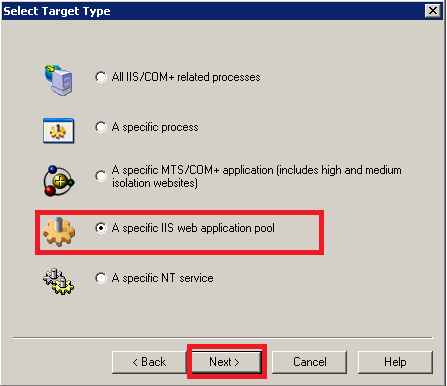
5.这是需要监控的IIS应用程序池.

6. 注意 CLR 4.0 and CLR 1.0~3.5 有不同的异常码。
在.Net Exception Type中填入特定的异常,比如System.Data.SqlClient.SQLException。
ActionType指定当异常发生时,产生FullDump, MiniDump或是Log。
ActionLimit指定FullDump或MiniDump的数量,如果填入0就不会限制数量。同时如果只是需要产生Log的话,就不受ActionLimit限制。

7. 指定规则的名字和Dump产生的路径。

9. 在“Rules”标签下的规则已经处于激活状态。

10. 当.Net异常发生之后,在第7步配置的Userdump Location下会有dump文件(后缀名为dmp)产生。
分析创建出来的Dump文件:
Debugdiag工具同时能帮助分析各种Dump文件。在本文ASP.Net异常dump文件产生出之后,可以参考以下步骤分析:
1. 打开Debugdiag工具,在Tools->Options and Settings->Folders and Search Paths->Symbol Search Path For Analysis里填入:
SRV*f:\localsymbols*http://msdl.microsoft.com/download/symbols
其中f:\localsymbols可以用硬盘中的目录替代,http://msdl.microsoft.com/download/symbols是微软公用symbol的URL,不用改变。
2. 在Advanced Analysis页中,选择Crash/Hang Analyzers,并点击Add Files…按钮选择生成出的dump文件(后缀名为.dmp)。Debugdiag会因此分析dump文件并产生报告。

 大小: 8KB
 大小: 89.5M
 终端仿真器 SecureCRTv7.1.1.264 最新版
  串口调试小助手1.3 免费版
  WinHex 十六进制编辑器v20.2 SR-5 绿色中文注册版
  小旋风ASP服务器安装版
  16进制转换工具V1.0 中文绿色版
  Adobe AIRV33.1.1.932 官方最新版
  github离线安装包64位版V2.9.11官方最新版(github desktop)
  MSDN Library Visual Studio 6.0(VC、VB、VF、VJ)中文版win32开发人员必备
  版本控制软件(SourceTree)v3.4.6 官方最新版
  Memory Analyzer (MAT)V1.01 免费绿色版
  Delphi Distillerv1.85绿色版
  IBM内存检测工具(IBM Thread and Monitor Dump Analyzer for Java)V4.3.3 绿色版
  .NETv3.0 可再发行组件包
  一键安装JSP环境安装版
  slave4j(基于eclipse插件的java代码生成器)V1.0.0 正式版
  Auto DebugProfessional 5.6.5.18 中文绿色版
  Understand For C++V1.4.319英文安装版