
















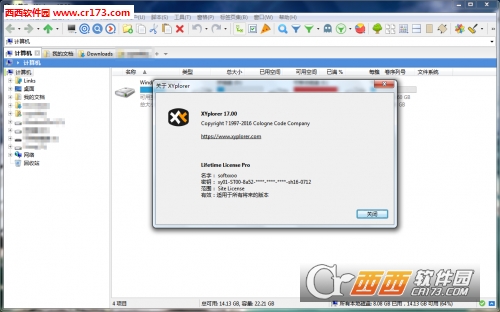
XYplorer是一款类似于资源管理器的 Windows 文件系统管理工具。XYplorer中文版具有强大的文件搜索、通用预览及可高度自定义的界面等特点,以及一系列用于自动进行周期性任务的独特功能。
XYplorer文件系统管理工具+上手须知
WinXP老机子装绿色版,千万别双击主程序就用!
先右键管理员身份运行,否则写不进配置必闪退。
解压路径禁带中文和空格,放C盘根目录最稳。
便携版第一次开,去工具-配置-通用里勾选“保存设置到INI”。
关闭“自动检查更新”,老系统联网查更新易卡死。
这工具是纯电脑端软件,手机装不了,别找移动版。
WinXP下若提示缺少DLL,装一下Microsoft Visual C++运行库合集即可。
千万别用任务管理器强杀进程,会丢标签页配置!
列表卡顿就关掉“实时预览缩略图”,速度起飞。
文件图标显示异常,清空缓存目录thumbcache就好。
双栏操作时别手滑拖文件到根目录,撤销键Ctrl+Z救不了跨盘移动!
| 操作场景 | 快捷键/操作 | 说明 |
|---|---|---|
| 文件管理核心 | F2 | 重命名文件(连按两次可扩展名) |
| 文件管理核心 | F5 | 刷新当前目录 |
| 文件管理核心 | F6 | 在双栏间切换焦点 |
| 文件管理核心 | Ctrl+N | 新建文件夹 |
| 文件管理核心 | Ctrl+Shift+N | 新建文本文件 |
| 文件管理核心 | Backspace | 返回上级目录 |
| 文件管理核心 | Alt+左/右箭头 | 前进/后退历史 |
| 文件管理核心 | Ctrl+Shift+Enter | 在命令行中运行选中程序 |
| 标签页操作 | Ctrl+T | 新建标签页 |
| 标签页操作 | Ctrl+W | 关闭当前标签页 |
| 标签页操作 | Ctrl+Tab | 切换下一个标签 |
| 标签页操作 | Ctrl+Shift+Tab | 切换上一个标签 |
| 标签页操作 | Ctrl+双击标签 | 锁定/解锁标签(防止误关) |
| 标签页操作 | Alt+F1 | 在左侧栏显示树状目录 |
| 高级选择 | Ctrl+Shift+P | 打开路径框(可直接粘贴路径) |
| 高级选择 | Ctrl+Shift+F | 在当前目录下搜索文件 |
| 高级选择 | Ctrl+Shift+B | 打开“收藏夹”管理 |
| 高级选择 | Ctrl+Shift+V | 剪切板内容粘贴为文件 |
| 高级选择 | Ctrl+Alt+V | 移动文件到目标文件夹 |
| 视图与窗口 | F11 | 全屏模式切换 |
| 视图与窗口 | Ctrl+Shift+S | 快速切换“列表视图”样式 |
| 视图与窗口 | Ctrl+1~6 | 切换不同视图模式(大图标/列表/详情) |
| 视图与窗口 | Ctrl+Shift+Z | 重做上次操作 |
| 实用工具 | Ctrl+Shift+D | 打开“文件夹大小统计” |
| 实用工具 | Ctrl+Shift+H | 显示隐藏文件/系统文件 |
| 实用工具 | Ctrl+Shift+E | 导出当前目录列表为TXT |
| 实用工具 | Ctrl+Shift+R | 批量重命名(神器) |
| 实用工具 | Ctrl+Shift+G | 打开“全局搜索”面板 |
| 实用工具 | Ctrl+Shift+J | 跳转到任意已打开标签 |
XYplorer功能介绍:
XYplorer电脑文件管理软件破解版是一个工具而非玩具,名副其实,绝对是高级用户和电脑高手苦苦寻找的浏览器替代品,XYplorer 是一款精品资源管理器。
XYplorer电脑桌面文件管理工具通过双面板、多标签模式来高效地浏览文件,每个面板都能开启多个文件夹标签,更方便的完成浏览、查看、复制、删除等操作。
XYplorer软件注册说明:
Name: zoso Key: xy01-0100-274a-05ec-029f-be53-b1e1-274a 注册步骤:选择Help菜单下的Unlock Trial Version选项来输入注册码即可。 如果软件有访问网络的请求,请用防火墙将它拦截,不让软件访问网络验证注册码,另外最好关闭软件的自动更新功能。
产品特点
一、发挥我的文档的作用
有很多理由让我们好好地利用“我的文档”,它能方便地在桌面上、开始菜单、资源管理器、保存/打开窗口中找到,有利于我们方便而快捷地打开、保存文件。我们可以利用“我的文档”中已有的目录,也可以创建自己的目录,将经常需要访问的文件存储在这里。至于“我的文档”存储在C盘,在重装系统时可能会误删除的问题,可以在非系统盘建立一个目录,然后右击桌面上的“我的文档”,选择“属性”。在弹出的“我的文档 属性”窗口中,单击目标文件夹下的“移动”按钮,然后在新的窗口中指定我们刚创建的文件夹。重装系统后再次执行以上操作,再重新指向此文件夹即可,即安全又便捷。
小提示:如果你使用windows 2000/XP,则移动“我的文档”文件夹时,其下的所有文件会自动移过去,但如果你使用Windows9x,则需要手工将C:/My Documents下的所有文件手工移到新指定的文件夹中,否则可能会丢失数据。
二、建立最适合自己的文件夹结构
文件夹是文件管理系统的骨架,对文件管理来说至关重要。建立适合自己的文件夹结构,需要首先对自己接触到的各种信息、工作和生活内容进行归纳分析。每个人的工作和生活有所不同,接受的信息也会有很大差异,因此分析自己的信息类别是建立结构的前提。比如,有相当多的IT自由撰稿人和编辑就是以软件、硬件的类别建立文件夹;而很多老师,就是以自己的工作内容比如教学工作、班主任工作建立文件夹。
同类的文件名字可用相同字母前缀的文件来命名,同类的文件最好存储在同一目录,如图片目录用image,多媒体目录用media,文档用doc等等,简洁易懂,一目了然,而且方便用一个软件打开。这样,当我们想要找到一个文件时,能立刻想到它可能保存的地方。
三、控制文件夹与文件的数目
文件夹里的数目不应当过多,一个文件夹里面有50个以内的文件数是比较容易浏览和检索的。如果超过100个文件,浏览和打开的速度就会变慢且不方便查看了。
这种情况下,就得考虑存档、删除一些文件,或将此文件夹分为几个文件或建立一些子文件夹。
另一方面,如果有文件夹的文件数目长期只有少得可怜的几个文件,也建议将此文件夹合并到其他文件夹中。
四、注意结构的级数
分类的细化必然带来结构级别的增多,级数越多,检索和浏览的效率就会越低,建议整个结构最好控制在二、三级。另外,级别最好与自己经常处理的信息相结合。
越常用的类别,级别就越高,比如负责多媒体栏目的编辑,那多媒体这个文件夹就应当是一级文件夹,老师本学期所教授的课程、所管理班级的资料文件夹,也应当是一级文件夹。
文件夹的数目,文件夹里文件的数目以及文件夹的层级,往往不能两全,我们只能找一个最佳的结合点。
五、文件和文件夹的命名
为文件和文件夹取一个好名字至关重要,但什么是好名字,却没有固定的含义,以最短的词句描述此文件夹类别和作用,能让你自己不需要打开就能记起文件的大概内容,能就是好的名称。要为电脑中所有的文件和文件夹使用统一的命名规则,这些规则需要我们自己来制订。最开始使用这些规则时,肯定不会像往常一样随便输入几个字那样轻松,但一旦你体会到了规则命名方便查看和检索的好处时,相信你会坚持不懈地执行下去。
另外,从排序的角度上来说,我们常用的文件夹或文件在起名时,可以加一些特殊的标示符,让他们排在前面。比如当某一个文件夹或文件相比于同一级别的来说,要访问次数多得多时,笔者就会在此名字前加上一个“1”或“★”,这可以使这些文件和文件夹排列在同目录下所有文件的最前面,而相对次要但也经常访问的,就可以加上“2”或“★★”,以此类推。
此外,文件名要力求简短,虽然Windows已经支持长文件名了,但长文件名也会给我们的识别、浏览带来混乱。
六、注意分开要处理的与已经完成的
如果一年前的文件还和你现在正要处理的文件摆在一起,如果几个月前的邮件还和新邮件放在一块,那你将会很难一眼找到你想要的东西。及时地处理过期的文件,备份该备份的,删除不需要的,是一个良好的习惯。以老师为例,上学期教授课程的教案与资料,本学期使用的频率会非常小,所以应当专门将到存放后另一个级别较低的文件夹中,甚至于刻录到光盘中。而并本学期的一些文档,因为要经常访问,最好放置在“我的文档”中以方便时时访问。对于老师来说,一个学期就是一个周期,过一个周期,就相应地处理本周期的文件夹。对于其他行业的人来说,也有不同的周期,我们要根据自己的实际工作和生活需要对文件夹、文件进行归档。
小提示:为了数据安全,及时备份是必需要的,有关备份请参见本期《把复杂的备份变简单》,及时备份文件并删除不需要再使用的文件。
七、发挥快捷方式的便利
如果我们经常要快速访问文件或文件夹,那可以右击选择“创建快捷方式”,再将生成的快捷方式放置到你经常停留的地方。
当然,当文件和文件夹不再需要经常访问时,你需要及时将快捷方式删除,以免快捷方式塞堵了太多空间或牵扯了你的注意力。
八、现在开始与长期坚持
建立完善的结构、规范化地命名、周期性地归档,这就是我们要做的。这并不复杂的操作却能大大提高我们的工作效率,节省我们已经很有限的时间。
如果你现在就开始,那请首先拿出一张纸,明了你的信息类别,明确准备创建的文件夹个数与位置,还有为重要的文件夹制订文件命名规则及归档规则。然后按此规则将电脑中已经存在的大量信息进行移动、更名、删除等操作,而且要在以后操作中克服自己的陋习。

 大小: 18.60G

 鲁大师绿色版v5.1020.1220.729 去广告版
  系统引导编辑修复工具(EasyBCD)2.2.0.182 中文版
  360眼睛卫士绿色独立版
  cpu优化工具(ProcessLasso)V9.0.0.483 绿色中文特别版
  XP系统修复工具1.0 汉化绿色免费版
  魔方6.20 官方最新版
  日漫风格的快速启动(SAO Utils)Alpha2 中文版
  变速精灵V2.63 绿色免费版
  365智能优化(Wise Care 365)V6.4.4.622 中文官方版
  小白软件管家v5.0.0 官方最新版
  超级兔子20132013.3 官方版
  系统引导文件快速修复工具v1.0 绿色免费版
  闪迪ExpressCache SSD 软件v1.0.100.0 官方安装版
  超级兔子2009.04标准版
  360雷电OS系统v1.0.0官方最新版
  雨林木风(YlmF) 系统 DIYY1.6
  系统优化OOCleverCacheV7.1汉化专业版
  Windows优化大师V7.99 Build 10.308 免安装光盘特别版
  文件管理工具SpeedCommanderv15.00.7340 注册版


