








小米小米刷机降级磁盘模式工具是一款免费刷机降级的工具,这款工具可以让升级6.0M变成砖机的用户通过磁盘模式刷机降级。如果你的小米手机想降级、或者刷机,都可以使用小米刷机降级磁盘模式工具。推荐有需要的用户来西西下载使用。
刷机降级教程:
1、备份手机数据,我用的是小米云,联系人、短信、照片等都有云备份,所以不用刻意去备份手机了。
因为Android M暂无法连接小米助手,所以对于没有备份手机的,可用微信、QQ电脑管家等软件备份。
手机里面的文件照片等,可以走mtp模式复制到电脑(及手机数据线连接手机,拷贝手机里面的文件,连接手机后-设置-其他高级设置-开发者选项-选择USB配置-第一项MPT-即可发现手机盘)
2、进入Recovery模式三清:Recovery模式下,音量键是选择、电源键是确认键(依次点击-设置-关于手机-底部系统更新-右上角三个点的菜单-重启到Recovery-简体中文-清除数据-双清及第一二项几个-三清选择第四项即可)见图!清除数据时间较长,耐心等待约2分钟。


3、下载安装线刷工具MiPhone及磁盘模式工具:
安装线刷工具:
按照图上步骤。

打开磁盘模式工具:
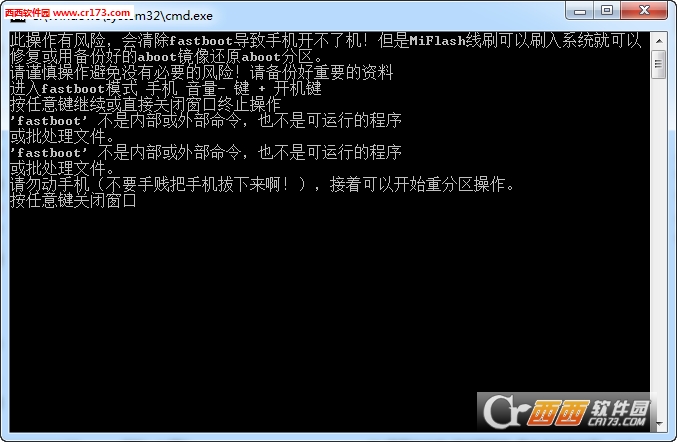
解压后,双击磁盘模式工具目录里的“清除fastboot进磁盘操作.bat”进入磁盘模式。

4、进入磁盘模式:
手机关机状态下,同时按住 音量- 和电源键进入fastboot模式。手机连接电脑,按任意键开始。电脑弹出多个磁盘格式化,无需理会,点击取消。

这时手机会黑屏,证明磁盘模式成工。千万别拔掉数据线,否则砖机自救!!!
5、开始线刷:
千万不要拔掉数据线,手机始终与电脑连接!
打开线刷工具MiPhone(管理员身份运行,否则有无法访问的可能性),点击刷新,找到设备。
解压下载好的小米note稳定版线刷包-复制线刷包文件路径-粘贴到线刷工具的地址栏-选择下方清楚所有数据-点击刷机-显示刷机完成后。按住电源键15秒,等待开机,约3分钟!大功告成!

自此过程时,很多基友出现无法完成刷机,刷机软件提示,无法读取等错误。(千万不要拔掉数据线,手机始终与电脑连接!)这时需要把刷机包另存到D盘根目录下,并把刷机包文件夹重命名简单的英文字母(随便写),然后在复制地址到刷机包。重新点击刷新-刷机。如不成功,(千万不要拔掉数据线,手机始终与电脑连接!) 继续点击刷新-刷机,多试几次,就可以了。
见图!

 大小: 6.0M
 大小: 415M
 iTools兔子助手v4.5.1.9 官方最新版
  PP助手电脑版V5.9.7.4150 官方最新版
  安卓模拟器(BlueStacks App Player)V4.150.8 官方多语中文版
  海马苹果助手电脑版v5.2.6 官方最新版
  苹果手机PP助手 iOSV5.9.7.4150 iphone版
  腾讯手机管家2021电脑版5.8.2.5300 官方最新版
  360手机助手电脑版v3.0.0.1124 官方正式版
  天天模拟器v3.2.9 官方最新版
  应用宝电脑版v5.8.3 官方版
  iPhone同步助手v3.6.3.1 中文官方版
  recovery5.0.2.8 中文版
  奇兔刷机v8.3.9.0 官方最新版
  黑莓手机管理工具(BerryBox)v0.21 中文版
  ActiveSync win7v6.1 中文安装版(64位)
  百度手机助手v6.2.3.763 官方正式版
  ios9.2.1完美越狱工具v1.0官方正式版
  itunes插件包Bonjour.msi3.1.0.1官方最新版