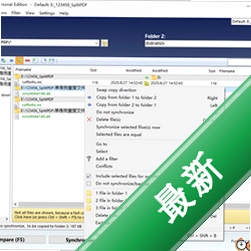


PureSync 8.6.1中文完整版是JumpingBytes开发的免费文件同步备份工具,面向Windows平台,上手门槛低,很适合普通用户用来管理资料,支持本地磁盘、网络路径、FTP服务器以及部分MTP设备之间的文件复制和同步!

PureSync 8.6.1安装教程
1、解压安装包,双击“PureSyncInst.exe”,等待片刻自动弹出安装界面,直接点击next

2、勾选“我接受协议”,协议的内容自行决定是否要浏览,可直接跳过内容浏览点击next

3、选择程序的安装路径,默认安装在C盘,可点击browse更换安装路径,或直接默认,请确保所选择的硬盘满足其安装要求,然后点击next

4、按提示框点击install进入安装

PureSync核心功能
备份与同步双模式。支持单向备份和双向同步,可同时处理多个文件夹,一个任务最多可指定3个目标位置。
多种比较方式。可按日期、文件名或文件内容进行比对,同步时能检测重命名和移动操作,减少不必要的重复传输。
自动执行。可设定按分钟、小时、天、周等周期自动运行,也能在检测到文件变化或插入特定USB设备时触发备份。
过滤器与排除规则。可按扩展名、文件大小、日期范围过滤,指定哪些文件需要处理,哪些需要跳过。
冲突检测与处理。双向同步时如果两边都修改了同一文件,软件会提示冲突,用户可选择保留较新版本或生成副本。
撤销功能。8.0版本重做了撤销机制,可以回退最近一次甚至更早的同步操作,支持整体回退或只恢复个别文件。
照片同步。针对数码相机优化,能从相机或存储卡导入照片,并按年份和月份自动整理到目标文件夹。
PureSync怎么用
1.打开PureSync,点击新建任务,在向导里选择任务类型:备份或者同步
2.选定源文件夹,再设置保存的目标路径,支持添加多个目标位置
3.根据需求设置过滤规则,勾选需要排除的文件、文件夹
4.配置冲突处理方案,选择文件冲突时的处理方式
5.设置触发方式:手动运行、定时周期、U盘接入触发、文件改动触发
6.先点击预览,查看将要复制、删除、更新的文件列表,确认无误
7.执行任务,软件会自动对比文件差异,完成备份或同步
8.建好的任务可以保存,后续在主界面直接选中任务一键运行,也可以随时修改参数
PureSync怎么备份文件
打开PureSync,点击新建任务,选择备份或复制模式。
在源位置选择需要备份的文件夹,在目标位置选择存放备份的磁盘或目录。如果备份到移动硬盘,可以勾选仅在设备连接时运行。
选择备份方式。普通备份会保留目标位置中源已删除的文件,镜像模式则让目标与源完全一致。需要保留历史版本时,可利用目标路径中的日期变量生成按天或按周区分的备份文件夹。
设置过滤条件,排除临时文件或不需要备份的类型,减少传输量。
进入计划设置,设定自动运行的时间或触发条件。也可以保持手动模式,需要时再点击运行。
点击比较查看将要执行的操作,确认后点击运行开始备份。首次备份传输全部文件,后续只处理有变化的部分。


 大小: 22.9M

 大小: 43.2M