















LINQPad 8中文完整版是面向.NET开发者的轻量代码试验平台,主打快速验证LINQ表达式与C#代码片段,对.NET6、C#10等新版规范提供完善支持,验证扩展方法、测试JSON序列化或临时查一下数据库的场景,它省去的是那些琐碎但累积起来相当可观的时间!
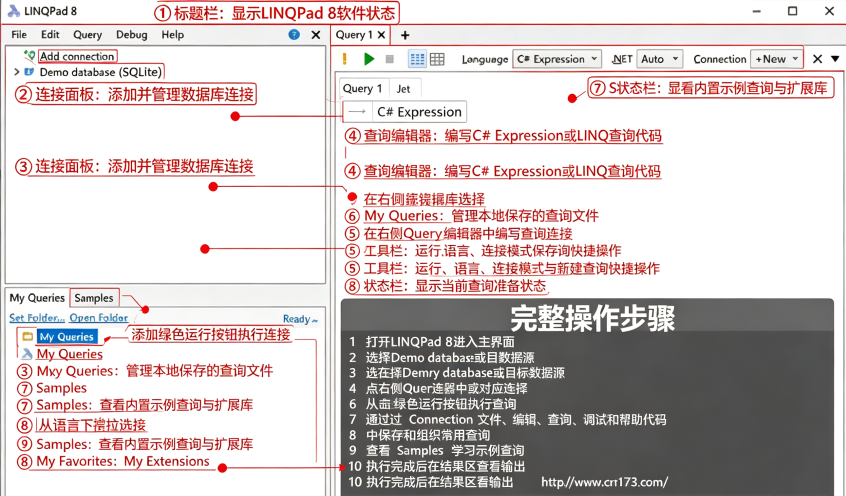
LINQPad 8安装方法介绍
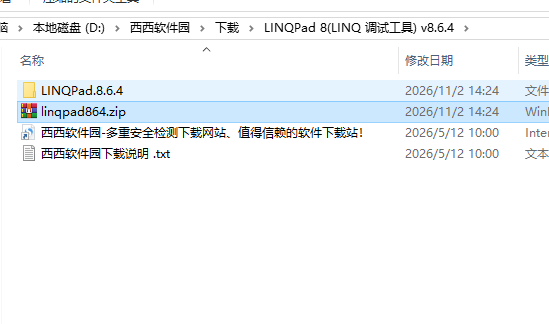
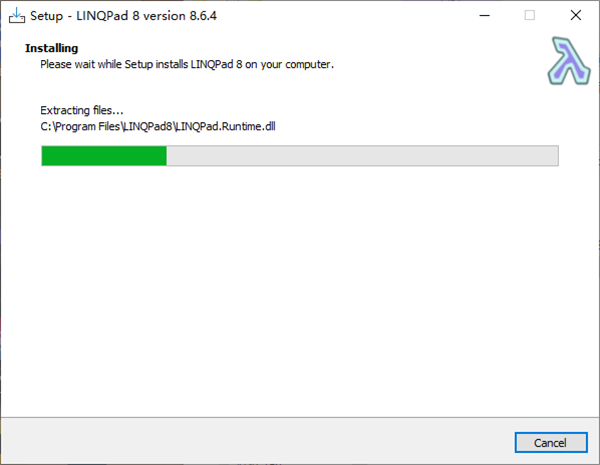
1、双击运行exe程序进行安装;
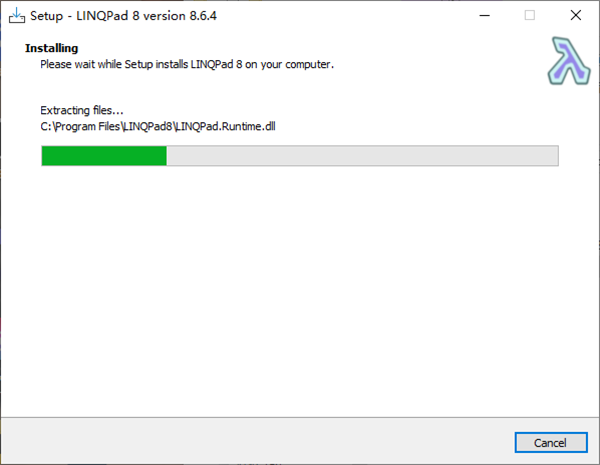
2、默认选Next,Install,等待安装完成。
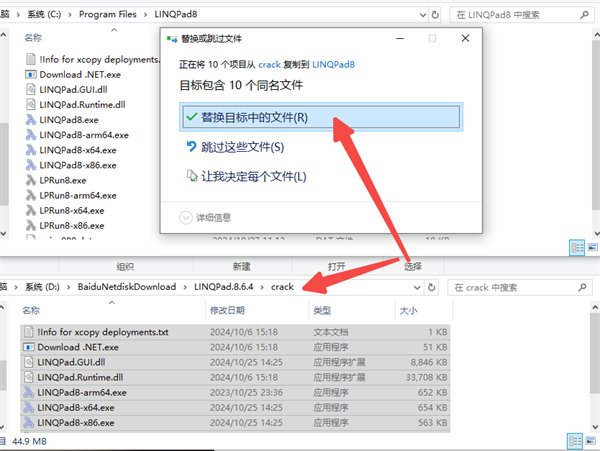
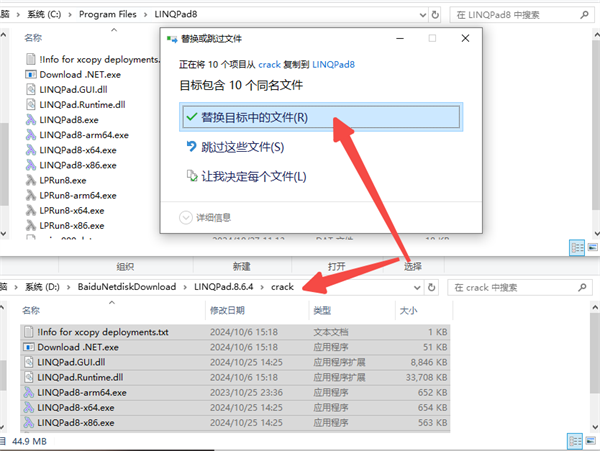
3、右键找到软件目录安装位置,将crack文件中的数据复制替换到目录当中。
4、安装完成,可以免费使用LINQPad了。
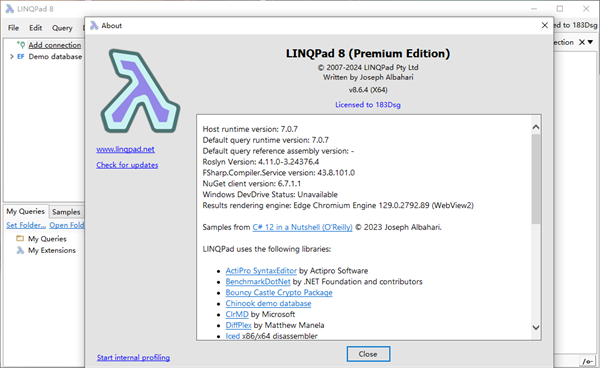
LINQPad8功能详解
多语言与多框架支持。可执行C#、F#、VB的表达式、语句块和完整程序,覆盖.NETFramework以及.NET5/6/7/8/9等版本。
数据库查询与LINQ翻译。支持SQLServer、SQLite、MySQL、PostgreSQL、Oracle等主流数据库。编写LINQ查询时可随时切换到SQL选项卡查看生成的SQL语句,对理解ORM行为或优化查询有直接帮助。
Dump输出机制。在任意表达式后调用.Dump(),结果会以可展开的树形结构呈现,复杂对象的嵌套关系、集合内容、异步值占位符都能直观查看,比Console.WriteLine的信息密度高得多。
NuGet集成与代码片段。内置NuGet包管理器,可直接在查询中引用第三方库,本地缓存避免重复下载。支持自定义代码片段,将常用命名空间、引用和代码块打包,几次按键即可调用。
调试与AI辅助(Premium版)。Premium版包含轻量调试器,支持断点、单步和局部变量查看。AI功能为可选启用,支持代码补全、对话和SQL到LINQ的转换,不启用则不会发送任何数据。
LINQPad8怎么用
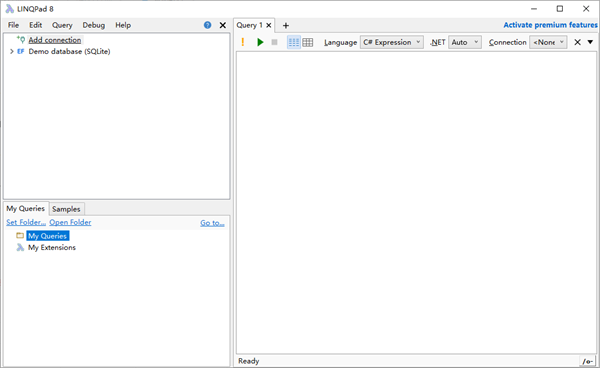
启动与编写查询。打开LINQPad后,默认以C#表达式模式启动。可以直接输入1+1按F5验证环境,结果会显示在下方结果区。将语言下拉菜单切换到C#Statement(s)即可编写多行代码,无需包裹在类或方法中。
连接数据库。点击左上角AddConnection,选择数据库类型(如SQLServer、MySQL、SQLite),填入服务器地址和凭据,测试连接成功后保存。连接建立后,右侧SchemaExplorer会列出所有表和视图,可直接拖拽表名到查询区生成基础查询框架。
引用NuGet包。按F4打开查询属性,在NuGet选项卡中搜索需要的包并添加引用。也可以直接在代码中使用#r"nuget:包名"指令,LINQPad会自动下载并加载。
保存与组织查询。查询可保存为.linq文件,在左侧MyQueries面板中按文件夹组织。常用查询可固定到工具栏或设置为启动时自动打开。
LINQPad8怎么查询
1.先添加数据库连接,连接成功后左侧SchemaExplorer会展示数据表。
2.方式一(LINQ查询):选择C#表达式模式,直接写LINQ语句,示例:
Users.Where(u=>u.Age>18).OrderBy(u=>u.Id).Dump();
Dump()用来输出查看结果。
3.方式二(原生SQL查询):顶部切换到SQL模式,直接输入SQL语句,执行查询。
4.方式三(EFCore查询):连接EFCore上下文,直接使用DbContext编写查询,同样可以查看翻译后的SQL。
5.执行查询:按下F5运行,结果面板展示数据,切换SQL标签,查看LINQ翻译出来的SQL。
6.条件筛选、分页、分组:在LINQ链式写法里添加Where、Skip、Take、GroupBy等方法。
7.关联查询:利用外键自动导航属性,直接访问关联表数据,不需要手动写Join。
8.导出查询结果:在结果表格右上角打开导出菜单,保存为Excel文件。
 大小: 2.3M
 MySQL图形管理工具(SQLyog MySQL)v12.0.9 中文特别版
 Sqlite工具(SqliteStudio)v3.3.3 绿色中文版
 MySQL图形管理工具(SQLyog)10.2 绿色中文版
 sql server 2000数据库管理简体中文版
 mysql图形化界面软件(navicat 8 for mysql)8.2.12 中文版
 MySQL-Front(Mysql管理工具)V5.3.2.42 中文官方安装版
 数据库比较同步工具(SQL Compare)10.4.8.87 完整版
 极佳数据库恢复工具v3.1 绿色免费版
 MySQL集群(MySQL Cluster)7.6.9 官方最新版
 CouchDBV1.0.1 免费版