


















sqlitestudio 4.0.4中文最新版本是轻量可视化SQLite数据库管理工具,支持SQLite2与SQLite3双版本数据库的维护,界面简洁清爽,上手门槛低,对于熟悉SQL的用户可以直接写语句完成操作,不熟悉语法的用户也能通过图形化建表窗口完成大部分日常任务。
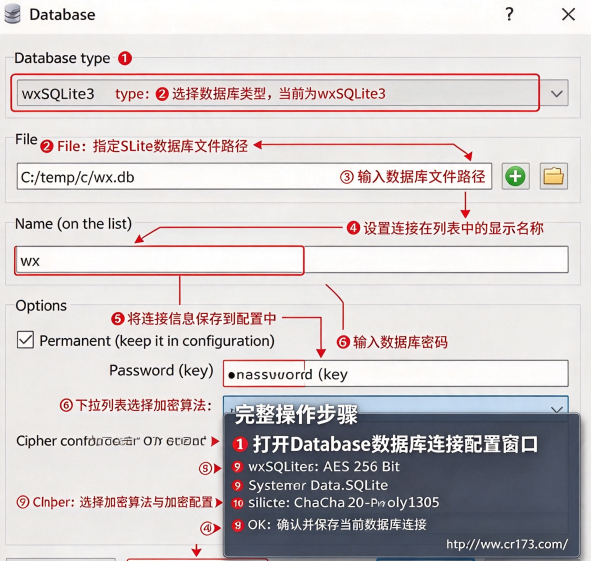
sqlitestudio使用教程
一、操作
1、添加数据库
点击“添加数据库”按钮
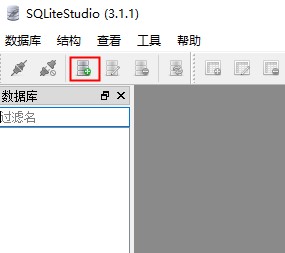
创建新数据库
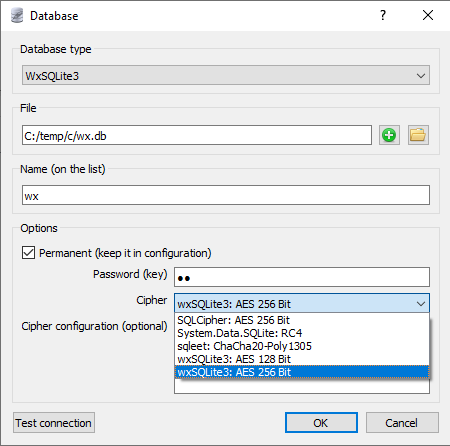
数据类型选择“System.Data.SQLite”,点击绿色添加按钮,将文件保存至D:\data.db,并在Password一栏内输入密码:2019(如不使用密码,此处留空即可),然后点击“OK”按钮即可创建一个加密版本的SQLite DB文件,如下图所示:
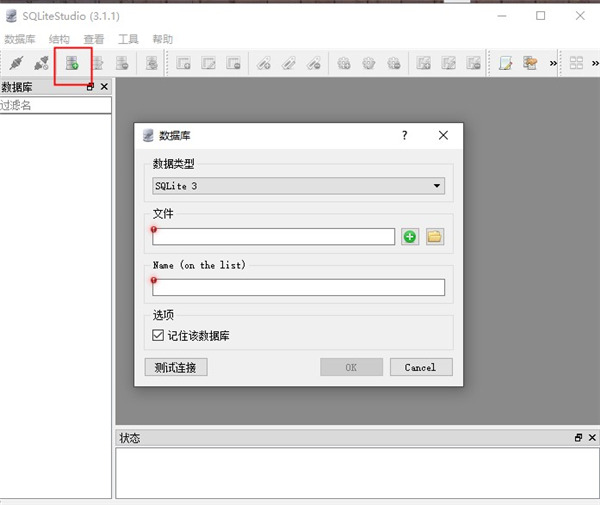
打开已有的数据库
数据类型选择“System.Data.SQLite”,点击文件夹按钮,选择数据文件,并在Password一栏内输入已保存的密码然后点击“OK”按钮即可连接已有的数据库。
2、创建表
双击“data”数据库,将会显示其下的子节点,选择“Tables”,并在工具栏点击“新建表”按钮,如下图所示:
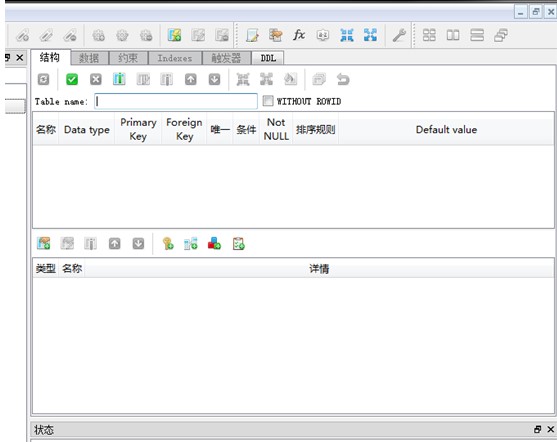
在Table name文本框内输入表名Info,并点击“Add columns(Ins)”图标以便添加列,如下图所示:
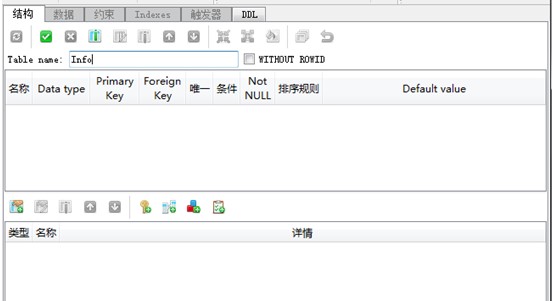
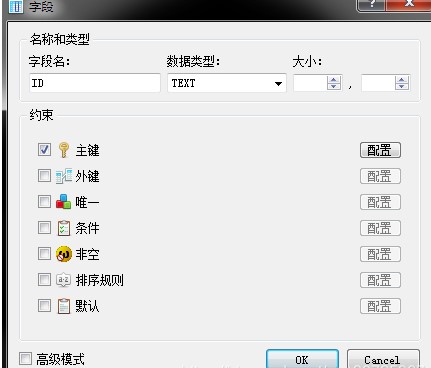
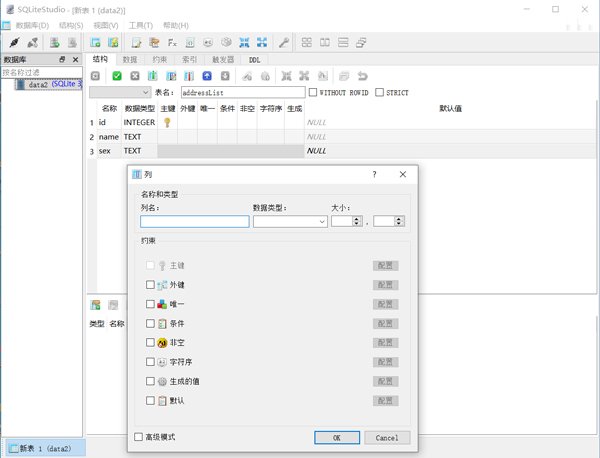
点击“Add column”按钮,添加第一个字段,字段名为ID,数据类型为Text,将主键前的复选框打钩,并点击“OK”按钮,如下图所示:
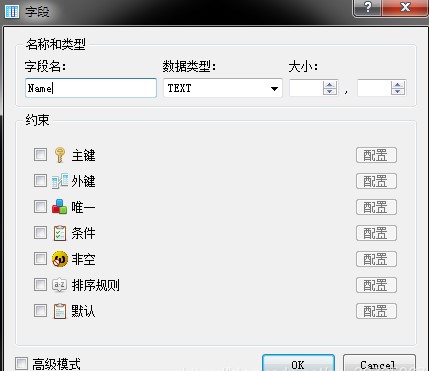
点击“Add columns(Ins)”图标以便添加另外一个列,字段名为Name,数据类型为Text,将非空前的复选框打钩,并点击“OK”按钮,如下图所示:
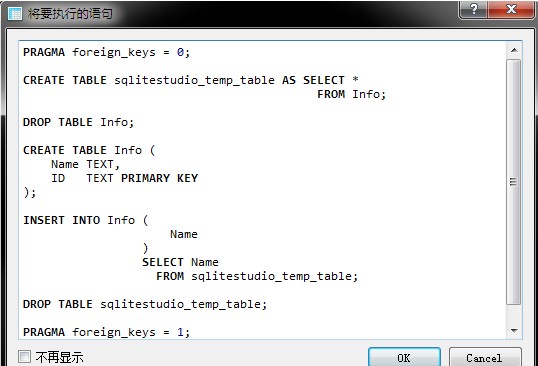
点击“Commit structure changes”图标以便保存该表及字段。
在弹出的对话框点击“OK”按钮,即可完成表单的创建工作。
3、添加数据
选择“数据”选项卡,点击“插入行(Ins)”图标按钮,如下所示:
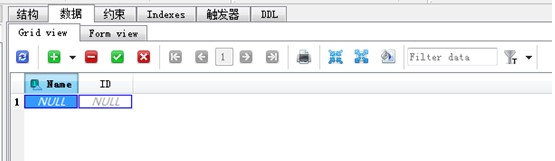
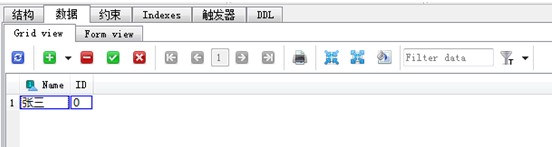
完成后点击“提交”按钮。
4、修改表
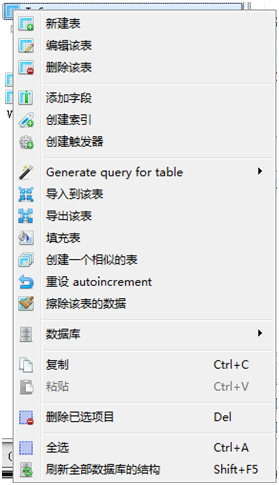
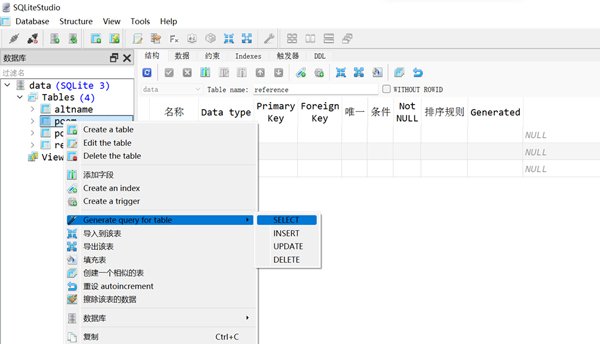
如果需要对数据库中的表进行修改,对要修改的表右击,可以进行各种操作,如下图所示:
sqlitestudio教程
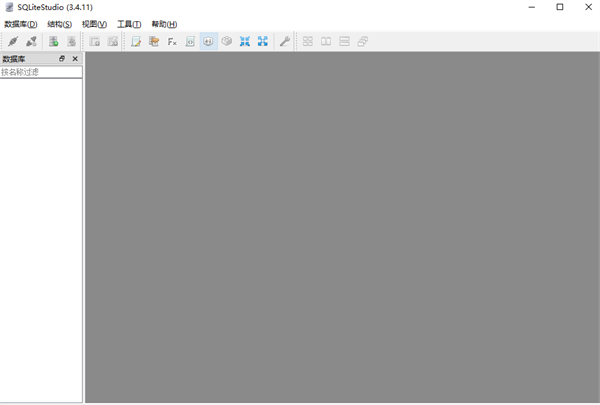
第一步:创建或打开数据库。启动软件后,点击顶部菜单的“数据库”→“添加数据库”,或按Ctrl+O。在弹出的窗口中选择“新建数据库”并指定保存位置和文件名,即可创建一个.sqllite文件;如果已有数据库文件,直接浏览选中即可打开。
第二步:建表。在左侧数据库树中右键点击目标数据库,选择“新建表”。图形化建表窗口允许直接添加字段、设置字段类型、指定主键和外键,全程无需手写CREATETABLE语句。
第三步:浏览与编辑数据。双击左侧任意表,右侧以表格形式展示所有数据。直接在单元格中修改内容,修改后点击“提交更改”按钮保存。数据量较大时可用顶部过滤条快速定位。
第四步:使用SQL编辑器。点击工具栏的“SQL编辑器”按钮,打开支持语法高亮和代码补全的编辑窗口。输入SQL语句后按F5或点击执行按钮运行,结果实时显示在下方面板中。编辑器支持同时打开多个SQL文件。
sqlitestudio找回未保存的编辑器
情况一:软件未退出,编辑器窗口仍打开。直接在编辑器标签页中即可看到内容,无需额外操作。如果误关了某个编辑器标签,SQLiteStudio本身不提供“恢复已关闭标签”的功能。
情况二:软件正常退出后重新打开。SQLiteStudio会恢复上次退出时仍处于打开状态的SQL编辑器窗口及其中的查询内容。这是最有效的找回途径:如果关闭软件时编辑器窗口没有被手动关掉,下次启动时内容会自动恢复。
情况三:编辑器已被关闭但查询曾被执行过。切换到SQL编辑器窗口中的History标签页,这里记录了历史执行过的查询语句。双击某条历史记录,即可将其重新放入编辑器中。
预防建议:对于重要的查询脚本,建议在编辑器中使用“保存SQL到文件”功能,将内容存为.sql文件。SQLiteStudio的编辑器窗口本身并不与本地文件绑定--加载文件只是把内容读入编辑器,软件不会记住文件来源,因此直接依赖编辑器标签页存在丢失风险。
sqlitestudio找回未保存的查询脚本
1.优先恢复会话:打开【会话】菜单,加载崩溃前的会话,对应的查询编辑器标签恢复后,脚本内容直接可见,立刻手动另存为`.sql`文件。
2.查看最近查询历史:在SQL编辑器区域,找到历史下拉列表,软件会记录近期执行过的SQL语句,可以从中找到之前运行过的脚本代码复制保存。
3.查找本地临时缓存文件:找到SQLiteStudio的配置目录,缓存文件为纯文本格式,可以用记事本打开查看里面缓存的SQL片段。
4.预防方案:在设置中开启自动保存,养成写完脚本后点击保存,存为独立sql文件的习惯,避免意外丢失。
5.补充说明:如果编辑器标签已经关闭且没有开启会话缓存,同时也没有执行过这条SQL,脚本没有缓存记录,这种情况无法恢复。


 大小: 136.4M
 MySQL图形管理工具(SQLyog MySQL)v12.0.9 中文特别版
  MySQL图形管理工具(SQLyog)10.2 绿色中文版
  sql server 2000数据库管理简体中文版
  mysql图形化界面软件(navicat 8 for mysql)8.2.12 中文版
  MySQL-Front(Mysql管理工具)V5.3.2.42 中文官方安装版
  数据库比较同步工具(SQL Compare)10.4.8.87 完整版
  极佳数据库恢复工具v3.1 绿色免费版
  MySQL集群(MySQL Cluster)7.6.9 官方最新版
  CouchDBV1.0.1 免费版