















DbVisualizer 26.2.4中文完整版是一款跨平台通用数据库客户端,能够对接市面上绝大多数主流数据库,一站式完成SQL编写、对象管理与SQL性能诊断,可用于解答数据库问题、分析SQL错误并给出优化建议,用户也可自主决定是否启用该功能。
DbVisualizer主窗口布局介绍
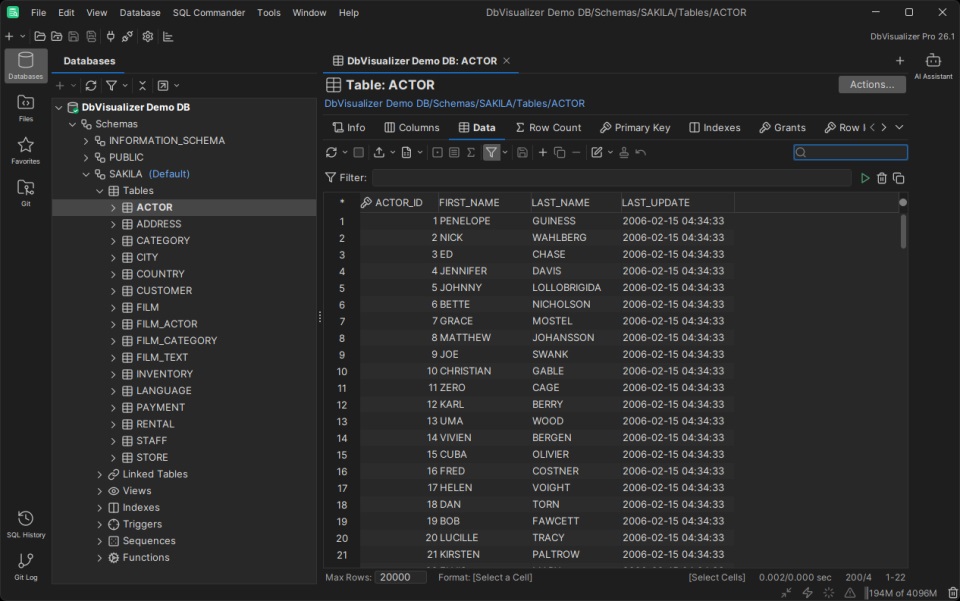
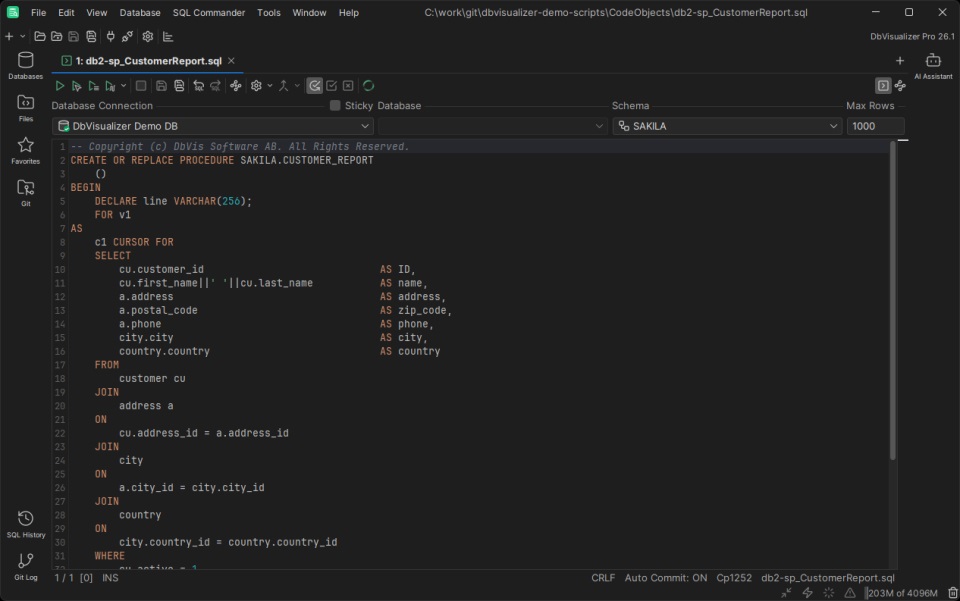
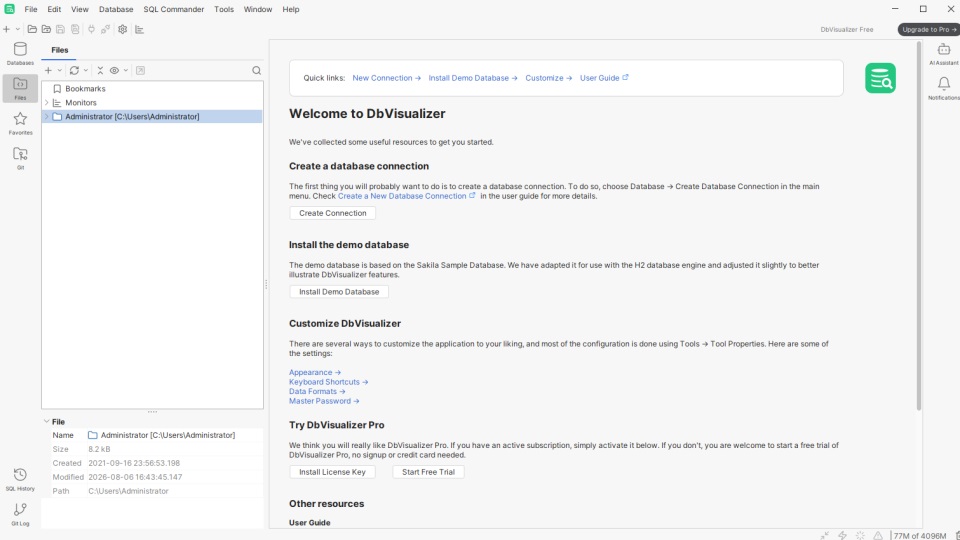
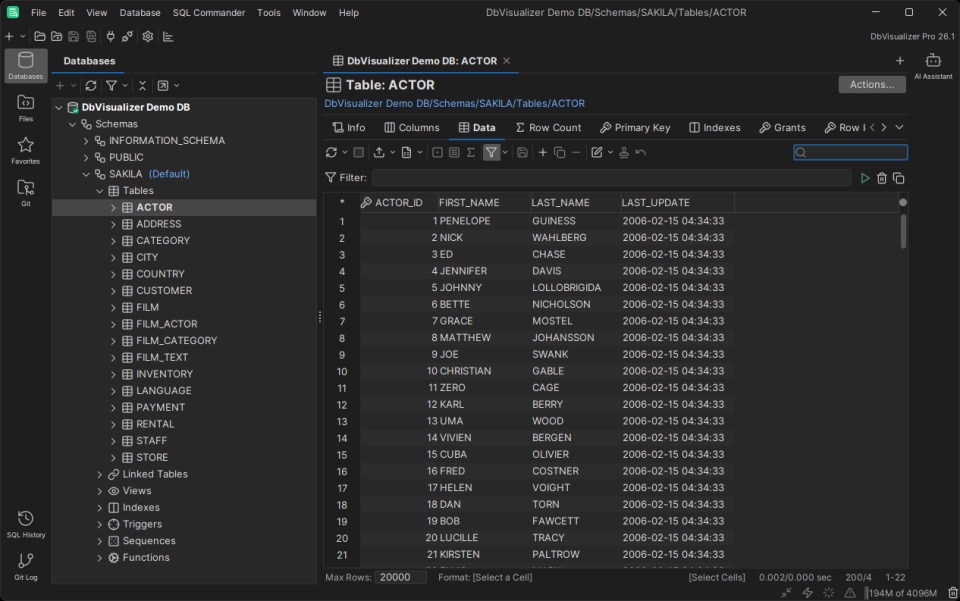
1、DbVisualizer的主窗口包含左侧的导航区域、中间的主工作区域以及右侧的附加工具区域。侧边栏用于显示或隐藏不同的导航和工具视图,而数据库表和脚本等对象则在工作区域中打开。
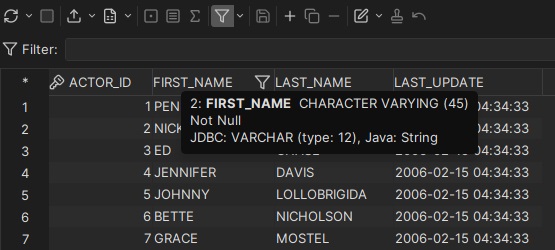
2、工具提示用于在整个图形用户界面中提供组件的更多详细信息。它们也用于表达状态信息。例如,网格列标题的工具提示会显示有关该列的信息。要查看工具提示,请将鼠标悬停在用户界面的某个区域上,例如按钮或网格标题。如果该区域有工具提示,它将在大约一秒钟内弹出。
3、视图间的导航
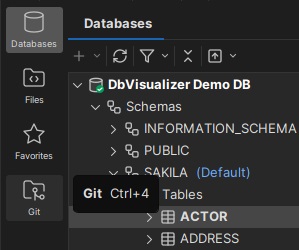
使用侧边栏,您可以在导航区域切换视图并激活不同的工具视图。在左侧,可用的导航视图包括数据库, 文件, 收藏夹,以及Git在侧边栏的底部,还有用于切换SQL历史记录和Git日志的开关。这些视图显示在主窗口的底部,可以与导航和工作区配合使用。在右侧,你会看到用于切换AI助手和通知.
您也可以通过视图菜单或使用键盘快捷键来切换这些视图。如需调整键盘快捷键,请参阅更改键盘快捷键。
4、侧边栏选项
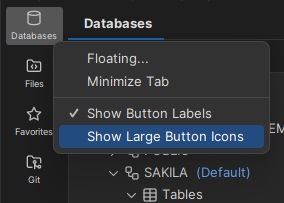
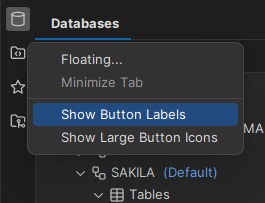
1)侧边栏可以配置为使用大图标或小图标,并可选择包含或排除文本标签。这可以通过侧边栏上下文菜单以及在Tools→ Tool Properties进行设置.
2)如果您更喜欢使用键盘在视图之间切换,并希望完全隐藏侧边栏,您可以通过视图菜单来实现。
3)也可以恢复到原始的 DbVisualizer 布局,其中视图以标签页和窗口的形式呈现。
5、最大化工作区
侧边栏按钮也可用于关闭当前导航视图,从而最大化工作区。当你想要专注于正在编写的脚本时,这尤其有用。
6、取消停靠侧边栏面板
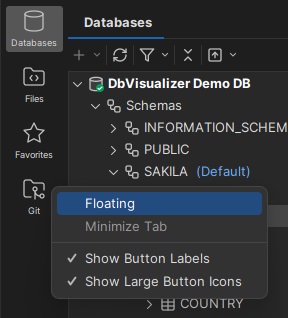
若要将侧边栏面板移动到独立窗口,请右键单击相应的侧边栏按钮,然后点击Floating选项。
DbVisualizer使用手册
新建连接
通过Database→CreateDatabaseConnection或工具栏加号创建连接,选择对应JDBC驱动后填写服务器、端口、数据库名、用户名和密码。
浏览数据库对象
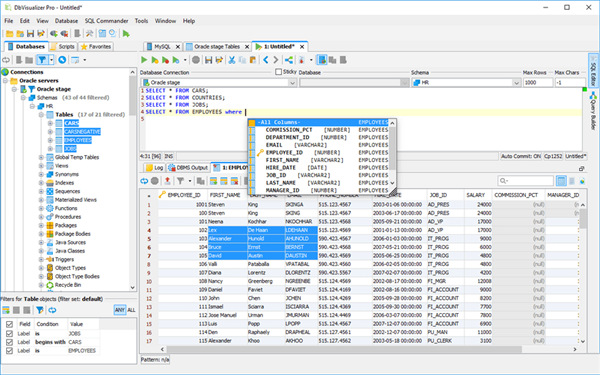
连接成功后,左侧Databases面板会显示数据库、模式、表、视图、存储过程等对象。
执行SQL查询
点击SQLCommander→NewSQLCommander,选择目标连接和Schema,编写SQL后按Ctrl+Enter执行。
查看和编辑表数据
双击表名,切换到Data标签页,可直接查看、修改、新增或删除行数据。
导入导出数据
右键表名,选择ImportData导入CSV/Excel数据;选择ExportData导出为CSV、JSON、SQL、XML等格式。
管理表结构
右键Tables→CreateTable可图形化建表,也可直接执行DDL语句。
使用书签和执行历史
常用查询可保存为书签,通过Files→Bookmarks快速打开。
DbVisualizer连接数据库教程
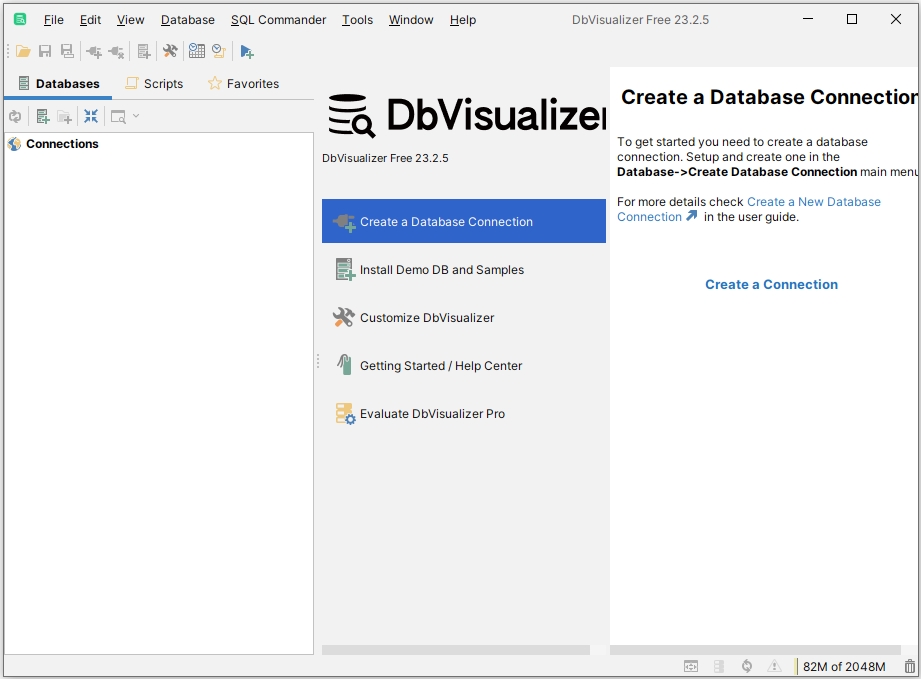
1.启动DbVisualizer,点击左上角【Database】→【CreateDatabaseConnection】,打开连接向导。
2.在驱动下拉列表,选择对应的数据库类型(MySQL、PostgreSQL、SQLServer、SQLite、Oracle等)。
3.如果驱动缺失,按照提示下载JDBC驱动包并加载;部分数据库需要手动指定驱动文件路径。
4.填写连接参数:主机地址、端口、数据库名称、账号、密码。
5.按需配置高级选项,比如连接超时、Schema、SSL参数。
6.点击【TestConnection】测试连接,提示成功后填写连接名称,点击保存。
7.在左侧连接列表双击这条连接,展开数据库,即可查看库内所有对象,开始编写SQL操作。
DbVisualizer中文乱码怎么办
1.修改连接字符集(优先处理)
双击数据库连接,打开连接属性,找到DriverProperties,添加参数:`characterEncoding=utf8`,保存连接后断开重连。MySQL额外可增加`useUnicode=true`。
2.设置软件编辑器字符编码
顶部菜单【Tools】→【ToolProperties】,找到General→FileEncoding,编码设置为UTF-8,重启软件。
3.调整结果集显示编码
在SQL结果面板右键,结果集编码选择UTF-8;也可以在连接属性里指定数据库编码。
4.检查数据库本身字符集
登录数据库执行语句,确认库、表字符集为utf8mb4,数据库底层不是UTF-8,客户端修改也无法彻底解决乱码。
5.导出文件乱码
导出数据的时候,在导出向导里将输出编码选定为UTF-8,不要使用系统默认编码。
6.Windows系统额外方案
如果控制台和弹窗乱码,修改系统区域设置,或者在启动参数中增加JVM参数`-Dfile.encoding=UTF-8`。



 MySQL图形管理工具(SQLyog MySQL)v12.0.9 中文特别版
  Sqlite工具(SqliteStudio)v3.3.3 绿色中文版
  MySQL图形管理工具(SQLyog)10.2 绿色中文版
  sql server 2000数据库管理简体中文版
  mysql图形化界面软件(navicat 8 for mysql)8.2.12 中文版
  MySQL-Front(Mysql管理工具)V5.3.2.42 中文官方安装版
  数据库比较同步工具(SQL Compare)10.4.8.87 完整版
  极佳数据库恢复工具v3.1 绿色免费版
  MySQL集群(MySQL Cluster)7.6.9 官方最新版
  CouchDBV1.0.1 免费版