















ARES Commander 2027中文最新版是Graebert推出的原生DWG格式CAD设计软件,可作为AutoCAD的替代方案,同时兼顾二维工程绘图与三维实体建模,这些自动化任务可安排在空闲时段运行,不打断当前设计工作。
ARES Commander 2027核心功能
1.原生DWG/DXF读写,完美兼容各类版本CAD图纸,跨软件打开图纸时图形、图层、标注、块信息完整保留。
2.二维绘图+三维实体建模一体化,既能绘制平面施工图、零件详图,也可以创建三维实体模型,支持模型编辑与布尔运算。
3.AI绘图助手A3,支持自然语言指令创建线条、圆、矩形等基础图元,可选中图形并修改属性,辅助快速绘图。
4.跨图纸属性刷,支持在多个打开的图纸之间复制图形属性,不用重复设置图层、颜色、线型。
5.自定义工作界面,自由调整工具栏、面板布局,自定义快捷键、命令别名,打造专属操作环境。
6.支持插件与脚本扩展,用户可编写自定义函数,加载第三方插件,拓展软件的自动化绘图能力。
7.多行业绘图适配,覆盖建筑施工图、机械零件图、景观规划、暖通管道等各类工程图纸绘制。
8.布局与打印功能,内置MVSETUP工具,快速设置图框、视口、绘图比例,一键输出PDF打印文件。
9.性能优化,大图纸打开速度提升,复制操作、视图漫游速度加快,自动保存不会卡顿界面。
ARES Commander 2027新手教程
第一步:安装与首次启动
从Graebert官网下载对应系统的安装包。Windows用户运行.exe文件,安装完成后启动软件。首次打开会进入全新的起始页,可在此选择新建图形、打开最近文件,或浏览教程资源。
第二步:熟悉工作空间
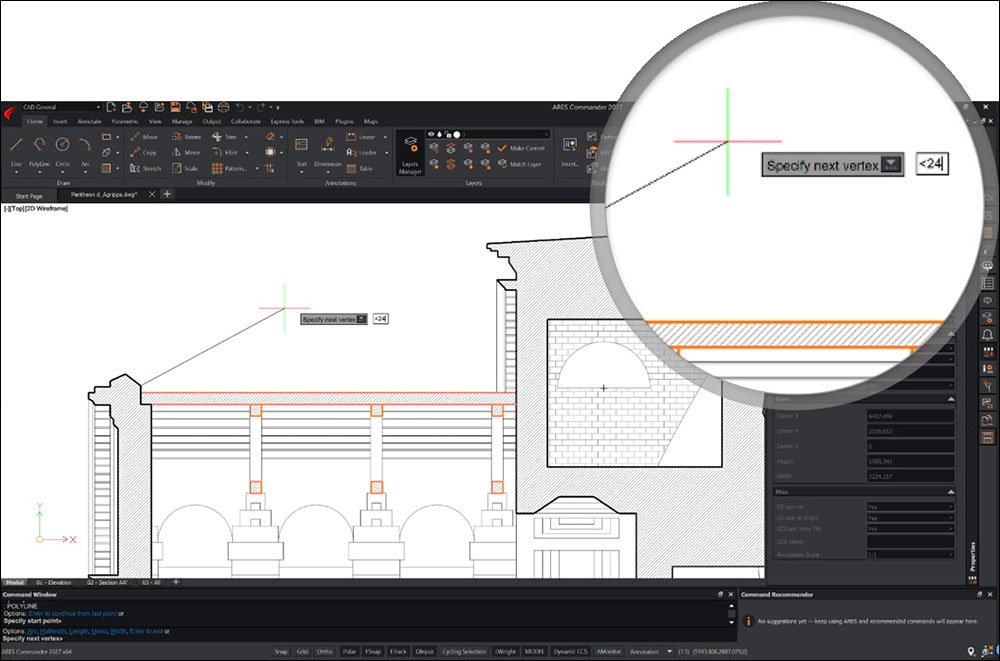
起始页提供“CAD通用”工作空间选项,该布局与AutoCAD的操作习惯接近,便于从其他CAD软件迁移的用户快速适应。用户也可以在起始页中根据自己的偏好调整工具栏和面板布局。
第三步:基础绘图操作
在命令行中输入L并回车即可启动直线命令,在绘图区点击确定起点和终点。绘制矩形可输入REC,圆可输入C。ARES支持与AutoCAD相同的大部分命令别名,熟悉AutoCAD的用户可以直接沿用原有操作习惯。
第四步:使用AI辅助功能
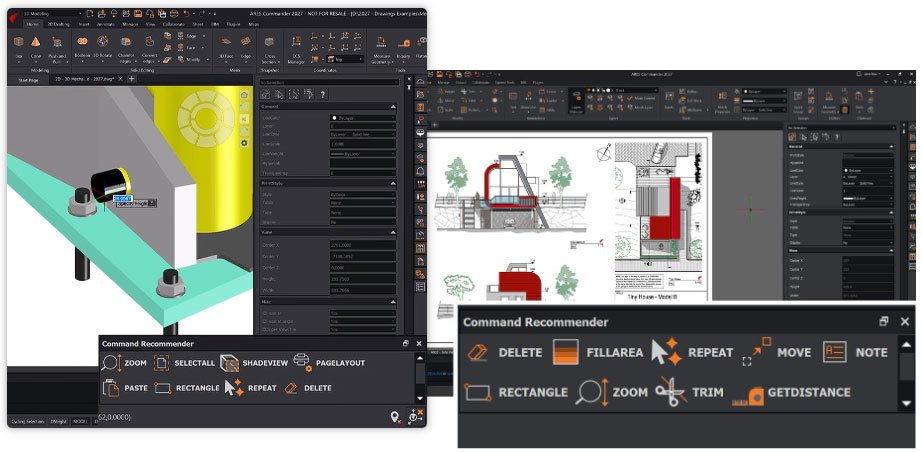
如果遇到不熟悉的操作,可以打开ARESAI助手面板(A3),用中文描述需求,例如“画一个半径50的圆”,AI会直接执行对应命令。操作过程中,界面角落会显示命令推荐,点击即可调用。
第五步:图形保存与导出
完成绘制后,使用QSAVE快速保存为DWG格式。如需分享给未安装CAD软件的同事,可通过云存储面板生成在线查看链接,或导出为PDF文件。
ARES Commander 2027配置要求
操作系统:Windows10或Windows11(64位,最新更新)
处理器:最低Inteli5-8500或AMDRyzen5(Zen2及以上);推荐Inteli7/i9或AMDRyzen7/9
内存:最低8GB;推荐32GB或以上
硬盘空间:5GB以上可用空间(推荐SSD)
显卡:最低1GB显存,支持DirectX11和OpenGL3.3;推荐2GB显存,支持DirectX12和OpenGL4.3
显示器分辨率:最低1280x768;推荐1920x1080或4K
ARES Commander 2027更新内容
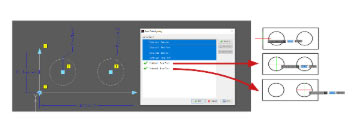
一、图纸比较
比较工程图的两个版本以显示颜色的差异
新的“图形比较”调板使您可以将当前图形与另一个图形进行比较。
例如:了解同事所做的修改,比较同一项目的两个选项,在…之前和之后显示等。
二、数据提取
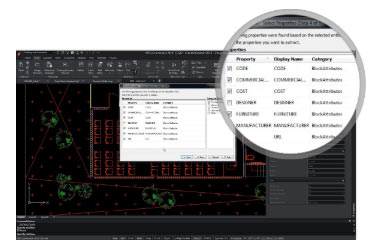
从实体或块中提取信息到表或CSV文件
数据提取向导使您可以快速创建材料明细表或从工程图中提取其他类型的信息。
选择实体并仅过滤要提取的数据。您可以进一步将其作为表格插入到工程图中,或生成可以导入电子表格中的文件。
三、自定义块改进
等效于其他CAD软件中的动态块,您可以使用自定义块来创建更智能的实体,其尺寸和外观将通过附加夹点进行参数化调整。您还可以包括一个下拉菜单,以在同一块的不同类型和选项之间切换。
1、将动态块转换为自定义块
您可以按原样使用通过AutoCAD创建的动态块。他们会将情报和参数保留。但是现在您可以选择使用CBCONVERT命令将它们转换为自定义块,可以使用ARES Commander进一步修改其定义
2、块编辑器中的测试模式
块编辑器现在包含“测试块”功能(命令CBTESTBLOCK),可以尝试自定义块定义,而无需退出块编辑器
3、距离乘数和角度偏移
以前,您已经可以将值定义为增量,以最终限制实体大小的变化方式,并避免出现例如不存在或无法产生的配置。
现在,距离乘数使您可以替代地指定一个因数,通过该因数可以增大或减小自定义块的距离值(例如,每次增加后将大小增加一倍)。
4、定义多个基点
传统块只有一个基点。现在,自定义块使您能够定义更多基点,以便在插入期间选择。通过按Ctrl键,您可以在它们之间循环,这将大大有助于定位和对齐块,而无需执行任何其他操作。
四、阴影线和渐变的夹点编辑
操纵填充图案或渐变填充图案的轮廓,就像是多段线一样
选择任何图案填充实体,您将看到可帮助您直接操纵形状的夹点。将鼠标悬停在夹点上还会显示带有编辑选项的上下文菜单。
五、关联模式
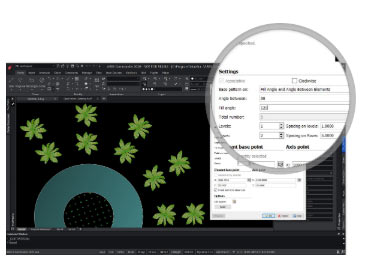
沿多行和多列排列同一实体的副本,并根据需要修改模式
模式使您可以按照线性或圆形组织或沿路径复制实体。这些模式现在是关联的。现在,您可以使用夹点或双击关联图案来编辑它们。
六、套索选择
新的选择方法可以节省时间!
使用套索选择方法可在通过拖动光标指定的不规则形状轮廓中指定实体。
七、PCX打印配置文件
与其他CAD软件中的PC3格式等效
导入PC3文件或以PCX格式创建并保存新的打印机配置文件。它使重复使用和与同事共享相同的配置变得很容易,以进行连续打印。
八、在3D模式下更快地工作
新的OFFSETEDGES和CONVERTEDGES命令
这些新命令可帮助您从3D实体或曲面的边缘提取2D实体。
这对于提取构造实体非常有用,您可以将其用作参考来创建其他3D形状并结合布尔??操作或“推/拉”动作。
九、自定义您的工作区
1、新的CAD General工作区
CAD常规工作区为默认“起草和注释”工作区提供了一个替代功能区。重新组织了图标,以方便从AutoCAD或其他类似的CAD软件进行切换。
2、轻松创建和保存工作区
根据需要重组用户界面,并将配置另存为新的工作空间。
十、新的标记功能
新的标记功能使您可以通过新型注释功能共享评论和反馈。与其他注释工具(例如文本或尺寸)不同,标记不会在图形中插入任何实体,它们就像图形顶部的协作层。可以从ARES Commander,ARES Touch和ARES Kudo创建标记。它们在所有ARES用户及其设备之间实时同步。因此,它是在云中运行的服务。因此,要使用标记,需要使用软件的Cloud Storage调色板将图形保存在Cloud Storage中。
 大小: 6.20G

 AutoCAD 2008 简体中文版(AutoCAD 2008)32位|64位
  CAD字体大全1311款字体
  AutoCAD2013官方简体中文版
  dwg版本转换工具(DWG TrueConvert)多语中文版
  中国国家标准CAD图框模板
  CAD图库大全DWG
  Autocad2013注册机绿色免费版
  AutoCAD 2008注册机和破解文件
  家装辅助设计软件(Sweet Home 3D)V6.6中文安装版
  草图大师中文版7.1.4871 (SketchUp Pro)汉化破解版
  天正建筑2010简体中文版
  PROE3.0野火版免手动破解版
  CAD迷你画图v2024R3 官方安装版
  我家我设计V6.5绿色中文增强版
  浩辰cad2012简体中文专业版
  ZDM软件包官方版
  ztq3d1.14 绿色版